
更新日 · 2026-11-09
使い方
SpareEyeとは
SpareEye(SE)は、1台をカメラ、もう1台を映像を見る端末として使います。端末同士が通信できる同じWi-Fiに接続するか、片方でテザリングを有効にしてもう片方を接続してください。アカウント登録は不要です。映像と音声はペアリングした端末間で直接送信され、クラウドや当社の遠隔配信サーバーを経由しません。その分の遅延を減らせますが、実際の遅延は端末と通信環境によります。広告、決済、問い合わせ、有効にした利用統計は別途インターネットを利用します。
対応端末
| 端末 | 最低条件と制限 |
|---|---|
| Androidスマートフォン/タブレット | Android 7.0以降(API 24)。全メーカー共通の最古機種はありません。OS、カメラ、通信機能の条件を満たし、Google Playでインストール可能である必要があります。 |
| iPhone/iPad | 現候補版はiOS/iPadOS 16.4以降が対象です。最古の対応系列はiPhone 8/8 Plus/X(SEは第2世代以降)、iPad第5世代、mini第5世代、Air第3世代、Pro全世代で、16.4以降への更新が必要です。iOS 15までのiPhone 6s、7、SE第1世代は現在非対応です。 |
| Mac | Appleシリコン(M1以降)で、Mac App StoreのiPad版を使います。現iOS 16.4候補版に対応する基準はmacOS Ventura 13.3以降です。Appleが成品から条件を算出するため、ストアがそれ以上を要求する場合はそちらに従ってください。Intel Macは非対応です。Windows版とブラウザー視聴版はなく、このサイトは説明文書のみです。 |
| 必要条件 | カメラ側には使えるカメラ、音声・通話にはマイク、両端末には相互通信できるWi-Fiまたはテザリングが必要です。最低OSを満たしても、すべての古い端末で長時間快適に使えるとは限りません。映像、発熱、接続を試し、ストアの地域・互換性制限も確認してください。 |
初めての設定
同じネットワークへ
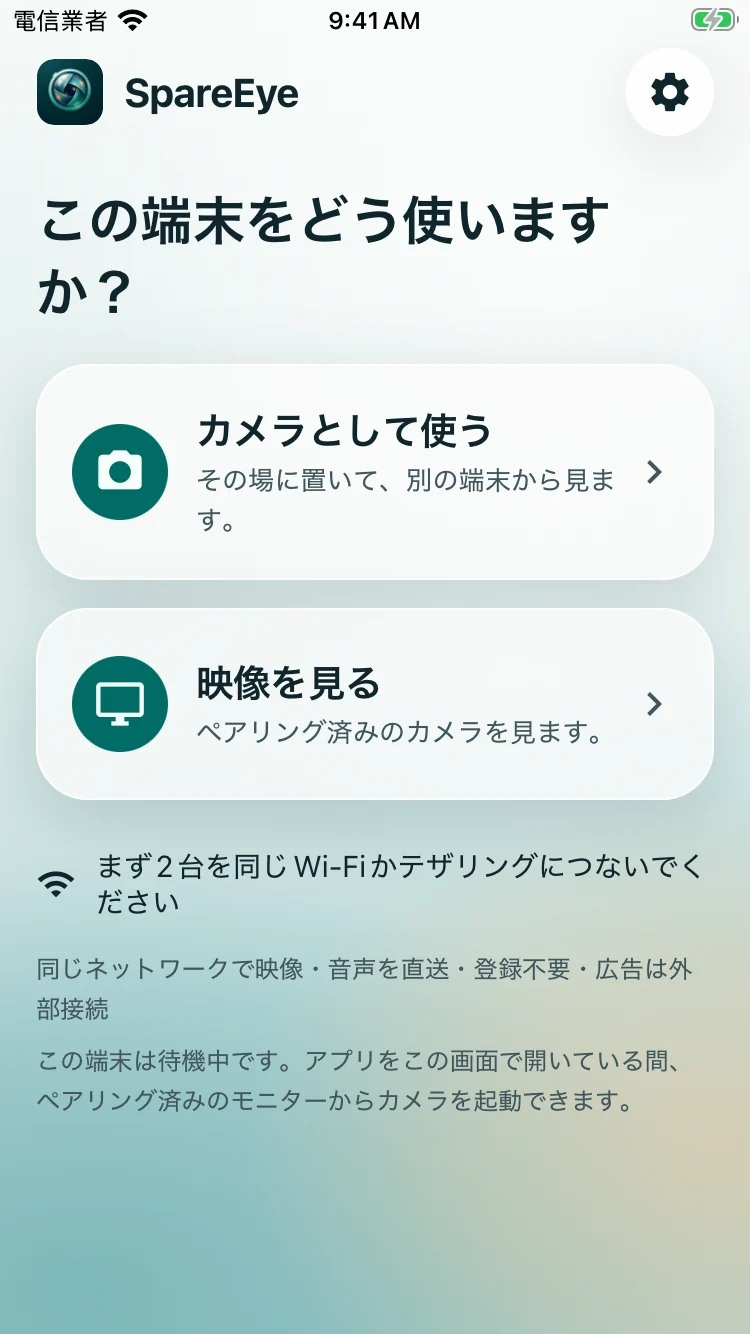
1. 両方に正規のSpareEyeを入れ、同じWi-Fiか自分のテザリングに接続します。同じネットワーク名でも、ゲスト用の分離設定で通信できないことがあります。
カメラとモニターを選ぶ
2. 片方でカメラ、もう片方で映像を見るモードを選びます。必要なカメラ・マイク・ローカルネットワークへのアクセスを許可してください。拒否した権限に関わる機能は使えません。
カメラを見つけてペアリング
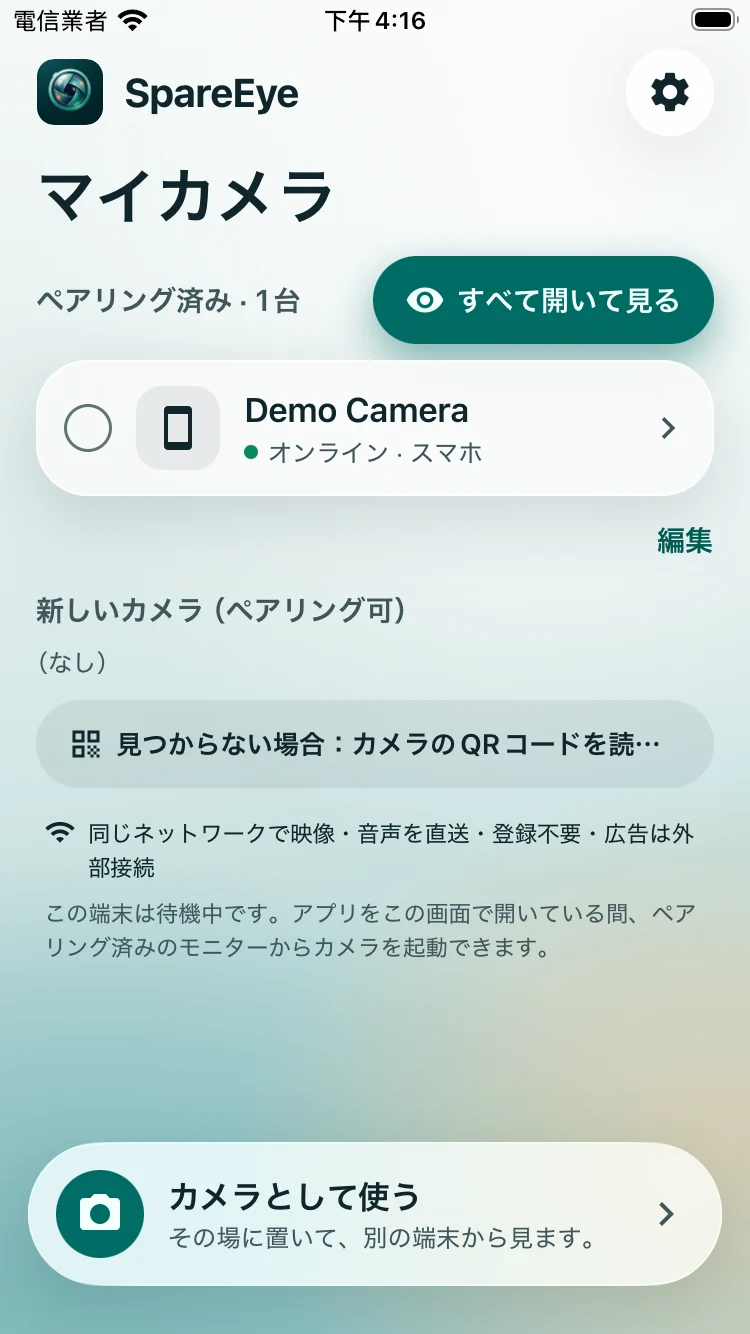
3. 見る側で近くのカメラを選ぶか、そのQRコードを読み取り、見る側に出る6桁のコードをカメラ側に入力します。両方を手元に置き、知っている端末だけを許可してください。
映像を開いて確認
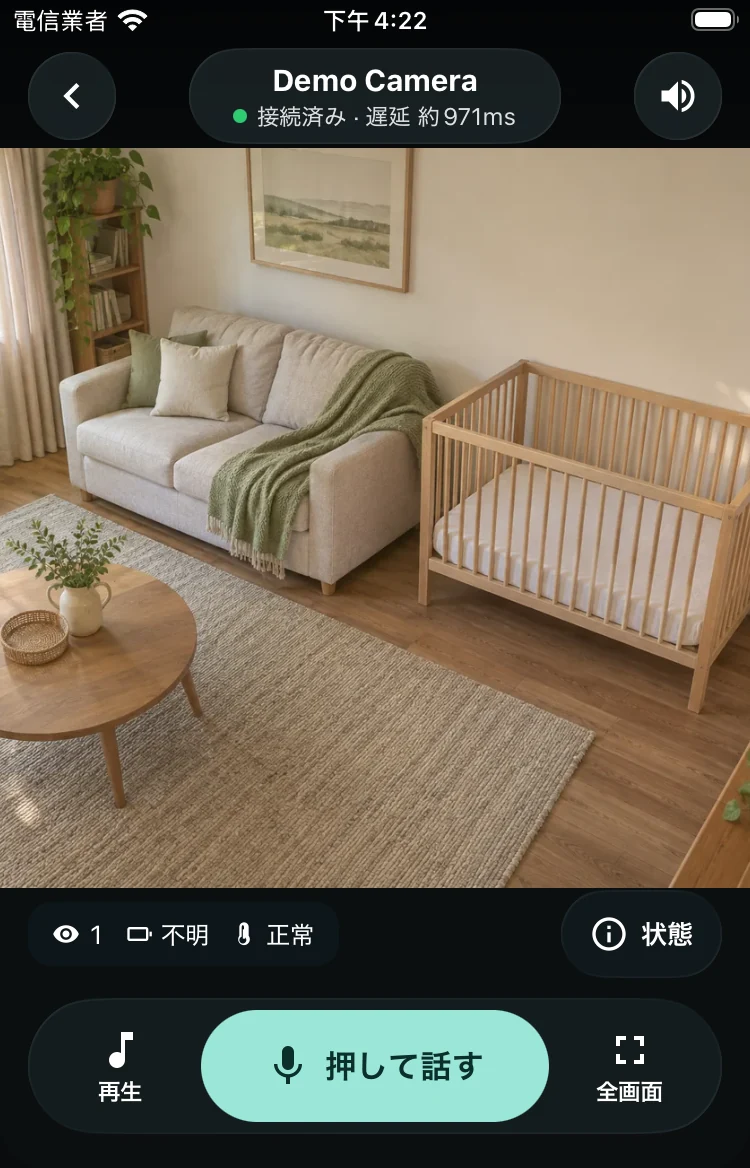
4. ペアリング後に映像を開き、映像が更新されること、音声設定、カメラ側の視聴台数を確認します。ペアリングした端末は鍵を保存するため、次回から毎回コードを入れる必要はありません。
よくある3つの使い方
自宅:対応する古いスマートフォンを安定した風通しのよい台に置き、部屋やペットに向けます。両方を自宅のWi-Fiに接続し、長時間は給電してください。コードは子どもから離し、寝具の上や中に置かないでください。
ホテル:同じWi-Fiで見つからない・つながらない場合、宿泊者間の通信が遮断されている可能性があります。強いパスワードを設定した自分のテザリングに切り替えてください。撮影する権利のある範囲だけに向け、廊下や隣室、他人の私的な空間は映さないでください。
車内:停車中にテザリングと接続を済ませ、後部座席を映すようにカメラを固定し、同乗者が確認します。視界、エアバッグ、運転操作を妨げないでください。運転中は操作や画面の注視をせず、子どもを車内に一人で残さないでください。
よく使う機能
音の再生:見る側で再生メニューを開き、対象のカメラ名を確認してから、ノイズ・自然音・安らぐ音楽を選びます。すべて無料で、カメラ側から流れます。一時停止、再開、停止、音量調整、15/30/60分またはタイマーなしを選べます。現在は選んだ音の繰り返し再生で、複数曲の自動切替はありません。曲は手動で変えてください。小さな音量から始め、聞こえなければカメラ側のシステム音量も確認してください。
通話と状態:話すボタンを長押しすると送信し、離すと止まります。短くタップすると話し続ける状態になり、もう一度押して止めます。送信中の表示を確認してください。視聴を終了するまでマイクのストリームが残る場合があり、送信停止はマイクの解放とは限りません。ハウリングを避けるため端末を離してください。状態画面では接続、電池、充電、カメラの状態を確認できます。これは報告値であり、継続的な見守りや危険検知ではありません。
待機と自動停止:誰も見ていないとき、設定した時間後にホーム画面で待機し、ペアリング済みの見る側から起動できます。iPhone/iPadではアプリを前面に置いてください。Androidのバックグラウンド起動もシステム制限を受けます。電池駆動で視聴者がいないときの停止は30分、1/2/4/8時間、または「しない」を選べ、初期値は1時間です。最後の視聴者が離れた時点から数え、充電中は停止しませんが、ケーブルを外しても時間はリセットされません。期限を過ぎていれば外した後すぐ止まることがあります。止まるのはアプリのカメラ・マイク・区内通信で、端末の電源ではありません。再開はカメラ側で操作してください。iOSでバックグラウンド停止中の場合、前面に戻ると期限を確認します。
ペアリング解除:見る側でカメラを削除するか、カメラ側の設定にある視聴を許可した端末一覧から相手を削除します。相手がオフラインなら、片側の削除だけで両側の解除を確認したことにはなりません。不安な場合はカメラを止め、両方で解除してください。0.5.8では未送信の取消通知を署名付き確認の受信または再ペアリングまで保持し、30日で自動削除しません。他のペアリングや設定は残ります。
広告削除と復元:予定している課金は広告削除のみで、台湾ではNT$90の買い切りです。定期購入ではなく、音や音楽はすべて無料です。0.5.8にはまだ購入・復元の入口がありません。0.5.9で提供されたら、購入時と同じストア・アカウントでアプリの購入復元を利用してください。ストア間で権利は自動共有されません。価格と提供状況はストアの確認画面に従い、購入しても利用統計は自動で無効になりません。
接続できないときは?
両端末を同じ最新の提供版に更新し、カメラの起動、端末間通信、カメラ・区内通信の権限を確認します。ルーターに近づき、アプリを前面に戻してWi-Fiやテザリングをつなぎ直してください。見つからなければカメラのQRを読み取ります。解決しなければ診断をコピーし、名前やアドレスなどを削除して問い合わせてください。コードは送らないでください。
ホテルのWi-Fiで使えない?
ホテル:同じWi-Fiで見つからない・つながらない場合、宿泊者間の通信が遮断されている可能性があります。強いパスワードを設定した自分のテザリングに切り替えてください。撮影する権利のある範囲だけに向け、廊下や隣室、他人の私的な空間は映さないでください。
テザリングは使える?
はい。片方のテザリングにもう片方を接続し、ペアリングします。別のルーターは不要です。映像と音声は区内ですが、広告などにはモバイル通信を使う場合があります。端末、通信会社、省電力設定で通信が制限される場合があり、すべての組み合わせに対応するとは限りません。近くに置き、長時間使う前に試してください。
電池消費や自動停止は?
待機と自動停止:誰も見ていないとき、設定した時間後にホーム画面で待機し、ペアリング済みの見る側から起動できます。iPhone/iPadではアプリを前面に置いてください。Androidのバックグラウンド起動もシステム制限を受けます。電池駆動で視聴者がいないときの停止は30分、1/2/4/8時間、または「しない」を選べ、初期値は1時間です。最後の視聴者が離れた時点から数え、充電中は停止しませんが、ケーブルを外しても時間はリセットされません。期限を過ぎていれば外した後すぐ止まることがあります。止まるのはアプリのカメラ・マイク・区内通信で、端末の電源ではありません。再開はカメラ側で操作してください。iOSでバックグラウンド停止中の場合、前面に戻ると期限を確認します。
切断時は古い映像のまま止まる、黒くなる、接続中と表示される、音声が途切れることがあります。現場に何も起きていないという意味ではありません。まず世話が必要な人を直接確認し、その後で両端末の電源、Wi-Fi・テザリング、権限、前面表示を確認して再接続します。見返せるクラウド録画や自動の救援要請はありません。映像が実際に更新されているか定期的に確認してください。
録画やクラウド保存は?
現在、アプリ内録画・映像と音声アップロード・クラウド再生はなく、切断中の映像を取り戻すこともできません。ただしOSの録画・スクリーンショット・他のソフトによる保存は防げません。信頼する端末だけをペアリングしてください。
ペアリング解除は?
ペアリング解除:見る側でカメラを削除するか、カメラ側の設定にある視聴を許可した端末一覧から相手を削除します。相手がオフラインなら、片側の削除だけで両側の解除を確認したことにはなりません。不安な場合はカメラを止め、両方で解除してください。0.5.8では未送信の取消通知を署名付き確認の受信または再ペアリングまで保持し、30日で自動削除しません。他のペアリングや設定は残ります。
音・広告削除・購入復元は?
広告削除と復元:予定している課金は広告削除のみで、台湾ではNT$90の買い切りです。定期購入ではなく、音や音楽はすべて無料です。0.5.8にはまだ購入・復元の入口がありません。0.5.9で提供されたら、購入時と同じストア・アカウントでアプリの購入復元を利用してください。ストア間で権利は自動共有されません。価格と提供状況はストアの確認画面に従い、購入しても利用統計は自動で無効になりません。
対応端末とWindowsは?
| 端末 | 最低条件と制限 |
|---|---|
| Androidスマートフォン/タブレット | Android 7.0以降(API 24)。全メーカー共通の最古機種はありません。OS、カメラ、通信機能の条件を満たし、Google Playでインストール可能である必要があります。 |
| iPhone/iPad | 現候補版はiOS/iPadOS 16.4以降が対象です。最古の対応系列はiPhone 8/8 Plus/X(SEは第2世代以降)、iPad第5世代、mini第5世代、Air第3世代、Pro全世代で、16.4以降への更新が必要です。iOS 15までのiPhone 6s、7、SE第1世代は現在非対応です。 |
| Mac | Appleシリコン(M1以降)で、Mac App StoreのiPad版を使います。現iOS 16.4候補版に対応する基準はmacOS Ventura 13.3以降です。Appleが成品から条件を算出するため、ストアがそれ以上を要求する場合はそちらに従ってください。Intel Macは非対応です。Windows版とブラウザー視聴版はなく、このサイトは説明文書のみです。 |
| 必要条件 | カメラ側には使えるカメラ、音声・通話にはマイク、両端末には相互通信できるWi-Fiまたはテザリングが必要です。最低OSを満たしても、すべての古い端末で長時間快適に使えるとは限りません。映像、発熱、接続を試し、ストアの地域・互換性制限も確認してください。 |
注意事項
設置・見守り・切断
設置と見守り:端末を固定して通気を確保し、水、直射日光、寝具、ベッド周り、子どもの手が届くコードから離してください。異常な発熱や電池の異常があれば使用を止めます。長時間は給電して定期的に確認してください。ただし給電しても過熱や切断は防げません。音楽は小さな音で流してください。医療上の効果を示すものではありません。大人による世話、緊急通報、医療監視、専門警備の代わりにはなりません。直接確認できる方法を残してください。
車内:停車中にテザリングと接続を済ませ、後部座席を映すようにカメラを固定し、同乗者が確認します。視界、エアバッグ、運転操作を妨げないでください。運転中は操作や画面の注視をせず、子どもを車内に一人で残さないでください。
プライバシー:見る権利のある範囲だけを撮影し、現地法に応じて告知や同意を得てください。ホテル、公共・共有空間では特に注意が必要です。浴室、更衣場所、隣人や他人の私的空間に向けないでください。端末の所有やペアリングは、盗撮・盗聴・他人の映像の公開を許可するものではありません。
切断時は古い映像のまま止まる、黒くなる、接続中と表示される、音声が途切れることがあります。現場に何も起きていないという意味ではありません。まず世話が必要な人を直接確認し、その後で両端末の電源、Wi-Fi・テザリング、権限、前面表示を確認して再接続します。見返せるクラウド録画や自動の救援要請はありません。映像が実際に更新されているか定期的に確認してください。
情報セキュリティ
当社のセキュリティ対策
第1層・ネットワーク:視聴と接続の調整は区内通信向けで、外部TURN中継やUPnPによる自動ポート開放はありません。一般的な家庭の設定では、外部の人が届くには通常同じWi-Fiやテザリングへの接続が必要です。外部へポートを開放・転送しないでください。公共Wi-Fiには既に他人がいるため、この層では排除できず、次の2層が必要です。外では自分のテザリングを優先し、自宅Wi-Fiにも強いパスワードを設定してください。VPNや経路・転送設定で接続範囲は変わるため、同じWi-Fiというだけで安全とは言えません。
第2層・ペアリング:同じネットワークでカメラを見つけても、コードや既存の鍵なしでは視聴できません。新たなペアリングごとにランダムな6桁が生成され、成功するとそのコードは使えなくなります。待機中に60秒ごとに更新する機能はまだありません。3回間違えるとその要求はロックされるので、少し待ってやり直してください。コードを人に渡さないでください。永久パスワードではなく、登録済み端末は保存した鍵で再接続します。
第3層・暗号化と署名:映像と音声は端末間の送信中、WebRTCのDTLS-SRTPで暗号化され、途中で取得してもそのまま読めません。操作命令はペアリング鍵による署名で送信元と改変を確認し、一度限りの確認情報や重複検査で古い命令の再送リスクを減らします。ただし一部の操作・接続調整・状態情報は区内HTTPを使います。署名は内容を隠さず、同じネットワークの人に名前や接続情報が見える場合があります。すべての脆弱性や切断を防ぐものではなく、全通信が暗号化されるという意味でもありません。
視聴者の確認:カメラには視聴台数と端末名が表示されます。名前は変更できるので本人確認にはなりません。知らない視聴者がいたら、カメラを止めて両側で該当するペアリングを解除してください。解除は上記の手順でいつでもできます。
対策の限界
守れる範囲とお願い:これらは区内接続と視聴権限を守る対策です。他人に取得・解除された端末、マルウェア感染、渡してしまったコード、公共Wi-Fiの別の危険、OSやルーターの脆弱性までは解決できません。Wi-Fi・テザリングに強いパスワードを使い、画面ロックを設定してください。アプリ・OS・ルーターを更新し、コードやQRを共有せず、端末名に本名や部屋番号を使わず、視聴台数を確認します。不安ならまずカメラを止め、解除してから端末とネットワークを点検してください。
正規版と連絡先
正規版はApple App Store、Mac App Store(iPad版)、Google Playで探し、開発元が巷口數位科技股份有限公司/GO LOCAL DIGITAL TECHNOLOGY CO., LTD.であることを確認してください。入手可否は地域と公開状況によります。出所不明の改造版を入れず、サポートを名乗る相手にもコードを渡さないでください。確認済みのアプリ内真贋マークはなく、名前やアイコンだけでは証明になりません。不明ならsupport@golocalnear.comへ。