使わなくなったスマホに、もうひとつの役割を。
同じネットワークで、
そっと見守る。
SpareEye(SE)は無料で手軽なローカルネットワークカメラ。1台をカメラに、もう1台をモニターに。家でもホテルでも車内でも、手元の端末を活用できます。
- 基本機能は無料
- アカウント不要
- 映像・音声はLAN内で直接
暮らしのそばに
必要なとき、
手元のスマホがカメラに。
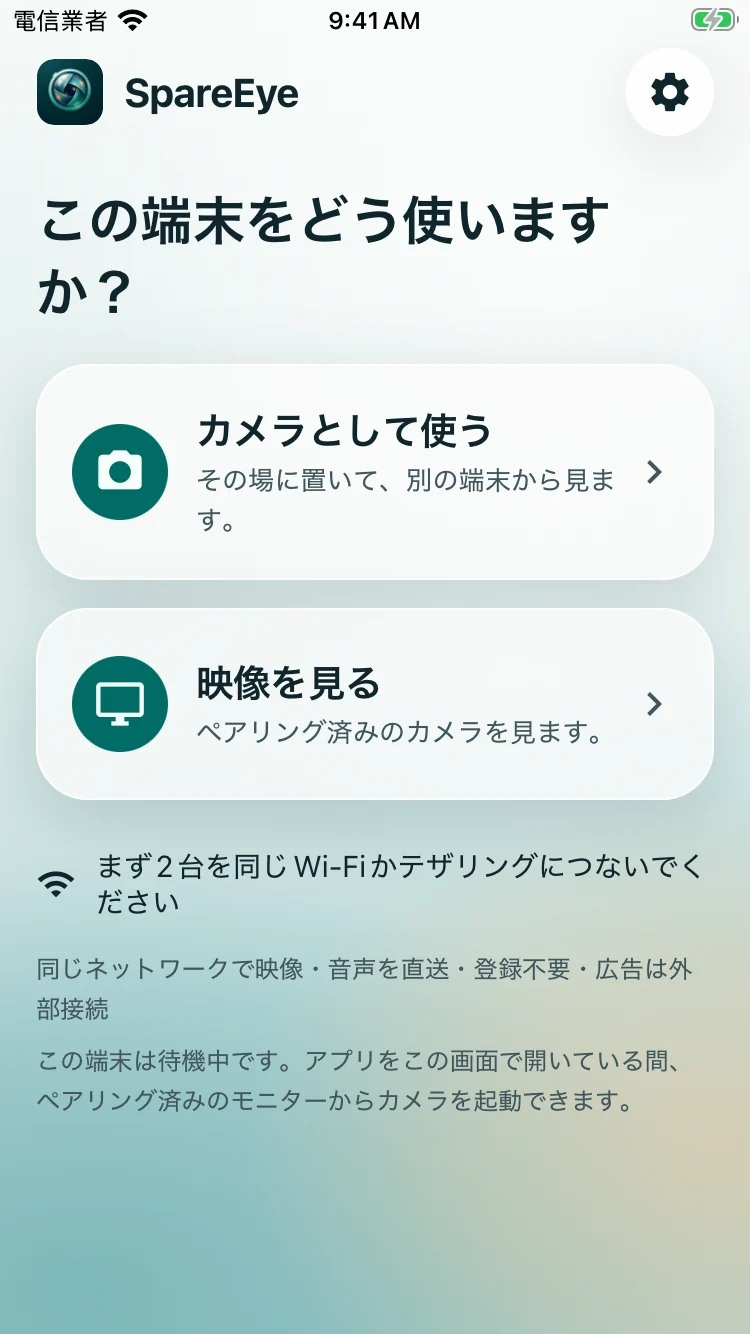
家で、余ったスマホを活用。
対応するスマホを安定した場所に置き、2台を自宅のWi-Fiへ。部屋やペットの様子を確認でき、専用カメラの購入は不要です。
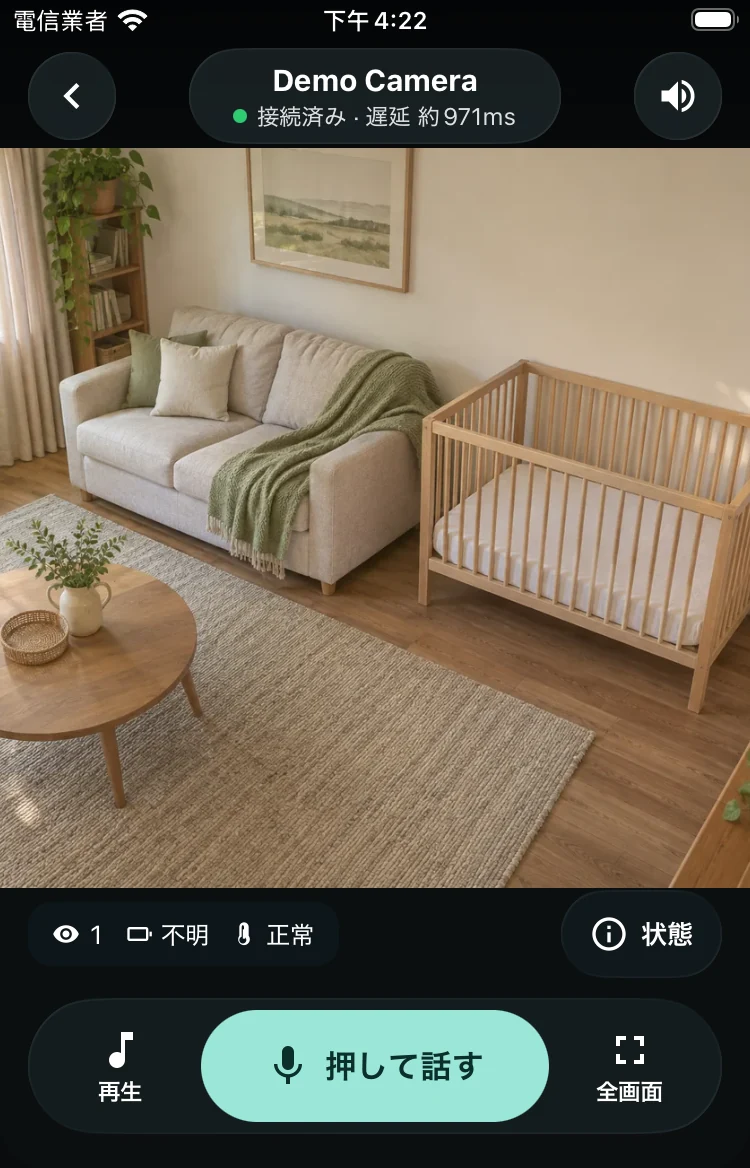
ホテルで、一時的なカメラに。
2台を同じネットワークへ。ホテルのWi-Fiで端末同士が通信できない場合は、自分のテザリングを使ってください。許可された場所だけを映しましょう。
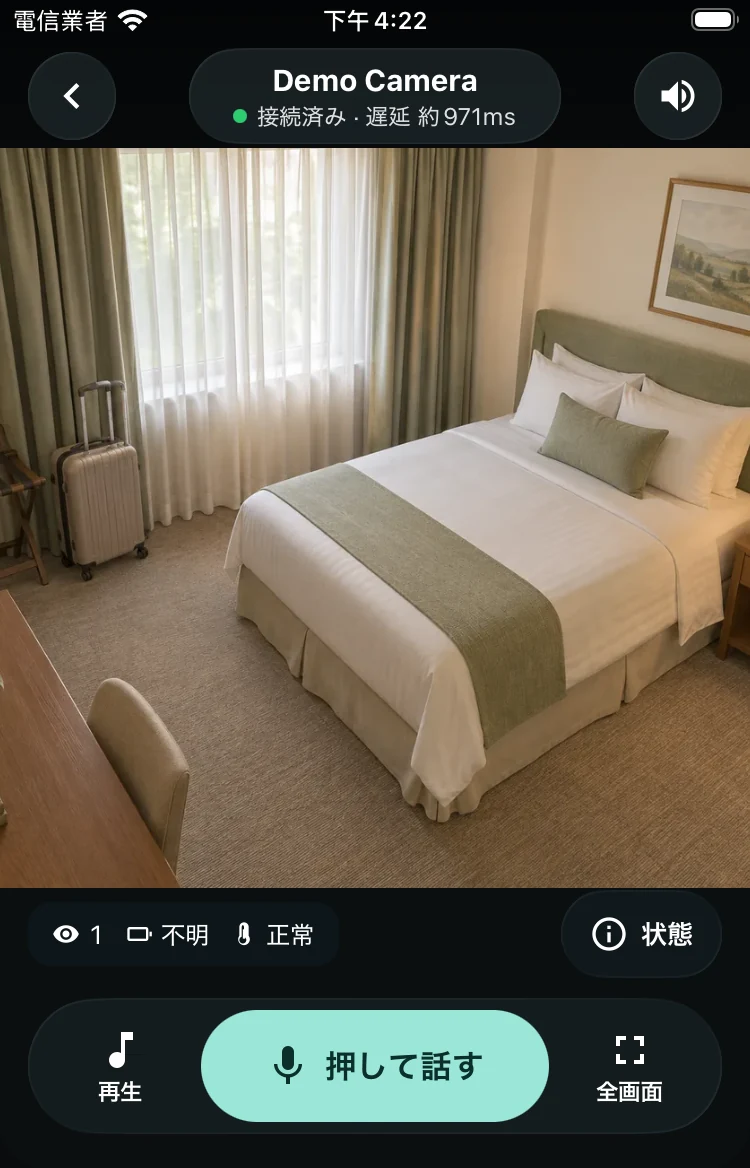
車内で、同乗者が後部座席を確認。
停車中にテザリングで接続し、端末を固定。走行中は同乗者が確認してください。運転者は操作・視聴せず、子どもを車内に残さないでください。
便利さの前に、安全を。
映像はLAN内に。
つなぐ相手は自分で選ぶ。
映像・音声はクラウドへ送らない
ペアリング済み端末間で映像・音声を直接送信。クラウド保存や遠隔の中継サーバーを使いません。遅延は端末とネットワークに左右されます。
ペアリングしてから視聴
初回はペアリングが必要。モニター側の6桁コードをカメラ側に入力し、知っている端末だけを承認します。成功後はコードが無効になります。
映像は暗号化、操作は署名で検証
映像・音声はDTLS-SRTPで暗号化。操作指令には署名と再送攻撃の検査があります。一部の接続調整や状態はHTTPを使い、名前や接続情報は暗号化で隠されません。
自分のWi-Fiや強いパスワードのテザリングを使用してください。LANは安全の保証ではありません。広告などは別途インターネットに接続します。詳細はプライバシーポリシーへ。 プライバシー ↗
SpareEye · 01—04
2台のスマホで、4つのステップ。
- 01
同じネットワークへ
- 02
カメラとモニターを選ぶ
- 03
カメラを見つけてペアリング
- 04
映像を開いて確認

手元の端末に、
新しい使い道を。
公開後、ここにダウンロードリンクを掲載します。基本機能と音は無料。現在のバージョンには広告が含まれます。
Androidスマホ・タブレット
Android 7.0+
API 24iPhone・iPad
iOS / iPadOS 16.4+
Appleシリコン搭載Mac
macOS 13.3+
M1以降・iPad版0.5.8候補版の最低条件。Macは対応するシステム基準で、ストアがより高い条件を設定した場合はそちらに従います。Windows版、Intel Mac対応、ブラウザ視聴はありません。
対応端末の詳細FAQ
よくある質問に、お答えします。
接続できないときは?
両端末を同じ最新の提供版に更新し、カメラの起動、端末間通信、カメラ・区内通信の権限を確認します。ルーターに近づき、アプリを前面に戻してWi-Fiやテザリングをつなぎ直してください。見つからなければカメラのQRを読み取ります。解決しなければ診断をコピーし、名前やアドレスなどを削除して問い合わせてください。コードは送らないでください。
詳しい使い方とQ&AホテルのWi-Fiで使えない?
ホテル:同じWi-Fiで見つからない・つながらない場合、宿泊者間の通信が遮断されている可能性があります。強いパスワードを設定した自分のテザリングに切り替えてください。撮影する権利のある範囲だけに向け、廊下や隣室、他人の私的な空間は映さないでください。
詳しい使い方とQ&Aテザリングは使える?
はい。片方のテザリングにもう片方を接続し、ペアリングします。別のルーターは不要です。映像と音声は区内ですが、広告などにはモバイル通信を使う場合があります。端末、通信会社、省電力設定で通信が制限される場合があり、すべての組み合わせに対応するとは限りません。近くに置き、長時間使う前に試してください。
詳しい使い方とQ&A録画やクラウド保存は?
現在、アプリ内録画・映像と音声アップロード・クラウド再生はなく、切断中の映像を取り戻すこともできません。ただしOSの録画・スクリーンショット・他のソフトによる保存は防げません。信頼する端末だけをペアリングしてください。
詳しい使い方とQ&A