
갱신일 · 2026-11-09
사용 방법
SpareEye란?
SpareEye(SE)는 한 기기를 카메라로, 다른 기기를 화면을 보는 용도로 사용합니다. 기기끼리 통신할 수 있는 같은 Wi-Fi에 연결하거나 한 기기의 핫스팟에 다른 기기를 연결하세요. 계정은 필요 없습니다. 영상과 소리는 페어링한 기기 사이로 직접 전송되며 클라우드나 당사의 원격 영상 서버를 거치지 않습니다. 그만큼 지연을 줄일 수 있지만 실제 지연은 기기와 네트워크에 따라 달라집니다. 광고, 결제, 문의 및 활성화한 사용 통계는 별도로 인터넷을 사용합니다.
지원 기기
| 기기 | 최소 요구 사항 및 제한 |
|---|---|
| Android 휴대폰/태블릿 | Android 7.0 이상(API 24). 모든 제조사에 공통인 가장 오래된 모델은 없습니다. OS·카메라·네트워크 조건을 충족해야 하며 설치 가능 여부는 Google Play를 확인하세요. |
| iPhone/iPad | 현재 후보 버전은 iOS/iPadOS 16.4 이상을 기준으로 합니다. 가장 오래된 지원 계열은 iPhone 8/8 Plus/X(SE는 2세대 이후), iPad 5세대, mini 5세대, Air 3세대, 모든 Pro 세대이며 16.4 이상으로 업데이트해야 합니다. iOS 15에 머무는 iPhone 6s, 7, SE 1세대는 현재 지원하지 않습니다. |
| Mac | Apple Silicon(M1 이후)에서 Mac App Store의 iPad 앱을 사용합니다. 현재 iOS 16.4 후보에 대응하는 기준은 macOS Ventura 13.3 이상입니다. Apple이 빌드 기준으로 요구 사항을 계산하므로 스토어에서 더 높은 버전을 요구하면 이를 따르세요. Intel Mac은 지원하지 않습니다. Windows 앱과 웹 시청 버전은 없으며 이 사이트는 문서만 제공합니다. |
| 필수 조건 | 카메라 기기에 작동하는 카메라가, 수음·대화에는 마이크가 필요하며 두 기기가 통신할 수 있는 Wi-Fi나 핫스팟이 있어야 합니다. 최소 OS 충족이 모든 구형 기기의 원활한 장시간 사용을 뜻하지는 않습니다. 먼저 영상·발열·연결을 시험하세요. 스토어의 지역 및 호환성 제한도 적용됩니다. |
처음 설정하기
같은 네트워크 연결
1. 두 기기에 정식 SpareEye를 설치하고 같은 Wi-Fi 또는 자신의 핫스팟에 연결하세요. 네트워크 이름이 같아도 게스트 격리 설정으로 통신이 막힐 수 있습니다.
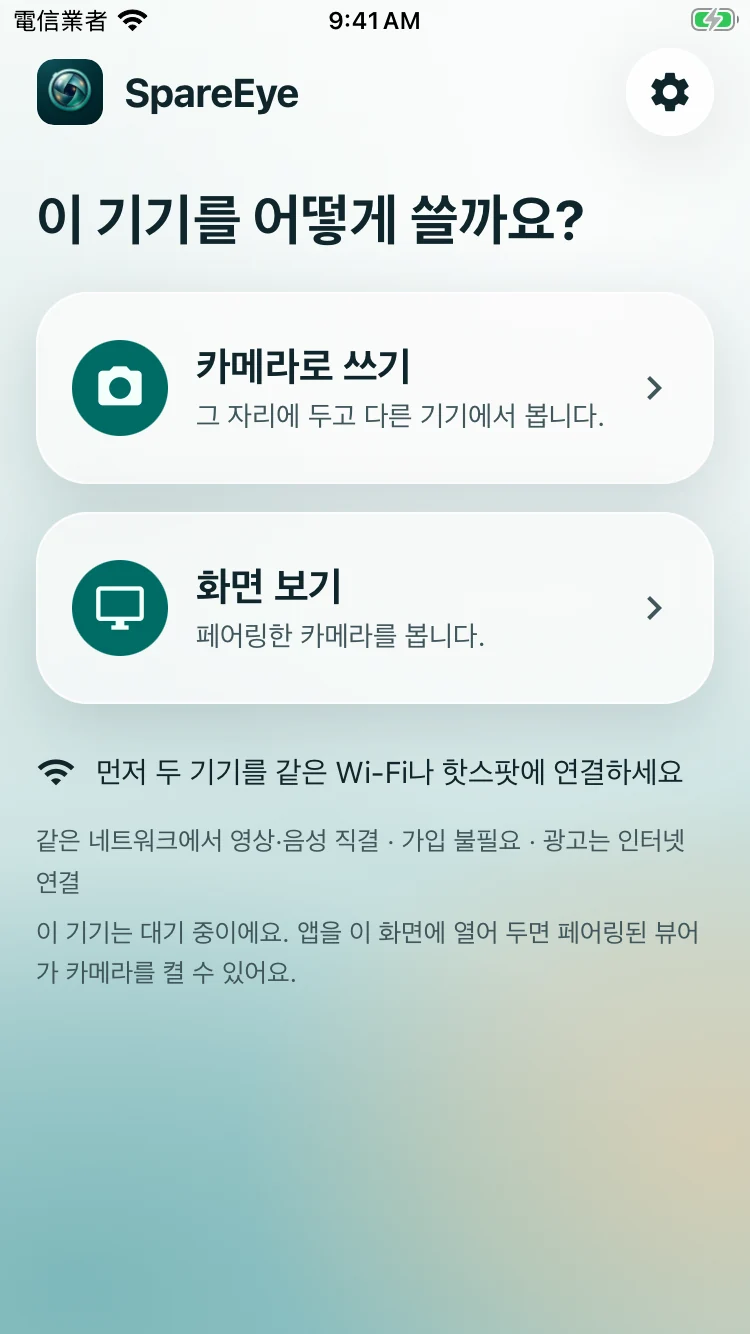
카메라와 뷰어 선택
2. 한 기기는 카메라, 다른 기기는 화면 보기 모드를 선택하세요. 필요한 카메라·마이크·로컬 네트워크 권한을 허용하세요. 거부하면 해당 기능을 사용할 수 없습니다.
카메라 찾고 페어링
3. 화면 보기 기기에서 근처 카메라를 선택하거나 QR 코드를 스캔하세요. 화면 보기 기기에 나온 6자리 코드를 카메라 기기에 입력하세요. 두 기기를 직접 확인하고 아는 기기만 허용하세요.
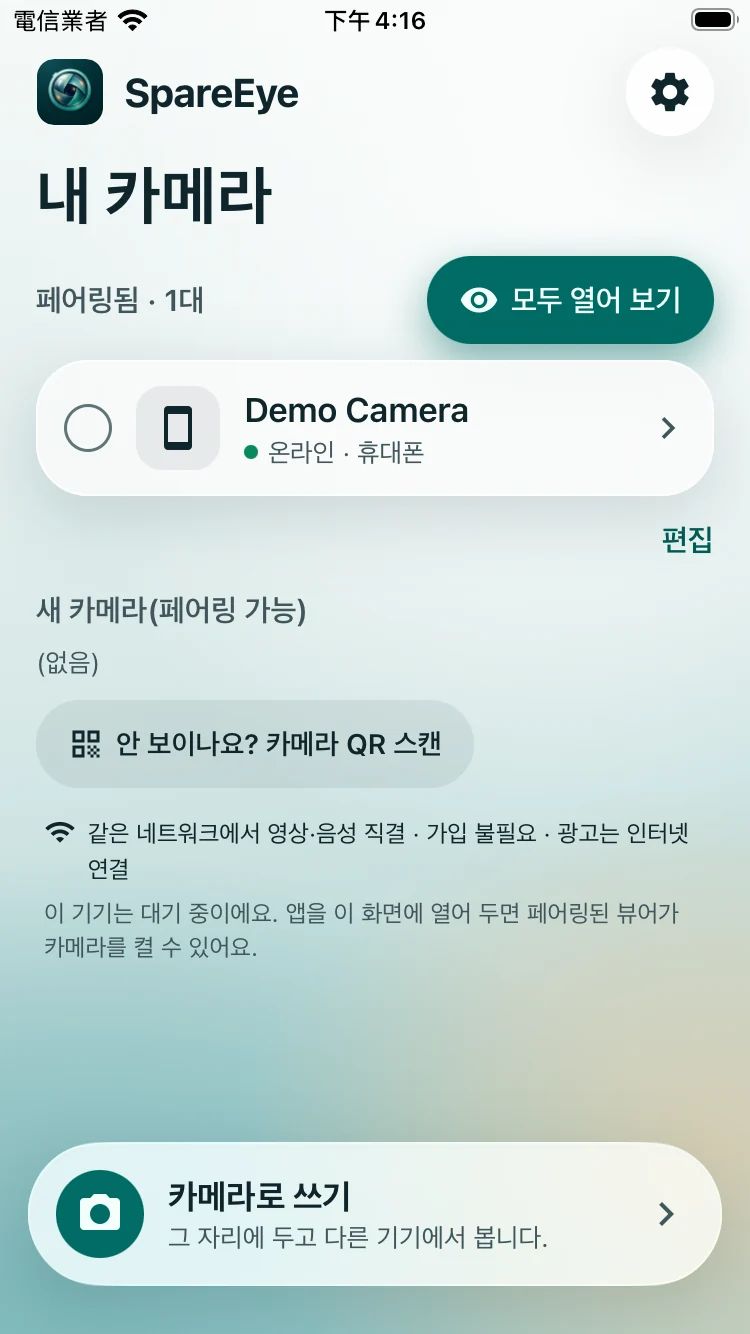
화면 열고 확인
4. 페어링 후 화면을 열고 영상이 갱신되는지, 소리 설정과 카메라에 표시된 시청 기기 수가 맞는지 확인하세요. 페어링 키가 저장되므로 이후에는 매번 코드를 입력하지 않아도 됩니다.
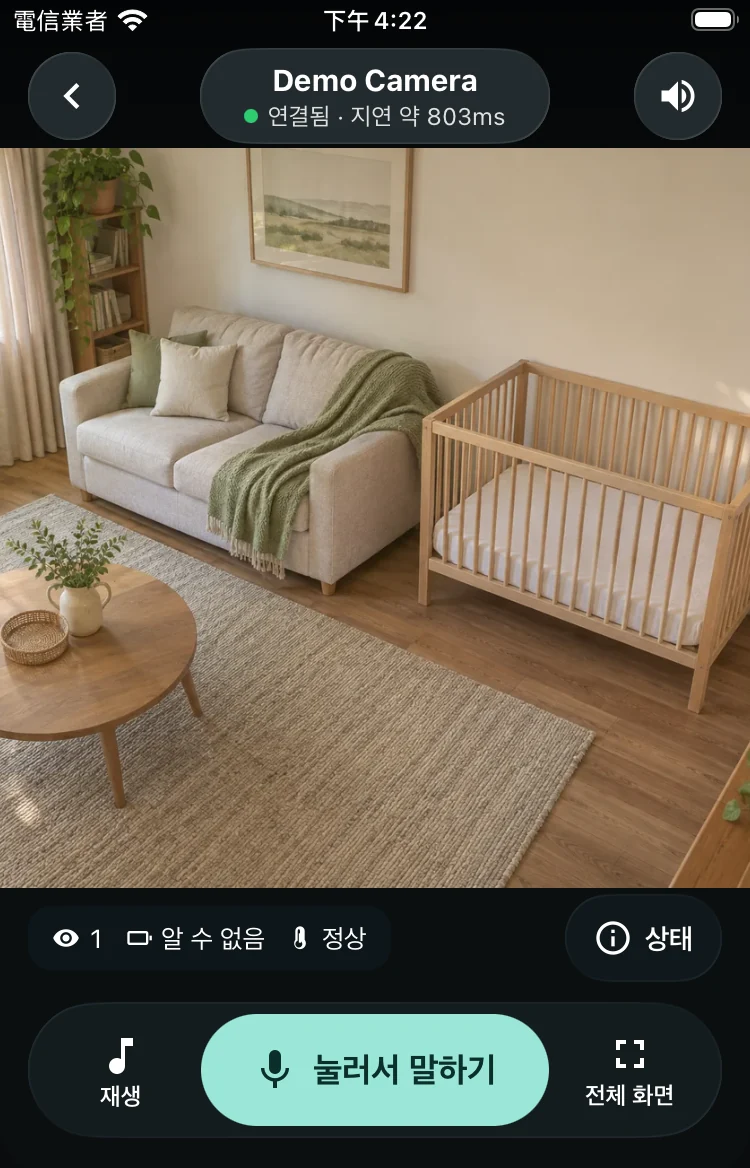
자주 쓰는 세 가지 상황
집: 지원되는 구형 휴대폰을 안정적이고 통풍되는 거치대에 놓고 방이나 반려동물을 향하게 하세요. 두 기기를 집 Wi-Fi에 연결하세요. 오래 쓸 때는 전원을 연결하고 케이블을 아이에게서 멀리 두세요. 침대나 이불 위에 놓지 마세요.
호텔: 같은 Wi-Fi에서 검색이나 연결이 되지 않으면 투숙객 간 통신이 차단된 것일 수 있습니다. 강한 비밀번호를 설정한 자신의 핫스팟을 사용하세요. 촬영 권한이 있는 곳만 비추고 복도, 옆방, 타인의 사적인 공간을 향하지 않게 하세요.
차 안: 주차한 상태에서 핫스팟을 켜고 다른 기기를 연결하세요. 카메라는 뒷좌석을 향해 고정하고 동승자가 확인하세요. 시야, 에어백, 조작 장치를 가리지 마세요. 운전 중 조작하거나 화면에 주의를 빼앗기지 마세요. 아이를 차에 혼자 두면 안 됩니다.
자주 쓰는 기능
소리 재생: 화면 보기 기기에서 재생 메뉴를 열고 대상 카메라 이름을 확인한 뒤 노이즈, 자연 소리 또는 편안한 음악을 고르세요. 모두 무료이며 카메라 기기에서 재생됩니다. 일시 정지·재개·중지·음량 조절과 15/30/60분 또는 타이머 없음 설정이 가능합니다. 현재는 선택한 소리의 반복 재생이며 여러 곡 자동 순환은 없습니다. 곡은 직접 바꾸세요. 작은 음량으로 시작하고 소리가 없으면 카메라의 시스템 음량도 확인하세요.
대화와 상태: 말하기 버튼을 길게 누르면 전송하고 놓으면 멈춥니다. 짧게 누르면 계속 말하기 상태가 될 수 있어 다시 눌러 멈춰야 합니다. 말하기 표시를 확인하세요. 시청을 끝낼 때까지 마이크 스트림이 남을 수 있어 전송 중지가 마이크 해제를 뜻하지는 않습니다. 울림을 피하도록 두 기기를 떨어뜨리세요. 상태 화면은 연결, 배터리, 충전 및 카메라 상태를 표시합니다. 보고된 상태일 뿐 지속적인 돌봄이나 위험 감지가 아닙니다.
대기와 자동 종료: 아무도 보지 않으면 설정한 시간 후 홈 화면에서 대기하고 페어링된 보기 기기가 다시 카메라를 깨울 수 있습니다. iPhone/iPad는 앱을 화면에 열어 두어야 하며 Android 백그라운드 깨우기도 시스템 제한을 받습니다. 배터리 사용 중 시청자가 없을 때 자동 종료는 30분, 1/2/4/8시간 또는 안 함으로 설정하며 기본은 1시간입니다. 마지막 시청자가 떠난 때부터 계산합니다. 충전 중에는 종료를 억제하지만 충전을 빼도 시간이 초기화되지 않아 기한이 지났으면 곧 멈출 수 있습니다. 휴대폰 전원이 아닌 앱의 카메라·마이크·로컬 서비스를 중지합니다. 카메라 기기에서 직접 다시 켜세요. iOS가 백그라운드에서 정지되었다면 앱을 다시 열 때 기한을 확인합니다.
페어링 해제: 화면 보기 기기에서 카메라를 삭제하거나 카메라 설정의 시청 허용 기기 목록에서 상대를 삭제하세요. 상대가 오프라인이면 한쪽 삭제만으로 양쪽 해제가 확인되지는 않습니다. 걱정되면 먼저 카메라를 멈추고 양쪽에서 삭제하세요. 0.5.8은 서명된 확인을 받거나 다시 페어링할 때까지 취소 통지를 보관하며 30일 뒤 자동 삭제하지 않습니다. 다른 페어링과 설정은 남습니다.
광고 제거 및 복원: 예정된 유일한 인앱 구매는 대만 NT$90의 일회성 광고 제거이며 구독이 아닙니다. 모든 소리와 음악은 무료입니다. 0.5.8에는 구매·복원 메뉴가 아직 없습니다. 0.5.9에서 제공되면 원래 구매한 스토어와 계정으로 앱의 구매 복원을 이용하세요. 서로 다른 스토어 간 자동 공유는 되지 않습니다. 실제 가격과 제공 여부는 스토어 확인 화면을 따르며 구매해도 사용 통계가 자동으로 꺼지지는 않습니다.
연결이 안 되나요?
두 기기를 같은 최신 제공 버전으로 업데이트하고 카메라 작동, 서로 통신 가능한 네트워크, 카메라·로컬 네트워크 권한을 확인하세요. 라우터 가까이에서 앱을 열고 Wi-Fi나 핫스팟을 다시 연결하세요. 검색이 안 되면 카메라 QR을 스캔하세요. 필요하면 진단 정보를 복사해 이름·주소 등 사적 정보를 지운 후 문의하세요. 페어링 코드는 보내지 마세요.
호텔 Wi-Fi에서 안 되나요?
호텔: 같은 Wi-Fi에서 검색이나 연결이 되지 않으면 투숙객 간 통신이 차단된 것일 수 있습니다. 강한 비밀번호를 설정한 자신의 핫스팟을 사용하세요. 촬영 권한이 있는 곳만 비추고 복도, 옆방, 타인의 사적인 공간을 향하지 않게 하세요.
핫스팟을 쓸 수 있나요?
가능합니다. 한 기기의 개인 핫스팟에 다른 기기를 연결한 후 페어링하세요. 별도 라우터는 필요 없습니다. 영상·음성은 로컬로 전송되지만 광고 등은 모바일 데이터를 쓸 수 있습니다. 기기·통신사·절전 설정에 따라 통신이 제한되어 모든 조합이 작동하지는 않습니다. 가까이 두고 장시간 사용 전에 시험하세요.
배터리가 줄거나 멈추나요?
대기와 자동 종료: 아무도 보지 않으면 설정한 시간 후 홈 화면에서 대기하고 페어링된 보기 기기가 다시 카메라를 깨울 수 있습니다. iPhone/iPad는 앱을 화면에 열어 두어야 하며 Android 백그라운드 깨우기도 시스템 제한을 받습니다. 배터리 사용 중 시청자가 없을 때 자동 종료는 30분, 1/2/4/8시간 또는 안 함으로 설정하며 기본은 1시간입니다. 마지막 시청자가 떠난 때부터 계산합니다. 충전 중에는 종료를 억제하지만 충전을 빼도 시간이 초기화되지 않아 기한이 지났으면 곧 멈출 수 있습니다. 휴대폰 전원이 아닌 앱의 카메라·마이크·로컬 서비스를 중지합니다. 카메라 기기에서 직접 다시 켜세요. iOS가 백그라운드에서 정지되었다면 앱을 다시 열 때 기한을 확인합니다.
끊기면 화면이 이전 장면에서 멈추거나 검게 변하거나 연결 중으로 표시되고 소리도 멈출 수 있습니다. 현장에 아무 일도 없다는 뜻은 아닙니다. 먼저 돌봄이 필요한 사람을 직접 확인한 뒤 두 기기의 전원, Wi-Fi/핫스팟, 권한, 앱이 열린 상태를 확인하세요. 신호 범위로 돌아와 다시 연결하세요. 다시 볼 클라우드 녹화나 자동 구조 요청은 없습니다. 실제로 화면이 갱신되는지 자주 확인하세요.
녹화하거나 클라우드에 저장하나요?
현재 내장 녹화, 영상·음성 업로드, 클라우드 다시 보기 기능은 없으며 끊긴 동안의 장면도 복구할 수 없습니다. 다만 OS 녹화·스크린샷·다른 소프트웨어의 기록은 막을 수 없습니다. 신뢰하는 기기만 페어링하세요.
페어링은 어떻게 해제하나요?
페어링 해제: 화면 보기 기기에서 카메라를 삭제하거나 카메라 설정의 시청 허용 기기 목록에서 상대를 삭제하세요. 상대가 오프라인이면 한쪽 삭제만으로 양쪽 해제가 확인되지는 않습니다. 걱정되면 먼저 카메라를 멈추고 양쪽에서 삭제하세요. 0.5.8은 서명된 확인을 받거나 다시 페어링할 때까지 취소 통지를 보관하며 30일 뒤 자동 삭제하지 않습니다. 다른 페어링과 설정은 남습니다.
소리·광고 제거·구매 복원은?
광고 제거 및 복원: 예정된 유일한 인앱 구매는 대만 NT$90의 일회성 광고 제거이며 구독이 아닙니다. 모든 소리와 음악은 무료입니다. 0.5.8에는 구매·복원 메뉴가 아직 없습니다. 0.5.9에서 제공되면 원래 구매한 스토어와 계정으로 앱의 구매 복원을 이용하세요. 서로 다른 스토어 간 자동 공유는 되지 않습니다. 실제 가격과 제공 여부는 스토어 확인 화면을 따르며 구매해도 사용 통계가 자동으로 꺼지지는 않습니다.
지원 기기와 Windows는?
| 기기 | 최소 요구 사항 및 제한 |
|---|---|
| Android 휴대폰/태블릿 | Android 7.0 이상(API 24). 모든 제조사에 공통인 가장 오래된 모델은 없습니다. OS·카메라·네트워크 조건을 충족해야 하며 설치 가능 여부는 Google Play를 확인하세요. |
| iPhone/iPad | 현재 후보 버전은 iOS/iPadOS 16.4 이상을 기준으로 합니다. 가장 오래된 지원 계열은 iPhone 8/8 Plus/X(SE는 2세대 이후), iPad 5세대, mini 5세대, Air 3세대, 모든 Pro 세대이며 16.4 이상으로 업데이트해야 합니다. iOS 15에 머무는 iPhone 6s, 7, SE 1세대는 현재 지원하지 않습니다. |
| Mac | Apple Silicon(M1 이후)에서 Mac App Store의 iPad 앱을 사용합니다. 현재 iOS 16.4 후보에 대응하는 기준은 macOS Ventura 13.3 이상입니다. Apple이 빌드 기준으로 요구 사항을 계산하므로 스토어에서 더 높은 버전을 요구하면 이를 따르세요. Intel Mac은 지원하지 않습니다. Windows 앱과 웹 시청 버전은 없으며 이 사이트는 문서만 제공합니다. |
| 필수 조건 | 카메라 기기에 작동하는 카메라가, 수음·대화에는 마이크가 필요하며 두 기기가 통신할 수 있는 Wi-Fi나 핫스팟이 있어야 합니다. 최소 OS 충족이 모든 구형 기기의 원활한 장시간 사용을 뜻하지는 않습니다. 먼저 영상·발열·연결을 시험하세요. 스토어의 지역 및 호환성 제한도 적용됩니다. |
주의 사항
설치·돌봄·연결 끊김
설치와 돌봄: 휴대폰을 고정하고 통풍 공간을 확보하세요. 물, 직사광선, 이불, 침대 주변과 아이 손이 닿는 케이블을 피하세요. 비정상적으로 뜨겁거나 배터리에 이상이 있으면 사용을 멈추세요. 장시간 사용은 전원을 연결하고 정기적으로 확인하되, 충전이 과열이나 연결 끊김을 막아 주지는 않습니다. 음악은 작게 틀고 의료 효과를 기대하지 마세요. 성인의 돌봄, 긴급 신고, 의료 감시, 전문 보안을 대체할 수 없습니다. 직접 확인할 방법을 유지하세요.
차 안: 주차한 상태에서 핫스팟을 켜고 다른 기기를 연결하세요. 카메라는 뒷좌석을 향해 고정하고 동승자가 확인하세요. 시야, 에어백, 조작 장치를 가리지 마세요. 운전 중 조작하거나 화면에 주의를 빼앗기지 마세요. 아이를 차에 혼자 두면 안 됩니다.
개인정보 존중: 볼 권리가 있는 범위만 촬영하고 현지 법에 따른 고지나 동의를 받으세요. 호텔, 공공장소, 공용 공간에서는 특히 주의하세요. 욕실, 탈의 공간, 이웃이나 타인의 사적인 공간을 비추지 마세요. 휴대폰 소유나 페어링이 몰래 촬영·도청하거나 영상을 배포할 권한을 주지는 않습니다.
끊기면 화면이 이전 장면에서 멈추거나 검게 변하거나 연결 중으로 표시되고 소리도 멈출 수 있습니다. 현장에 아무 일도 없다는 뜻은 아닙니다. 먼저 돌봄이 필요한 사람을 직접 확인한 뒤 두 기기의 전원, Wi-Fi/핫스팟, 권한, 앱이 열린 상태를 확인하세요. 신호 범위로 돌아와 다시 연결하세요. 다시 볼 클라우드 녹화나 자동 구조 요청은 없습니다. 실제로 화면이 갱신되는지 자주 확인하세요.
정보 보안
당사의 보안 조치
1단계, 네트워크: 시청과 연결 협상은 로컬 네트워크용이며 외부 TURN 영상 중계나 UPnP 자동 포트 개방 기능은 없습니다. 일반적인 가정 설정에서는 외부인이 같은 Wi-Fi나 핫스팟에 접근해야 이 연결에 닿을 수 있습니다. 외부로 포트를 열거나 전달하지 마세요. 공공 Wi-Fi에는 이미 낯선 사람이 있으므로 이 단계만으로 막지 못하며 다음 두 단계가 필요합니다. 외부에서는 자신의 핫스팟을 우선 사용하고 집 Wi-Fi와 핫스팟 모두 강한 비밀번호를 설정하세요. VPN·라우팅·전달 설정에 따라 접근 범위가 달라져 Wi-Fi 이름만으로 안전을 판단할 수 없습니다.
2단계, 페어링: 같은 네트워크에서 카메라를 찾는 것만으로는 볼 수 없으며 코드나 기존 키가 필요합니다. 새 페어링마다 무작위 6자리 코드가 생기고 성공하면 해당 코드는 효력을 잃습니다. 대기 중 60초마다 바뀌는 기능은 아직 없습니다. 세 번 틀리면 해당 요청이 잠기므로 잠시 후 다시 시작하세요. 코드를 남에게 주지 마세요. 영구 비밀번호가 아니며 이미 페어링한 기기는 저장된 키로 다시 연결합니다.
3단계, 암호화와 서명: 영상과 소리는 기기 간 전송 내내 WebRTC DTLS-SRTP로 암호화되어 가로챈 내용을 바로 읽을 수 없습니다. 제어 명령은 페어링 키 서명으로 출처와 변조를 확인하고 일회성 확인값이나 중복 검사로 옛 명령 재전송 위험을 줄입니다. 일부 제어·연결 협상·상태 정보는 여전히 로컬 HTTP를 사용합니다. 서명은 내용을 숨기지 않아 같은 네트워크에서 이름과 연결 정보가 보일 수 있습니다. 모든 취약점이나 끊김을 막는 것은 아니며 모든 네트워크 데이터가 암호화된다는 뜻도 아닙니다.
시청자 확인: 카메라에 시청 기기 수와 이름이 표시됩니다. 이름은 바꿀 수 있어 신원을 증명하지 못합니다. 모르는 시청자가 나타나면 카메라를 멈추고 양쪽에서 해당 페어링을 해제하세요. 위 절차로 언제든 해제할 수 있습니다.
보호의 한계
보호 범위와 사용자의 역할: 이 조치는 로컬 연결과 시청 권한을 보호합니다. 타인이 가져가 잠금을 푼 기기, 악성코드 감염, 공유한 페어링 코드, 공공 Wi-Fi의 다른 위험, OS·라우터 취약점까지 해결하지는 못합니다. 강한 Wi-Fi/핫스팟 비밀번호와 화면 잠금을 쓰세요. 앱·OS·라우터를 업데이트하고 코드나 QR을 공유하지 마세요. 기기 이름에 실명이나 객실 번호를 쓰지 말고 시청 수를 확인하세요. 의심되면 카메라를 멈추고 페어링을 해제한 뒤 기기와 네트워크를 점검하세요.
정식 앱과 연락처
Apple App Store, Mac App Store(iPad 버전), Google Play에서 SpareEye를 찾고 개발자가 巷口數位科技股份有限公司 / GO LOCAL DIGITAL TECHNOLOGY CO., LTD.인지 확인하세요. 다운로드 가능 여부는 지역과 출시 상태에 따릅니다. 출처 불명 수정본을 설치하거나 고객센터를 사칭하는 사람에게 코드를 주지 마세요. 검증된 앱 내 정품 인증 표시는 없으며 이름·아이콘만으로 확인할 수 없습니다. 의심되면 support@golocalnear.com으로 문의하세요.