
Na-update · 2026-11-09
Paggamit
Ano ang SpareEye?
Ginagawang kamera ng SpareEye (SE) ang isang device at pangtingin ang isa pa. Ikonekta pareho sa iisang Wi-Fi na nagpapahintulot sa mga device na mag-usap, o buksan ang hotspot ng isa at ikonekta ang kabila. Walang kailangang account. Direktang ipinapadala ang video at audio sa magkaparis na device, nang walang cloud o sarili naming remote media server. Nababawasan ang pagkaantala ng pagdaan sa cloud, pero nakadepende pa rin ito sa device at network. Hiwalay na gumagamit ng internet ang ads, bayad, suporta at usage analytics kapag naka-enable.
Mga suportadong device
| Device | Minimum at mga limitasyon |
|---|---|
| Android na telepono/tablet | Android 7.0 pataas (API 24). Walang iisang pinakalumang modelo para sa lahat ng tatak. Kailangang sapat ang OS, kamera at network; Google Play ang batayan ng puwedeng i-install. |
| iPhone/iPad | iOS/iPadOS 16.4 pataas ang batayan ng kasalukuyang release candidate. Pinakamatandang pamilya: iPhone 8/8 Plus/X (SE: ika-2 henerasyon pataas), iPad ika-5, mini ika-5, Air ika-3 at lahat ng henerasyon ng Pro, na naka-update sa 16.4 pataas. Hindi kasalukuyang suportado ang iPhone 6s, 7 at unang SE na hanggang iOS 15. |
| Mac | Apple silicon (M1 pataas), gamit ang iPad app mula sa Mac App Store. macOS Ventura 13.3 pataas ang katumbas na batayan ng kasalukuyang iOS 16.4 candidate. Kinakalkula ng Apple ang minimum mula sa build; sundin ang tindahan kung mas mataas ang hinihingi. Hindi suportado ang Intel Mac. Walang Windows app o browser viewer; dokumento lamang ang website na ito. |
| Kailangan | Dapat gumagana ang kamera sa camera device; kailangan ng mikropono para sa audio/pakikipag-usap. Dapat nagkakaabot ang dalawang device sa Wi-Fi o hotspot. Hindi ibig sabihin ng sapat na OS na maayos na ang lahat ng lumang device sa mahabang gamit. Subukan muna ang video, init at koneksyon; may limitasyon pa rin ang tindahan sa rehiyon at compatibility. |
Unang pag-set up
Sumali sa iisang network
1. I-install ang opisyal na SpareEye sa dalawang device at sumali sa parehong Wi-Fi o sariling hotspot. Puwedeng magkahiwalay pa rin ang mga device dahil sa guest isolation kahit pareho ang pangalan ng network.
Piliin ang camera at viewer
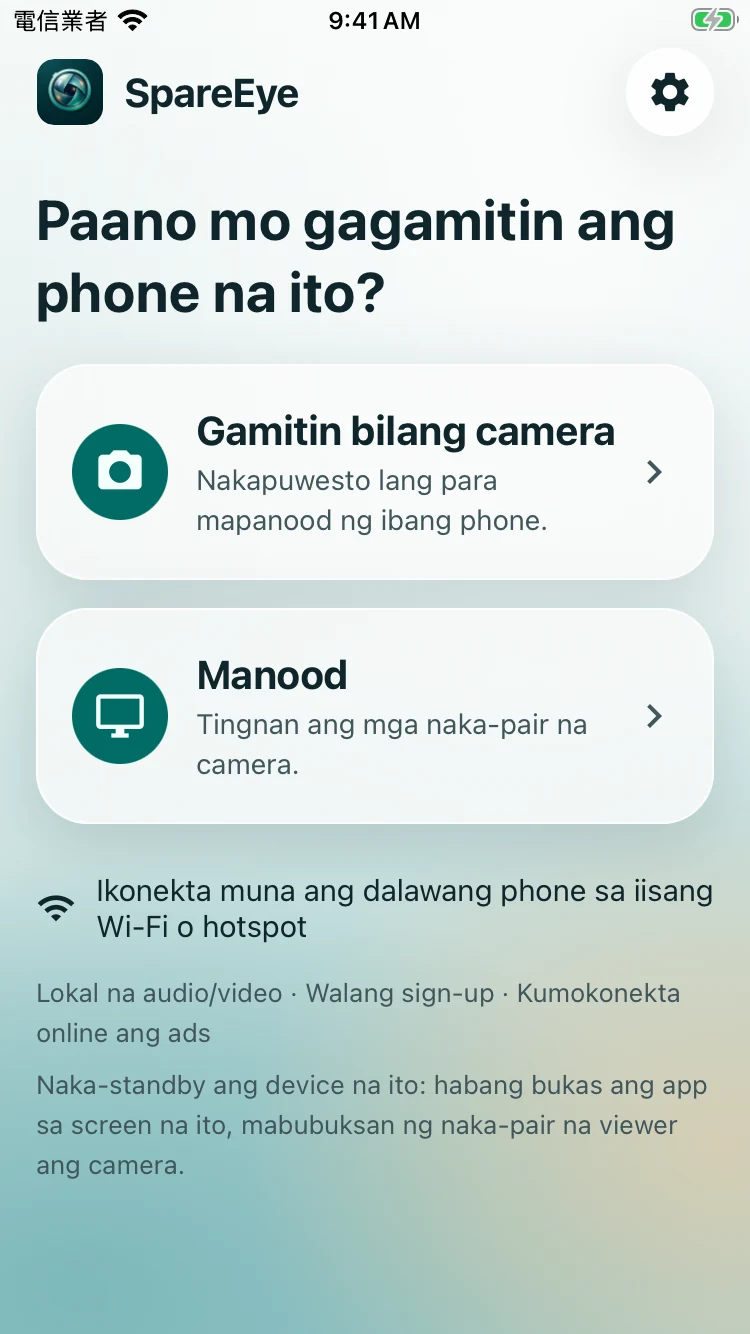
2. Piliin ang Kamera sa isa at Viewer sa kabila. Payagan ang camera, mikropono at local network kung kailangan; hindi gagana ang kaugnay na feature kapag tinanggihan ang pahintulot.
Hanapin ang camera at mag-pair
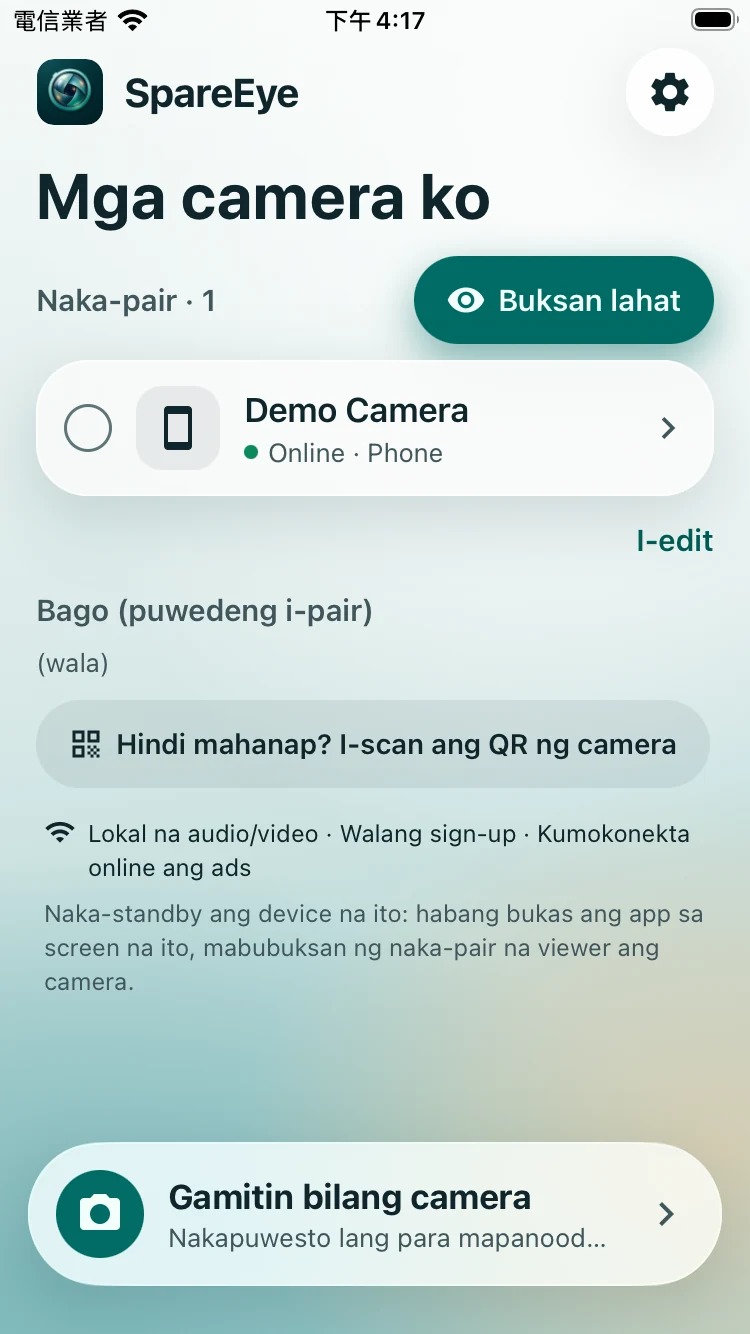
3. Sa viewer, piliin ang kalapit na kamera o i-scan ang QR code nito. Ilagay sa kamera ang anim na digit na nasa viewer. Hawakan o tingnan mismo ang dalawang device at aprubahan lamang ang kilala mo.
Buksan at suriin ang view
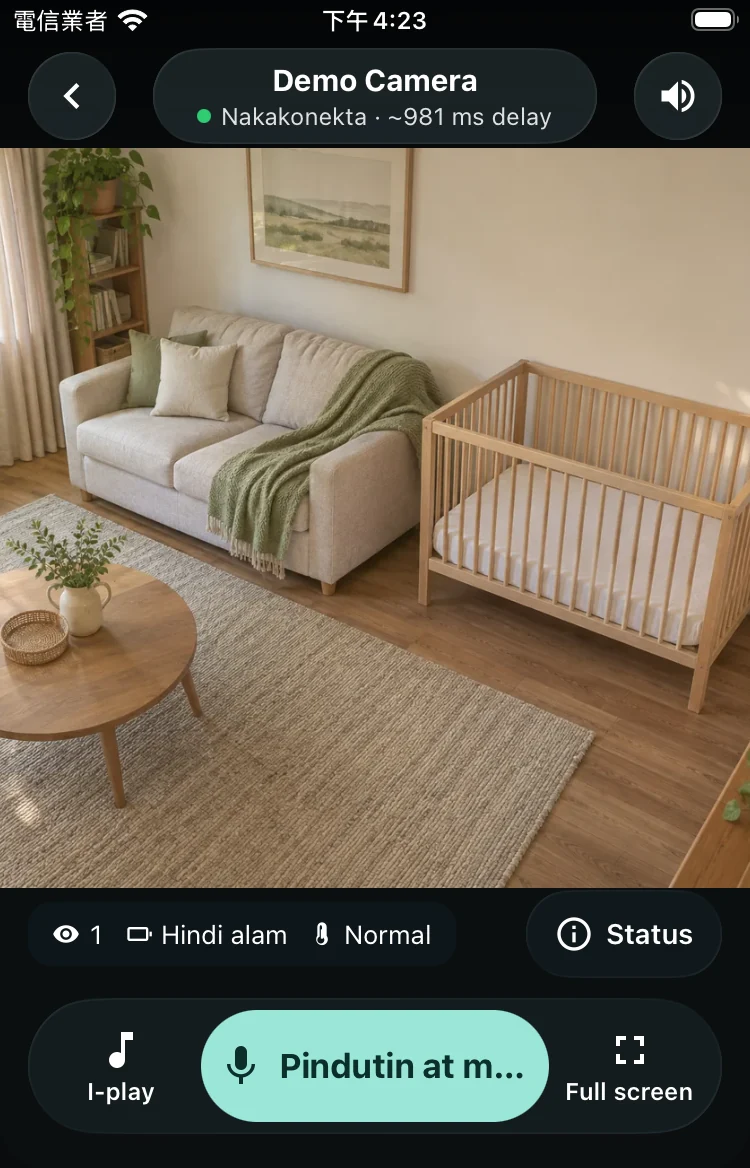
4. Pagkatapos magpares, buksan ang view. Tiyaking gumagalaw pa ang larawan, tama ang audio at ang bilang ng nanonood sa kamera. Naka-save ang pairing key kaya hindi kailangang maglagay ng bagong code sa bawat panonood.
Tatlong karaniwang gamit
Sa bahay: ilagay ang suportadong lumang telepono sa matibay at maaliwalas na stand, nakaharap sa kuwarto o alagang hayop. Ikonekta pareho sa Wi-Fi sa bahay. Isaksak para sa matagal na gamit, ilayo ang kable sa bata, at huwag ipatong sa kama o kumot.
Sa hotel: subukan muna ang parehong Wi-Fi. Kung hindi makita o makonekta ang kabilang device, maaaring may guest isolation; gumamit ng sariling hotspot na may matibay na password. Itutok lamang sa lugar na may karapatan kang bantayan, hindi sa pasilyo, katabing kuwarto o pribadong lugar ng iba.
Sa sasakyan: mag-set up ng hotspot at ikonekta ang isa pang device habang nakaparada. Ikabit nang maayos ang kamera patungo sa likurang upuan para makita ng pasahero. Huwag harangan ang tanaw, airbag o kontrol. Huwag gumamit o manood habang nagmamaneho. Huwag kailanman iwanang mag-isa ang bata sa sasakyan.
Karaniwang kontrol
Pagpapatugtog: buksan ang Play sa viewer, tingnan muna ang pangalan ng target na kamera, at pumili ng noise, tunog ng kalikasan o musikang pampakalma. Libre lahat at sa kamera tutunog. Puwedeng i-pause, ituloy, ihinto, baguhin ang lakas at magtakda ng 15/30/60 minutong timer o walang timer. Paulit-ulit ang napiling tunog; wala pang awtomatikong salitan ng maraming kanta. Manu-manong pumili ng iba. Magsimula nang mahina at tingnan din ang system volume ng kamera kung walang tunog.
Pakikipag-usap at status: hawakan ang Talk para ipadala ang boses at bitawan para huminto. Maaaring manatiling bukas sa maikling tap hanggang i-tap muli; tingnan ang talking indicator. Maaaring manatili ang microphone stream hanggang umalis ka sa panonood; hindi awtomatikong ibig sabihin ng paghinto ng pagpapadala na binitiwan na ang mikropono. Ilayo ang mga device upang iwasan ang feedback. Makikita sa status ang koneksyon, baterya, pag-charge at kamera; ulat lamang ito, hindi tuloy-tuloy na pag-aalaga o pagtukoy ng panganib.
Standby at auto-off: kapag walang nanonood, maaaring bumalik ang kamera sa home screen matapos ang napiling oras at gisingin ito ng nakapares na viewer. Panatilihing nasa harap ang app sa iPhone/iPad; may limitasyon din ang Android sa paggising mula background. Kapag baterya ang gamit at walang viewer, puwedeng 30 minuto, 1/2/4/8 oras o Never ang auto-off; 1 oras ang default. Nagsisimula ang oras pag-alis ng huling viewer. Hindi ito nagsasara habang nagcha-charge, pero hindi nagre-reset ang oras kapag inalis sa saksakan. Kung lumampas na, maaaring agad huminto. Ang kamera, mikropono at LAN service ng app ang hihinto, hindi ang telepono. Buksan muli sa mismong kamera. Sa iOS na nasuspinde sa background, sinusuri ang oras pagbalik sa harap.
Pag-alis ng pares: alisin ang kamera sa viewer, o alisin ang viewer sa listahan ng pinapayagang device sa Settings ng kamera. Kung offline ang kabila, hindi patunay ang pag-alis sa isang panig na wala na ang pahintulot sa pareho. Kung may duda, ihinto ang kamera at alisin ang pares sa dalawang device. Itinatago ng 0.5.8 ang pending na abiso hanggang may pirmadong pagkilala o muling pagpapares; hindi ito basta nawawala matapos ang 30 araw. Mananatili ang ibang pares at settings.
Alisin ang ads at ibalik ang binili: tanging Remove ads ang planong in-app purchase, minsanang NT$90 sa Taiwan, hindi subscription. Libre ang lahat ng tunog at musika. Wala pang bilihan o restore menu sa 0.5.8. Kapag mayroon na sa 0.5.9, gamitin ang orihinal na tindahan at account at ang restore purchase sa app. Hindi kusang naililipat ang karapatan sa ibang tindahan. Sundin ang presyo at availability sa kumpirmasyon ng tindahan. Hindi awtomatikong pinapatay ng pagbili ang usage analytics.
Bakit hindi makakonekta?
I-update ang dalawa sa parehong pinakabagong available na bersiyon. Tiyaking bukas ang kamera, puwedeng mag-usap ang mga device at may pahintulot sa camera/local network. Lumapit sa router, ilagay sa harap ang app at ikonekta muli ang Wi-Fi o hotspot. Subukang i-scan ang QR kung hindi makita. Kung kailangan, kopyahin ang diagnostics, alisin ang pangalan, address at pribadong detalye bago i-email. Huwag ipadala ang pairing code.
Bakit ayaw sa Wi-Fi ng hotel?
Sa hotel: subukan muna ang parehong Wi-Fi. Kung hindi makita o makonekta ang kabilang device, maaaring may guest isolation; gumamit ng sariling hotspot na may matibay na password. Itutok lamang sa lugar na may karapatan kang bantayan, hindi sa pasilyo, katabing kuwarto o pribadong lugar ng iba.
Puwede ba ang hotspot?
Oo. Magbukas ng personal hotspot, ikonekta ang isa pa at magpares; hindi kailangan ng hiwalay na router. Lokal ang media pero puwedeng gumamit ng mobile data ang ads at iba pang serbisyo. Maaaring malimitahan ito ng device, carrier o battery saver, kaya hindi lahat ng kumbinasyon ay gagana. Paglapitin at subukan bago gamitin nang matagal.
Mabilis maubos ang baterya o humihinto?
Standby at auto-off: kapag walang nanonood, maaaring bumalik ang kamera sa home screen matapos ang napiling oras at gisingin ito ng nakapares na viewer. Panatilihing nasa harap ang app sa iPhone/iPad; may limitasyon din ang Android sa paggising mula background. Kapag baterya ang gamit at walang viewer, puwedeng 30 minuto, 1/2/4/8 oras o Never ang auto-off; 1 oras ang default. Nagsisimula ang oras pag-alis ng huling viewer. Hindi ito nagsasara habang nagcha-charge, pero hindi nagre-reset ang oras kapag inalis sa saksakan. Kung lumampas na, maaaring agad huminto. Ang kamera, mikropono at LAN service ng app ang hihinto, hindi ang telepono. Buksan muli sa mismong kamera. Sa iOS na nasuspinde sa background, sinusuri ang oras pagbalik sa harap.
Kapag naputol, maaaring tumigil sa lumang larawan, umitim o magpakita ng Connecting ang screen at mawala ang audio. Hindi ibig sabihin nito na walang nangyayari. Personal na tingnan muna ang inaalagaan, saka suriin ang power, Wi-Fi/hotspot, pahintulot at kung nasa harap ang app sa dalawang device. Bumalik sa abot ng signal at kumonekta muli. Walang cloud recording na babalikan o awtomatikong tawag ng saklolo. Regular na tiyaking nagbabago pa ang larawan.
Nagre-record o nag-iimbak ba ito?
Walang built-in recording, media upload o cloud replay. Hindi namin mababawi ang larawang nawala habang putol ang koneksyon. Maaari pa ring kumuha ang OS, screenshot o ibang software; hindi iyon mapipigilan ng SpareEye. Magpares lamang ng pinagkakatiwalaang device.
Paano alisin ang pares?
Pag-alis ng pares: alisin ang kamera sa viewer, o alisin ang viewer sa listahan ng pinapayagang device sa Settings ng kamera. Kung offline ang kabila, hindi patunay ang pag-alis sa isang panig na wala na ang pahintulot sa pareho. Kung may duda, ihinto ang kamera at alisin ang pares sa dalawang device. Itinatago ng 0.5.8 ang pending na abiso hanggang may pirmadong pagkilala o muling pagpapares; hindi ito basta nawawala matapos ang 30 araw. Mananatili ang ibang pares at settings.
Tunog, ads at pagbabalik ng binili?
Alisin ang ads at ibalik ang binili: tanging Remove ads ang planong in-app purchase, minsanang NT$90 sa Taiwan, hindi subscription. Libre ang lahat ng tunog at musika. Wala pang bilihan o restore menu sa 0.5.8. Kapag mayroon na sa 0.5.9, gamitin ang orihinal na tindahan at account at ang restore purchase sa app. Hindi kusang naililipat ang karapatan sa ibang tindahan. Sundin ang presyo at availability sa kumpirmasyon ng tindahan. Hindi awtomatikong pinapatay ng pagbili ang usage analytics.
Aling device? May Windows ba?
| Device | Minimum at mga limitasyon |
|---|---|
| Android na telepono/tablet | Android 7.0 pataas (API 24). Walang iisang pinakalumang modelo para sa lahat ng tatak. Kailangang sapat ang OS, kamera at network; Google Play ang batayan ng puwedeng i-install. |
| iPhone/iPad | iOS/iPadOS 16.4 pataas ang batayan ng kasalukuyang release candidate. Pinakamatandang pamilya: iPhone 8/8 Plus/X (SE: ika-2 henerasyon pataas), iPad ika-5, mini ika-5, Air ika-3 at lahat ng henerasyon ng Pro, na naka-update sa 16.4 pataas. Hindi kasalukuyang suportado ang iPhone 6s, 7 at unang SE na hanggang iOS 15. |
| Mac | Apple silicon (M1 pataas), gamit ang iPad app mula sa Mac App Store. macOS Ventura 13.3 pataas ang katumbas na batayan ng kasalukuyang iOS 16.4 candidate. Kinakalkula ng Apple ang minimum mula sa build; sundin ang tindahan kung mas mataas ang hinihingi. Hindi suportado ang Intel Mac. Walang Windows app o browser viewer; dokumento lamang ang website na ito. |
| Kailangan | Dapat gumagana ang kamera sa camera device; kailangan ng mikropono para sa audio/pakikipag-usap. Dapat nagkakaabot ang dalawang device sa Wi-Fi o hotspot. Hindi ibig sabihin ng sapat na OS na maayos na ang lahat ng lumang device sa mahabang gamit. Subukan muna ang video, init at koneksyon; may limitasyon pa rin ang tindahan sa rehiyon at compatibility. |
Mga pag-iingat
Paglalagay, pag-aalaga at pagkaputol
Paglalagay at pag-aalaga: ikabit nang matatag ang telepono at bigyan ng bentilasyon. Ilayo sa tubig, araw, kumot, kama at mga kable na maaabot ng bata. Itigil kung sobrang init o may problema sa baterya. Isaksak para sa mahabang gamit at suriin nang regular; hindi nito napipigilan ang init o pagkaputol. Mahina lamang ang musikang pampakalma; walang ipinapangakong medikal na bisa. Hindi kapalit ang SpareEye ng pag-aalaga ng nakatatanda, emergency alert, medikal na monitoring o propesyonal na seguridad. Maglaan ng paraan upang personal na tumingin.
Sa sasakyan: mag-set up ng hotspot at ikonekta ang isa pang device habang nakaparada. Ikabit nang maayos ang kamera patungo sa likurang upuan para makita ng pasahero. Huwag harangan ang tanaw, airbag o kontrol. Huwag gumamit o manood habang nagmamaneho. Huwag kailanman iwanang mag-isa ang bata sa sasakyan.
Igalang ang pribasiya: bantayan lamang ang lugar na may karapatan kang makita, at magbigay ng abiso o humingi ng pahintulot ayon sa lokal na batas, lalo na sa hotel, pampubliko at pinagsasaluhang lugar. Iwasan ang banyo, palitan ng damit, kapitbahay at pribadong lugar ng iba. Hindi pahintulot ang pagmamay-ari o pagpapares ng telepono para sa lihim na pagrekord, pakikinig o pagpapakalat ng larawan ng iba.
Kapag naputol, maaaring tumigil sa lumang larawan, umitim o magpakita ng Connecting ang screen at mawala ang audio. Hindi ibig sabihin nito na walang nangyayari. Personal na tingnan muna ang inaalagaan, saka suriin ang power, Wi-Fi/hotspot, pahintulot at kung nasa harap ang app sa dalawang device. Bumalik sa abot ng signal at kumonekta muli. Walang cloud recording na babalikan o awtomatikong tawag ng saklolo. Regular na tiyaking nagbabago pa ang larawan.
Seguridad ng impormasyon
Mga hakbang sa seguridad
Unang layer, network: para sa LAN ang panonood at pag-aayos ng koneksyon; walang panlabas na TURN media relay o awtomatikong pagbukas ng router port gamit ang UPnP. Sa karaniwang home setup, kailangang makapasok muna ng tagalabas sa parehong Wi-Fi o hotspot. Huwag magbukas o mag-forward ng port palabas. May mga estranghero na sa pampublikong Wi-Fi, kaya hindi sila nahaharang ng layer na ito; kailangan pa rin ang susunod na dalawa. Unahin ang sariling hotspot sa labas at matibay na password sa bahay at hotspot. Maaaring baguhin ng VPN, routing at forwarding ang abot ng koneksyon; hindi sapat ang pangalan ng Wi-Fi bilang patunay ng seguridad.
Ikalawang layer, pagpapares: hindi sapat na makita ang kamera sa parehong network; kailangan ng code o dati nang key upang manood. Bawat bagong pagpapares ay may bagong random na anim na digit na hindi na magagamit matapos magtagumpay. Hindi pa ito nagpapalit tuwing 60 segundo habang naghihintay. Tatlong maling lagay ang magla-lock sa pagtatangka; maghintay at magsimula muli. Huwag ipamigay ang code. Hindi ito permanenteng password; gamit ng dati nang nakapares na device ang naka-save na key.
Ikatlong layer, encryption at pirma: naka-encrypt sa buong pagpapadala sa pagitan ng device ang media gamit ang WebRTC DTLS-SRTP, kaya hindi basta mababasa ang nasagap na media. Pinipirmahan ang control command gamit ang pairing key para suriin ang pinagmulan at pagbabago, at may minsanang challenge o duplicate check para bawasan ang panganib ng pag-ulit ng lumang command. May control, negotiation at status traffic pa ring dumadaan sa lokal na HTTP. Hindi itinatago ng pirma ang nilalaman; maaaring makita ng ibang nasa network ang pangalan at impormasyon ng koneksyon. Hindi nito pinipigilan ang lahat ng kahinaan o pagkaputol, at hindi lahat ng network data ay naka-encrypt.
Tingnan ang mga viewer: ipinapakita ng kamera ang bilang at pangalan ng nanonood na device. Nababago ang pangalan at hindi ito patunay ng pagkakakilanlan. Kung may hindi kilala, ihinto ang kamera at alisin ang kaugnay na pares sa dalawang device. Puwedeng mag-unpair anumang oras gamit ang mga hakbang sa itaas.
Hangganan ng proteksyon
Saklaw at bahagi mo: pinoprotektahan nito ang lokal na koneksyon at pahintulot manood. Hindi nito maseseguro ang teleponong nakuha at na-unlock ng iba o may malware, mababawi ang naibigay mong code, o maaalis ang ibang panganib sa pampublikong Wi-Fi at kahinaan ng OS/router. Gumamit ng matibay na password at screen lock. I-update ang app, OS at router. Huwag ibahagi ang code o QR, huwag gawing device name ang tunay na pangalan o numero ng kuwarto, at suriin ang bilang ng viewer. Kung may duda, ihinto ang kamera, alisin ang pares, saka suriin ang device at network.
Opisyal na app at pakikipag-ugnayan
Kunin ang opisyal sa Apple App Store, Mac App Store (bersiyong iPad) o Google Play. Tiyaking 巷口數位科技股份有限公司 / GO LOCAL DIGITAL TECHNOLOGY CO., LTD. ang developer. Depende sa rehiyon at paglabas ang availability. Iwasan ang binagong kopyang hindi kilala at huwag ibigay ang code kahit sa nagpapanggap na suporta. Walang beripikadong authenticity badge sa app; hindi patunay ang icon o pangalan lamang. Sumulat sa support@golocalnear.com kung may duda.