
文件更新 · 2026-11-09
使用說明
SpareEye 是什麼?
SpareEye(SE)讓一台裝置當攝影機,另一台看畫面。兩台連同一個可互通的 Wi-Fi,或一台開熱點、另一台加入,就能使用,不必註冊帳號。影音直接在配對裝置之間傳送,不上雲,也不經我們的遠端影音伺服器,因此少了雲端繞路的延遲;實際速度仍看裝置與網路。廣告、商店付款、客服及啟用時的使用統計會另外連上網際網路。
支援的裝置
| 裝置 | 最低需求與限制 |
|---|---|
| Android 手機/平板 | Android 7.0 以上(API 24)。沒有單一「最舊機型」可涵蓋所有品牌;須符合系統版本、相機與網路能力,實際安裝資格以 Google Play 為準。 |
| iPhone/iPad | 目前候選版以 iOS/iPadOS 16.4 以上為準。最舊支援家族:iPhone 8/8 Plus/X(SE 須第 2 代以後);iPad 第 5 代、iPad mini 第 5 代、iPad Air 第 3 代、iPad Pro 各代,皆須更新至 16.4 以上。停在 iOS 15 的 iPhone 6s、7、SE 第 1 代目前不支援。 |
| Mac | Apple 晶片(M1 以後),在 Mac App Store 下載 iPad 版。目前 iOS 16.4 候選版對應的系統基準為 macOS Ventura 13.3 以上;Apple 依成品計算門檻,若商店要求較高版本,請以商店為準。Intel Mac 不支援。目前沒有 Windows 版,也沒有網頁監看版;本網站只提供文件。 |
| 使用條件 | 攝影機端需要可用的相機,收音/對講需要麥克風,兩台需要可互通的 Wi-Fi 或熱點。符合最低系統不代表每台舊機都能順暢長時間使用,請先測試影像、散熱與連線;商店的地區供應與相容性限制仍適用。 |
第一次設定
連上同一個網路
1. 在兩台裝置安裝正版 SpareEye,連上同一個 Wi-Fi 或自己的熱點;只有相同 Wi-Fi 名稱仍可能被訪客網路隔開。
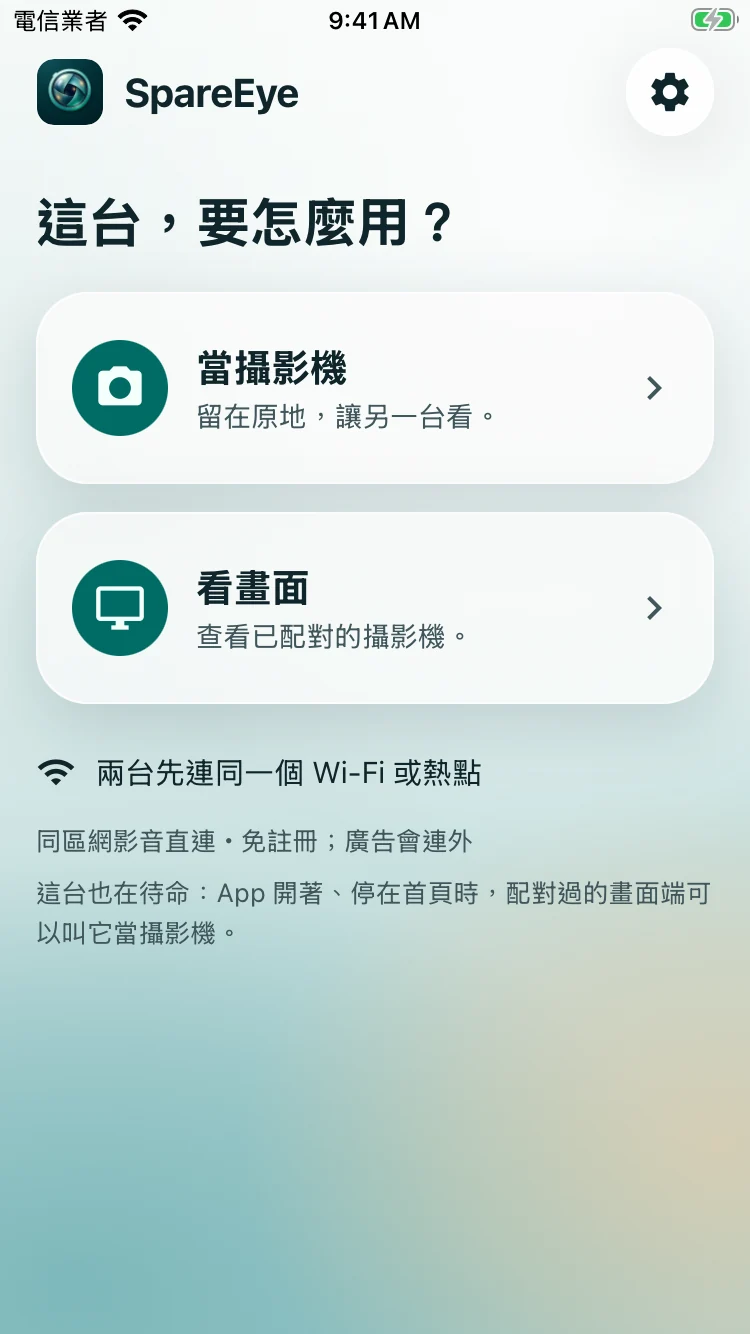
一台當攝影機,一台看畫面
2. 一台選「當攝影機」,另一台選「看畫面」,依使用功能允許相機、麥克風與區域網路權限;拒絕權限時,相關功能就不能用。
找到攝影機,完成配對
3. 在畫面端選附近的攝影機或掃它的 QR 碼,把畫面端顯示的 6 位數輸入攝影機端;先確認兩台都在自己手邊,只接受認識的裝置。
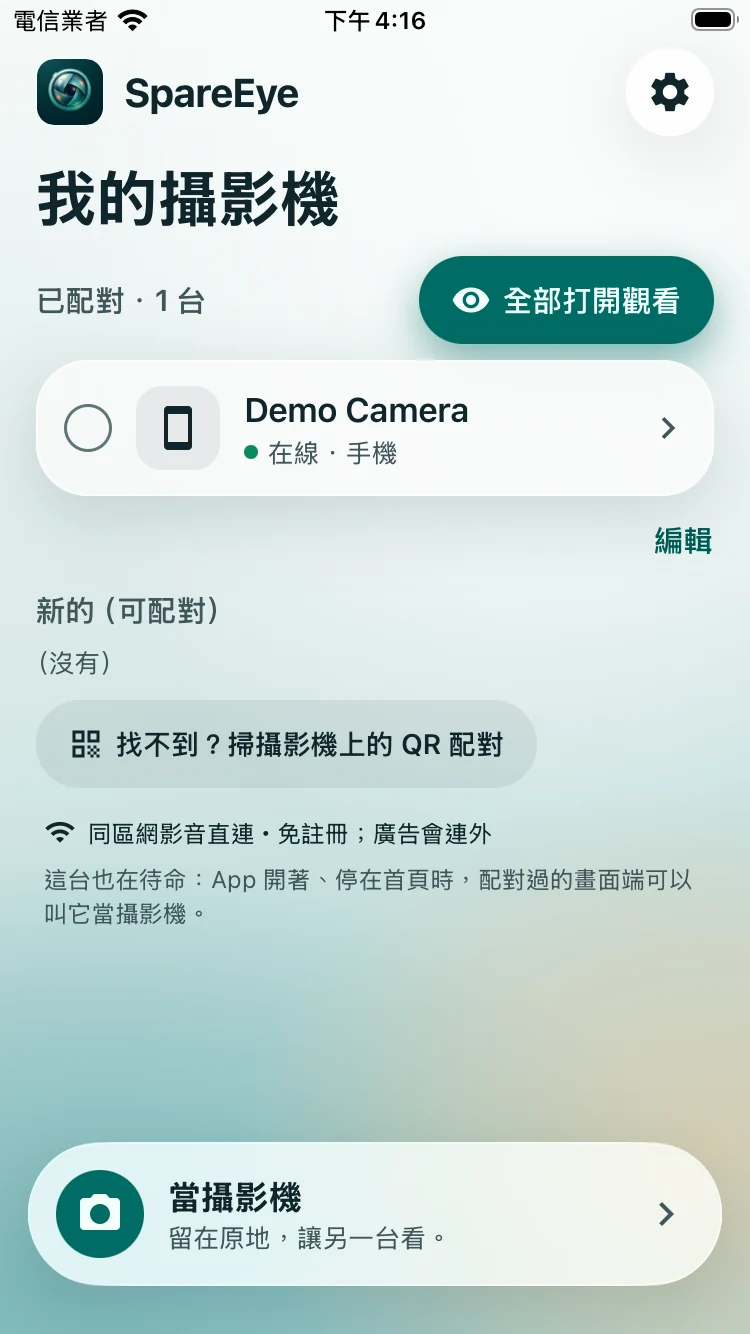
開啟畫面,確認連線
4. 配對完成後開啟畫面,確認影像有持續更新、收音設定正確,並在攝影機上核對「幾台在看」;已配對裝置會保存金鑰,之後觀看不用每次重新輸碼。
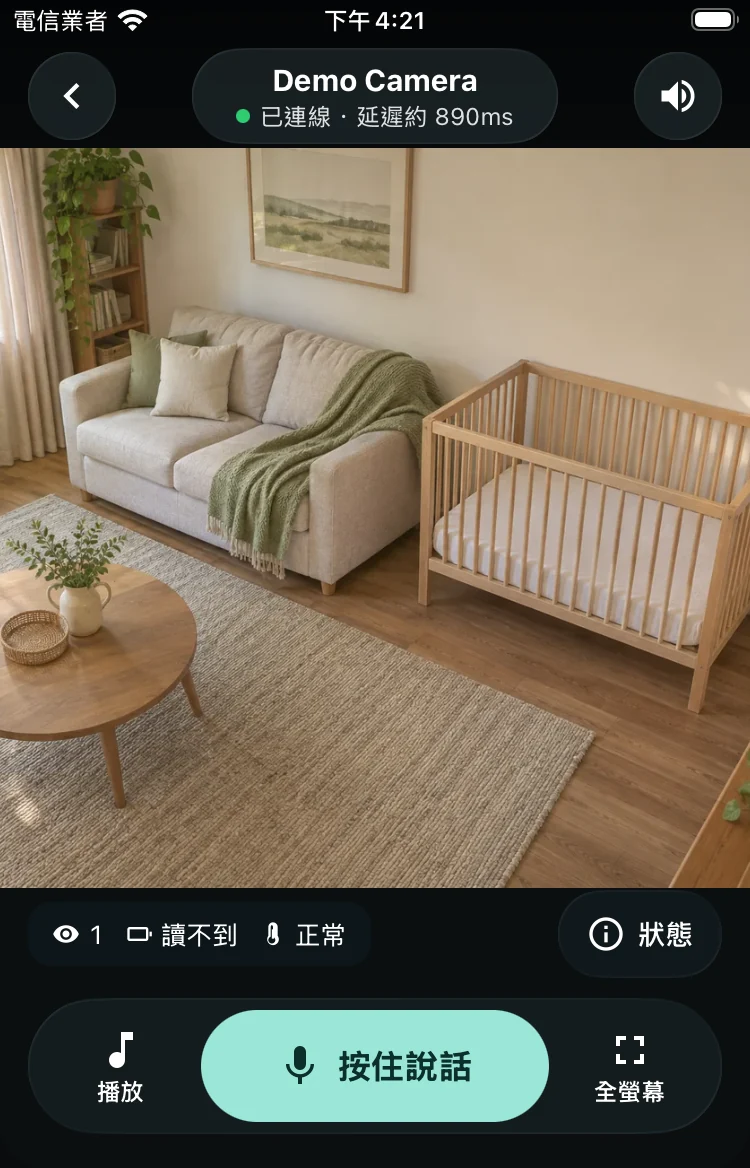
三種常見用法
在家:把支援的舊手機放在穩固、通風的架上,朝向要查看的房間或寵物,兩台加入家中 Wi-Fi;長時間用建議插電,電線遠離小孩,勿放床上或棉被裡。
飯店:先試同一個 Wi-Fi;若找不到對方或一直連不上,可能是房客隔離,改用自己的熱點並設強密碼。把攝影機放在自己有權拍攝的範圍,不要對準走廊、鄰房或他人的私密空間。
車上:停妥後,一台開熱點、另一台加入,固定攝影機朝後座,由乘客查看;不能遮擋視線、氣囊或妨礙駕駛。開車時不要操作或分心看畫面,也不能把小孩單獨留在車內。
常用功能
播放聲音:在畫面端開「播放」,先看清楚目標攝影機名稱,再選白噪音、自然聲或安撫音樂;聲音由攝影機那台播出,全部免費。可暫停、繼續、停止、調音量與定時關閉(15/30/60 分鐘或不關)。目前是所選聲音循環播放,沒有多首自動輪播;換曲請手動選擇。先調小聲,若無聲也要檢查攝影機的系統音量。
對講與狀態:長按「說話」傳送,放開停止;短按可切成持續說話,要再按一次才停止,請留意正在說話的狀態;麥克風串流可能保留到離開觀看,停止傳送不等於系統已釋放麥克風。兩台不要靠太近,以免回音。狀態頁可查看連線、電量、充電及攝影機狀態;數值是回報狀態,不是持續看顧或危險偵測。
待命與自動關:沒人看時可依設定回首頁待命,已配對的畫面端可再叫醒攝影機;iPhone/iPad 須讓 App 留在前景,Android 背景喚醒也受系統限制。電池供電且無人觀看時,可設 30 分鐘、1/2/4/8 小時或永不自動關,預設 1 小時。從最後一台離開起計時,充電時暫不執行,拔電不重算;若期限已到,拔電後可能很快停止。停止的是 App 的相機、麥克風與區網服務,不是手機關機;之後須到攝影機那台手動重開。iOS 背景暫停時會在回前景後檢查期限。
取消配對:在畫面端移除攝影機,或在攝影機「設定 → 允許看這台」移除對方。若對方離線,單邊移除不能當成兩端都已撤銷;有疑慮先停止攝影機,兩端各自移除再確認。0.5.8 會保留待送的撤銷通知,直到收到簽章確認或重新配對,不會在 30 天後自動清掉。取消配對不會清除其他配對或設定。
去廣告與恢復購買:唯一規劃中的內購是「移除廣告」,台灣 NT$90 一次買斷、非訂閱;所有聲音與音樂免費。0.5.8 尚未提供這個購買/恢復入口,0.5.9 提供後請使用原購買商店與帳號,從 App 的恢復購買入口重取資格;兩個商店不自動互通。實際價格與供應以商店確認畫面為準;購買不會自動關閉使用統計。
連不上怎麼辦?
兩台更新到相同的最新可用版本,確認攝影機已開啟、同一個可互通網路、相機/區網權限已允許。靠近路由器,回到 App 前景,重開 Wi-Fi 或熱點;找不到可掃攝影機 QR 碼。仍不行可複製診斷,先刪除名稱、位址等不想分享的資料,再寄客服;不要寄配對碼。
飯店 Wi-Fi 為什麼不行?
飯店:先試同一個 Wi-Fi;若找不到對方或一直連不上,可能是房客隔離,改用自己的熱點並設強密碼。把攝影機放在自己有權拍攝的範圍,不要對準走廊、鄰房或他人的私密空間。
可以用熱點嗎?
可以,一台開個人熱點,另一台加入,再依配對步驟操作;不必另外買路由器。影音走本地連線,廣告等仍可能用行動數據。部分手機、電信或省電設定會限制熱點與裝置互通,不能承諾每一組都可用;保持兩台靠近,先實測再長時間使用。
耗電或自己停止怎麼辦?
待命與自動關:沒人看時可依設定回首頁待命,已配對的畫面端可再叫醒攝影機;iPhone/iPad 須讓 App 留在前景,Android 背景喚醒也受系統限制。電池供電且無人觀看時,可設 30 分鐘、1/2/4/8 小時或永不自動關,預設 1 小時。從最後一台離開起計時,充電時暫不執行,拔電不重算;若期限已到,拔電後可能很快停止。停止的是 App 的相機、麥克風與區網服務,不是手機關機;之後須到攝影機那台手動重開。iOS 背景暫停時會在回前景後檢查期限。
斷線時:畫面可能停在舊畫格、變黑或顯示連線中,聲音也可能中斷,這不代表現場沒有事情。先親自確認需要照顧的人,再檢查兩台電源、Wi-Fi/熱點、權限和前景狀態;移回訊號範圍後重連。SpareEye 沒有雲端錄影可回看,也不會替您自動叫救援,請定期確認畫面真的在更新。
會錄影、存雲端嗎?
目前沒有內建錄影、影音上傳或雲端回看功能;我們也無法替您找回斷線期間的畫面。但手機系統、截圖或其他軟體可能自行錄製,SpareEye 不能阻止這些行為,請只配對信任的裝置。
怎麼取消配對?
取消配對:在畫面端移除攝影機,或在攝影機「設定 → 允許看這台」移除對方。若對方離線,單邊移除不能當成兩端都已撤銷;有疑慮先停止攝影機,兩端各自移除再確認。0.5.8 會保留待送的撤銷通知,直到收到簽章確認或重新配對,不會在 30 天後自動清掉。取消配對不會清除其他配對或設定。
聲音、去廣告與恢復購買?
去廣告與恢復購買:唯一規劃中的內購是「移除廣告」,台灣 NT$90 一次買斷、非訂閱;所有聲音與音樂免費。0.5.8 尚未提供這個購買/恢復入口,0.5.9 提供後請使用原購買商店與帳號,從 App 的恢復購買入口重取資格;兩個商店不自動互通。實際價格與供應以商店確認畫面為準;購買不會自動關閉使用統計。
支援哪些裝置?有 Windows 嗎?
| 裝置 | 最低需求與限制 |
|---|---|
| Android 手機/平板 | Android 7.0 以上(API 24)。沒有單一「最舊機型」可涵蓋所有品牌;須符合系統版本、相機與網路能力,實際安裝資格以 Google Play 為準。 |
| iPhone/iPad | 目前候選版以 iOS/iPadOS 16.4 以上為準。最舊支援家族:iPhone 8/8 Plus/X(SE 須第 2 代以後);iPad 第 5 代、iPad mini 第 5 代、iPad Air 第 3 代、iPad Pro 各代,皆須更新至 16.4 以上。停在 iOS 15 的 iPhone 6s、7、SE 第 1 代目前不支援。 |
| Mac | Apple 晶片(M1 以後),在 Mac App Store 下載 iPad 版。目前 iOS 16.4 候選版對應的系統基準為 macOS Ventura 13.3 以上;Apple 依成品計算門檻,若商店要求較高版本,請以商店為準。Intel Mac 不支援。目前沒有 Windows 版,也沒有網頁監看版;本網站只提供文件。 |
| 使用條件 | 攝影機端需要可用的相機,收音/對講需要麥克風,兩台需要可互通的 Wi-Fi 或熱點。符合最低系統不代表每台舊機都能順暢長時間使用,請先測試影像、散熱與連線;商店的地區供應與相容性限制仍適用。 |
注意事項
擺放、照顧與斷線
擺放與照顧:固定手機、留通風空間,遠離水、日曬、棉被、幼兒能碰到的電線與床邊;明顯發熱或電池異常就停止使用。長時間建議插電並定期檢查,但插電不能避免過熱或斷線。安撫音樂請小聲播放,不代表醫療效果。SpareEye 不能取代大人照顧、緊急通報、醫療監測或專業保全,務必保留親自查看的方法。
車上:停妥後,一台開熱點、另一台加入,固定攝影機朝後座,由乘客查看;不能遮擋視線、氣囊或妨礙駕駛。開車時不要操作或分心看畫面,也不能把小孩單獨留在車內。
尊重隱私:只拍攝自己有權查看的範圍,依所在地法律告知或取得同意;飯店、公共場所與共用空間尤其要注意。不要對準浴室、更衣處、鄰居或他人的私密空間。已配對或擁有手機,不代表有權偷拍、竊聽或散布他人影像。
斷線時:畫面可能停在舊畫格、變黑或顯示連線中,聲音也可能中斷,這不代表現場沒有事情。先親自確認需要照顧的人,再檢查兩台電源、Wi-Fi/熱點、權限和前景狀態;移回訊號範圍後重連。SpareEye 沒有雲端錄影可回看,也不會替您自動叫救援,請定期確認畫面真的在更新。
資訊安全
我們做了哪些資訊安全措施
第 1 層,網路:監看與連線協商只設計在區網運作,沒有對外的 TURN 影音中繼,也沒有自動用 UPnP 替路由器開埠。一般家用設定下,外人通常先要接入同一個 Wi-Fi 或熱點,才碰得到這條連線;不要自行開對外埠或轉送。公共 Wi-Fi 本來就有陌生人,這層不能隔開他們,還要靠後兩層;在外優先用自己的熱點。家中 Wi-Fi 與熱點都請設強密碼。VPN、路由與轉接設定可能改變可達範圍,不能只靠「同一個 Wi-Fi」當安全承諾。
第 2 層,配對:同網路的裝置,沒有配對碼或既有金鑰,不能只靠找到攝影機就看畫面。每次重新配對產生新的隨機 6 位數,這次成功用過即失效;同一次等待時尚未每 60 秒自動換碼。輸錯 3 次會封鎖這次要求,請稍候重新開始。配對碼不是永久密碼,別交給別人;已配對者可用保存的金鑰再連線。
第 3 層,加密與簽章:影音在裝置間以 WebRTC 的 DTLS-SRTP 全程加密傳送(讓路上截到的影音不能直接讀取)。控制指令用配對金鑰驗簽(檢查來源與內容有沒有被改過),並以一次性挑戰或重複檢查降低重放舊指令的風險。部分控制、連線協商與狀態仍走區網 HTTP,簽章不會隱藏內容;同網路的人可能看到裝置名稱與連線資訊。這些措施不能防止所有漏洞或斷線,不能把它理解成所有網路資料都已加密。
留意觀看者:攝影機會顯示幾台在看與裝置名稱。名稱可改,不能只靠名字認人;不認識的觀看者出現時,先停攝影機,再在兩端取消相關配對。您隨時可以取消配對,操作方法見上方。
我們保護不到哪裡
保護範圍與您要做的事:上述措施保護區網連線與觀看權限,不能保護已被他人取得並解鎖、或裝了惡意程式的手機,也不能補救您交出配對碼、公共 Wi-Fi 的其他風險、作業系統或路由器的漏洞。請設強 Wi-Fi/熱點密碼與螢幕鎖,更新 App、系統和路由器,不分享配對碼或 QR 碼,不用姓名或房號當裝置名,並常看觀看台數。有疑慮就先停攝影機、撤銷配對,再檢查裝置與網路。
正版與聯絡
辨識正版:從 Apple App Store、Mac App Store(iPad 版)或 Google Play 找 SpareEye,核對開發者為巷口數位科技股份有限公司/GO LOCAL DIGITAL TECHNOLOGY CO., LTD.;商店是否可下載依地區與發布狀態而定。不要裝來路不明的修改版或交出配對碼給「客服」。App 沒有已驗證的正版防偽標章,圖示和名稱本身不能證明真偽;有疑慮請寄 support@golocalnear.com。