
อัปเดต · 2026-11-09
วิธีใช้งาน
SpareEye คืออะไร?
SpareEye (SE) ใช้อุปกรณ์หนึ่งเป็นกล้องและอีกเครื่องดูภาพ ให้ทั้งสองเครื่องเชื่อมต่อ Wi-Fi เดียวกันที่สื่อสารถึงกันได้ หรือเปิดฮอตสปอตจากเครื่องหนึ่งแล้วให้อีกเครื่องเชื่อมต่อ ไม่ต้องสมัครบัญชี ภาพและเสียงส่งตรงระหว่างเครื่องที่จับคู่ ไม่ผ่านคลาวด์หรือเซิร์ฟเวอร์สื่อระยะไกลของเรา จึงลดความหน่วงจากการอ้อมผ่านคลาวด์ แต่ความหน่วงจริงขึ้นอยู่กับเครื่องและเครือข่าย โฆษณา การชำระเงิน การติดต่อฝ่ายช่วยเหลือ และสถิติการใช้งานเมื่อเปิดใช้ใช้อินเทอร์เน็ตแยกต่างหาก
อุปกรณ์ที่รองรับ
| อุปกรณ์ | ข้อกำหนดขั้นต่ำและข้อจำกัด |
|---|---|
| โทรศัพท์/แท็บเล็ต Android | Android 7.0 ขึ้นไป (API 24) ไม่มีรุ่นเก่าสุดเดียวที่ใช้ได้กับทุกยี่ห้อ ต้องผ่านเงื่อนไขระบบ กล้องและเครือข่าย ตรวจสิทธิ์ติดตั้งจริงใน Google Play |
| iPhone/iPad | รุ่นทดสอบก่อนเผยแพร่ปัจจุบันใช้ iOS/iPadOS 16.4 ขึ้นไป รุ่นเก่าสุดในแต่ละกลุ่มคือ iPhone 8/8 Plus/X (SE รุ่น 2 ขึ้นไป), iPad รุ่น 5, mini รุ่น 5, Air รุ่น 3 และ Pro ทุกรุ่น โดยต้องอัปเดตเป็น 16.4 ขึ้นไป ปัจจุบันไม่รองรับ iPhone 6s, 7 และ SE รุ่นแรกที่อยู่บน iOS 15 |
| Mac | ชิป Apple (M1 ขึ้นไป) ใช้แอป iPad จาก Mac App Store เกณฑ์ที่ตรงกับรุ่นทดสอบ iOS 16.4 ปัจจุบันคือ macOS Ventura 13.3 ขึ้นไป Apple คำนวณข้อกำหนดจากตัวแอป หากร้านกำหนดสูงกว่าให้ใช้ตามร้าน ไม่รองรับ Intel Mac ปัจจุบันไม่มีรุ่น Windows หรือดูผ่านเว็บ เว็บไซต์นี้มีเฉพาะเอกสาร |
| สิ่งที่ต้องมี | เครื่องกล้องต้องมีกล้องใช้งานได้ การรับเสียง/พูดคุยต้องมีไมโครโฟน ทั้งสองเครื่องต้องเชื่อมถึงกันผ่าน Wi-Fi หรือฮอตสปอต แม้ผ่านระบบขั้นต่ำ เครื่องเก่าก็อาจใช้นานไม่ราบรื่น ควรทดสอบภาพ ความร้อนและการเชื่อมต่อก่อน รวมถึงตรวจข้อจำกัดภูมิภาคและความเข้ากันได้ของร้าน |
การตั้งค่าครั้งแรก
เชื่อมต่อเครือข่ายเดียวกัน
1. ติดตั้ง SpareEye ของแท้ทั้งสองเครื่อง แล้วเชื่อมต่อ Wi-Fi เดียวกันหรือฮอตสปอตของตนเอง แม้ชื่อเครือข่ายเหมือนกัน ระบบแยกผู้ใช้เครือข่ายแขกก็อาจกั้นการเชื่อมต่อได้
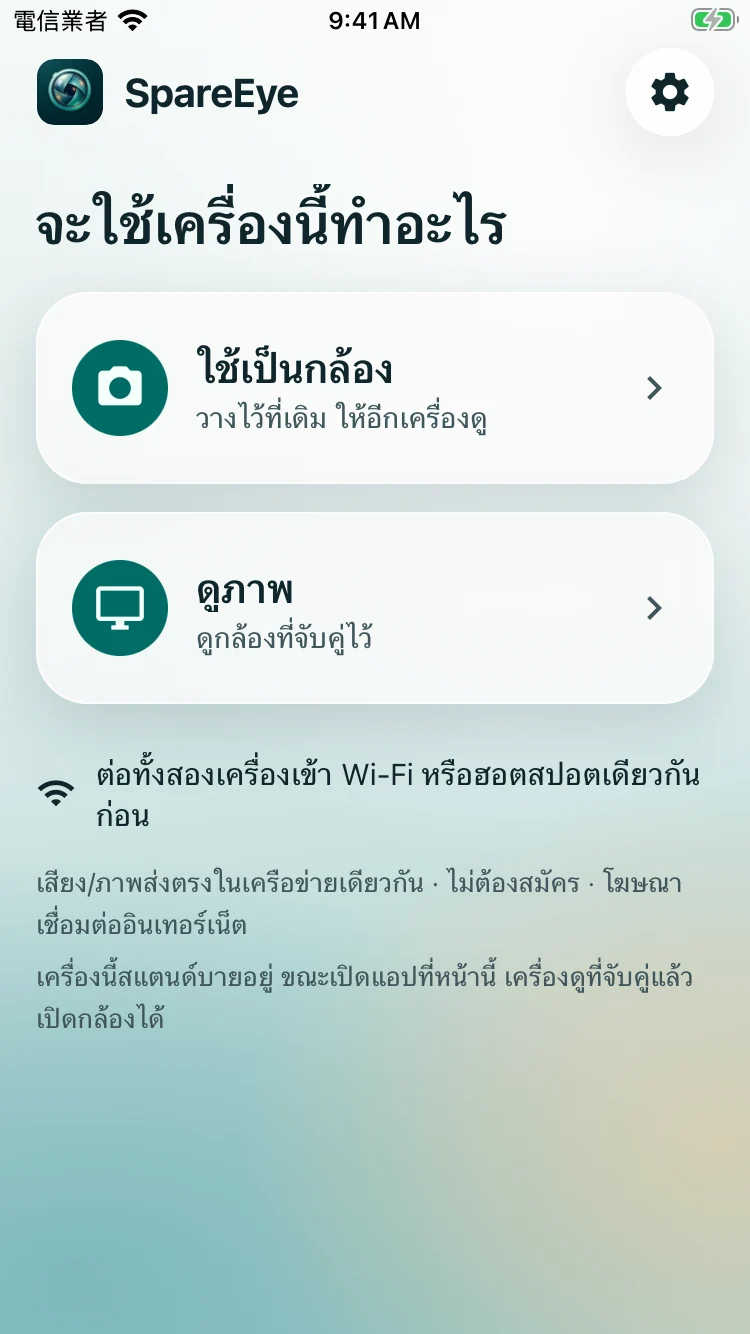
เลือกเครื่องกล้องและเครื่องดูภาพ
2. เลือกโหมดกล้องในเครื่องหนึ่งและโหมดดูภาพในอีกเครื่อง อนุญาตกล้อง ไมโครโฟน และเครือข่ายภายในตามที่ต้องใช้ หากไม่อนุญาต ฟังก์ชันนั้นจะใช้งานไม่ได้
ค้นหากล้องและจับคู่
3. ที่เครื่องดูภาพ เลือกกล้องใกล้เคียงหรือสแกน QR ของกล้อง แล้วนำรหัส 6 หลักที่แสดงบนเครื่องดูภาพไปกรอกที่เครื่องกล้อง ให้ทั้งสองเครื่องอยู่กับตัวและยอมรับเฉพาะเครื่องที่รู้จัก
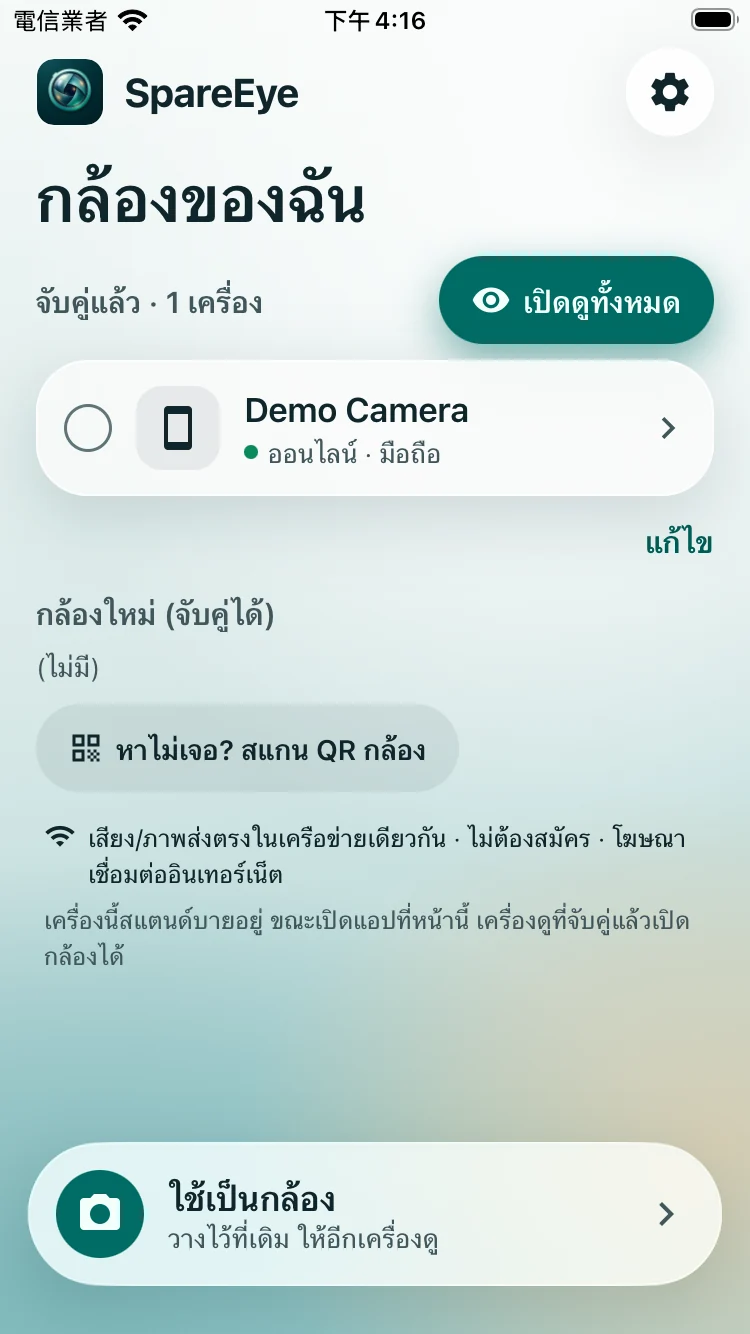
เปิดภาพและตรวจสอบ
4. หลังจับคู่ ให้เปิดดูภาพและตรวจว่าภาพยังอัปเดต การตั้งค่าเสียงถูกต้อง และจำนวนเครื่องที่กำลังดูตรงตามคาด เครื่องที่จับคู่จะเก็บกุญแจไว้ จึงไม่ต้องกรอกรหัสใหม่ทุกครั้งที่ดู
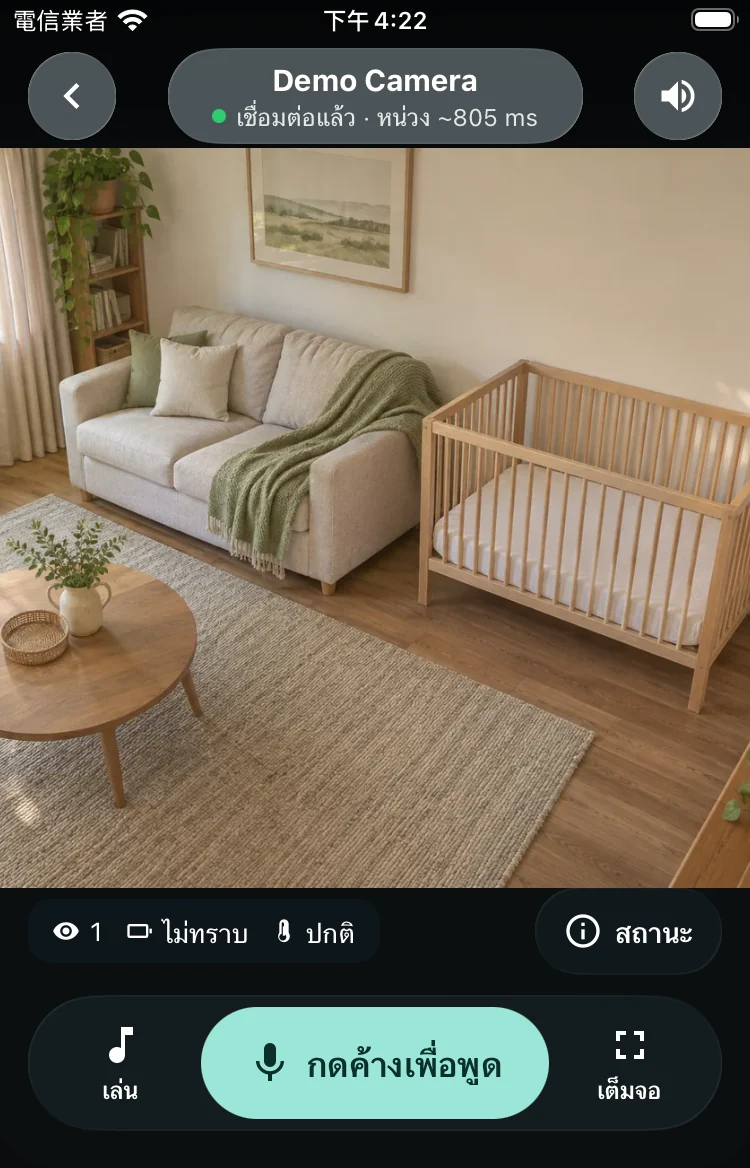
การใช้งานสามสถานการณ์
ที่บ้าน: วางโทรศัพท์เก่าที่รองรับบนขาตั้งมั่นคงและระบายอากาศได้ หันไปยังห้องหรือสัตว์เลี้ยง เชื่อมทั้งสองเครื่องกับ Wi-Fi บ้าน หากใช้เป็นเวลานานควรเสียบชาร์จ เก็บสายให้พ้นมือเด็ก และอย่าวางโทรศัพท์บนเตียงหรือใต้ผ้าห่ม
ที่โรงแรม: ลอง Wi-Fi เดียวกันก่อน หากหาเครื่องไม่พบหรือเชื่อมต่อไม่ได้ อาจเป็นระบบแยกผู้เข้าพัก ให้ใช้ฮอตสปอตของตนพร้อมรหัสผ่านที่เดายาก หันกล้องเฉพาะพื้นที่ที่ตนมีสิทธิ์ถ่าย ไม่หันไปทางเดิน ห้องข้างเคียง หรือพื้นที่ส่วนตัวของผู้อื่น
ในรถ: จอดรถก่อนเปิดฮอตสปอตและเชื่อมอีกเครื่อง ยึดกล้องให้มั่นคงหันไปเบาะหลัง ให้ผู้โดยสารดูภาพ อย่าบังทัศนวิสัย ถุงลมนิรภัย หรืออุปกรณ์ควบคุมรถ ผู้ขับขี่ต้องไม่ใช้งานหรือดูภาพขณะขับ และห้ามทิ้งเด็กไว้ในรถตามลำพัง
ฟังก์ชันที่ใช้บ่อย
เล่นเสียง: เปิดเมนูเล่นที่เครื่องดูภาพ ตรวจชื่อกล้องเป้าหมายก่อนเลือกเสียงรบกวน เสียงธรรมชาติ หรือดนตรีผ่อนคลาย ทั้งหมดฟรีและเล่นที่เครื่องกล้อง คุณหยุดชั่วคราว เล่นต่อ หยุด ปรับเสียง และตั้งเวลาปิด 15/30/60 นาทีหรือไม่ตั้งเวลาได้ ปัจจุบันวนซ้ำเสียงที่เลือก ยังไม่สลับหลายเพลงอัตโนมัติ ต้องเลือกเพลงใหม่เอง เริ่มด้วยเสียงเบา หากไม่ได้ยินให้ตรวจระดับเสียงระบบของเครื่องกล้องด้วย
พูดคุยและสถานะ: กดพูดค้างเพื่อส่งและปล่อยเพื่อหยุด แตะสั้นอาจเปิดพูดต่อเนื่อง ต้องแตะอีกครั้งเพื่อหยุด ให้ตรวจตัวแสดงกำลังพูด สตรีมไมโครโฟนอาจยังอยู่จนออกจากการดูภาพ การหยุดส่งจึงไม่ได้แปลว่าปิดการใช้ไมโครโฟนแล้ว วางสองเครื่องห่างกันเพื่อเลี่ยงเสียงสะท้อน หน้าสถานะแสดงการเชื่อมต่อ แบตเตอรี่ การชาร์จ และสถานะกล้อง เป็นค่าที่รายงาน ไม่ใช่การดูแลต่อเนื่องหรือระบบตรวจจับอันตราย
สแตนด์บายและปิดอัตโนมัติ: เมื่อไม่มีคนดู กล้องกลับไปรอที่หน้าหลักตามเวลาที่ตั้ง และเครื่องดูภาพที่จับคู่แล้วเรียกกล้องได้ iPhone/iPad ต้องเปิดแอปไว้ด้านหน้า ส่วน Android ก็มีข้อจำกัดระบบเมื่ออยู่เบื้องหลัง ขณะใช้แบตเตอรี่และไม่มีผู้ดู ตั้งปิดบริการได้ที่ 30 นาที, 1/2/4/8 ชั่วโมง หรือไม่ปิด ค่าเริ่มต้นคือ 1 ชั่วโมง เริ่มนับจากผู้ดูคนสุดท้ายออก ระหว่างชาร์จจะไม่ปิด แต่ถอดชาร์จแล้วไม่เริ่มนับใหม่ หากครบเวลาแล้วอาจหยุดทันทีหลังถอด สิ่งที่หยุดคือกล้อง ไมโครโฟน และบริการเครือข่ายของแอป ไม่ใช่ปิดโทรศัพท์ ต้องเปิดใหม่ที่เครื่องกล้อง หาก iOS พักแอปเบื้องหลัง จะตรวจเวลาหลังกลับมาเปิดแอป
ยกเลิกการจับคู่: ลบกล้องที่เครื่องดูภาพ หรือลบผู้ดูในรายการอุปกรณ์ที่อนุญาตของการตั้งค่ากล้อง หากอีกเครื่องออฟไลน์ การลบด้านเดียวไม่ได้ยืนยันว่าถอนสิทธิ์แล้วทั้งสองฝั่ง หากกังวลให้หยุดกล้องก่อนแล้วลบทั้งสองเครื่อง รุ่น 0.5.8 เก็บคำแจ้งถอนสิทธิ์ไว้จนได้รับการยืนยันที่มีลายเซ็นหรือจับคู่ใหม่ ไม่ลบทิ้งอัตโนมัติหลัง 30 วัน การจับคู่อื่นและการตั้งค่ายังคงอยู่
ลบโฆษณาและกู้คืนการซื้อ: รายการซื้อที่วางแผนไว้มีเพียงลบโฆษณา ราคาไต้หวัน NT$90 ซื้อครั้งเดียว ไม่ใช่สมาชิกแบบต่ออายุ เสียงและเพลงทั้งหมดฟรี รุ่น 0.5.8 ยังไม่มีเมนูซื้อหรือกู้คืน เมื่อรุ่น 0.5.9 เปิดให้ใช้ ให้เข้าด้วยร้านค้าและบัญชีเดิมแล้วใช้เมนูกู้คืนการซื้อในแอป สิทธิ์ไม่โอนข้ามร้านอัตโนมัติ ราคาและการจำหน่ายให้ดูหน้าร้านก่อนยืนยัน การซื้อไม่ปิดสถิติการใช้งานอัตโนมัติ
เชื่อมต่อไม่ได้ทำอย่างไร?
อัปเดตทั้งสองเครื่องเป็นรุ่นล่าสุดเดียวกัน ตรวจว่ากล้องเปิด เครือข่ายสื่อสารกันได้ และอนุญาตกล้อง/เครือข่ายภายในแล้ว เข้าใกล้เราเตอร์ เปิดแอปด้านหน้าและเชื่อม Wi-Fi หรือฮอตสปอตใหม่ หากค้นไม่พบให้สแกน QR กล้อง ถ้ายังไม่ได้ให้คัดลอกข้อมูลวินิจฉัย ลบชื่อ ที่อยู่และข้อมูลส่วนตัวก่อนส่งอีเมล ห้ามส่งรหัสจับคู่
ทำไม Wi-Fi โรงแรมใช้ไม่ได้?
ที่โรงแรม: ลอง Wi-Fi เดียวกันก่อน หากหาเครื่องไม่พบหรือเชื่อมต่อไม่ได้ อาจเป็นระบบแยกผู้เข้าพัก ให้ใช้ฮอตสปอตของตนพร้อมรหัสผ่านที่เดายาก หันกล้องเฉพาะพื้นที่ที่ตนมีสิทธิ์ถ่าย ไม่หันไปทางเดิน ห้องข้างเคียง หรือพื้นที่ส่วนตัวของผู้อื่น
ใช้ฮอตสปอตได้ไหม?
ได้ เปิดฮอตสปอตส่วนตัวเครื่องหนึ่ง ให้อีกเครื่องเชื่อมแล้วจับคู่ ไม่ต้องซื้อเราเตอร์เพิ่ม ภาพและเสียงอยู่ในเครือข่ายภายใน แต่โฆษณาหรือบริการอื่นอาจใช้ข้อมูลมือถือ เครื่อง ผู้ให้บริการหรือการประหยัดพลังงานอาจจำกัดการสื่อสาร จึงไม่ใช่ทุกคู่จะใช้ได้ วางใกล้กันและทดสอบก่อนใช้นาน
กินแบตเตอรี่หรือหยุดเอง?
สแตนด์บายและปิดอัตโนมัติ: เมื่อไม่มีคนดู กล้องกลับไปรอที่หน้าหลักตามเวลาที่ตั้ง และเครื่องดูภาพที่จับคู่แล้วเรียกกล้องได้ iPhone/iPad ต้องเปิดแอปไว้ด้านหน้า ส่วน Android ก็มีข้อจำกัดระบบเมื่ออยู่เบื้องหลัง ขณะใช้แบตเตอรี่และไม่มีผู้ดู ตั้งปิดบริการได้ที่ 30 นาที, 1/2/4/8 ชั่วโมง หรือไม่ปิด ค่าเริ่มต้นคือ 1 ชั่วโมง เริ่มนับจากผู้ดูคนสุดท้ายออก ระหว่างชาร์จจะไม่ปิด แต่ถอดชาร์จแล้วไม่เริ่มนับใหม่ หากครบเวลาแล้วอาจหยุดทันทีหลังถอด สิ่งที่หยุดคือกล้อง ไมโครโฟน และบริการเครือข่ายของแอป ไม่ใช่ปิดโทรศัพท์ ต้องเปิดใหม่ที่เครื่องกล้อง หาก iOS พักแอปเบื้องหลัง จะตรวจเวลาหลังกลับมาเปิดแอป
หากหลุด ภาพอาจค้างเป็นภาพเก่า มืด หรือแสดงว่ากำลังเชื่อมต่อ และเสียงอาจหาย ไม่ได้หมายความว่าหน้างานไม่มีอะไรเกิดขึ้น ให้ไปดูผู้ที่ต้องดูแลก่อน แล้วตรวจไฟเลี้ยง Wi-Fi/ฮอตสปอต สิทธิ์และการเปิดแอปด้านหน้าของทั้งสองเครื่อง กลับเข้าระยะสัญญาณแล้วเชื่อมใหม่ ไม่มีคลาวด์บันทึกย้อนหลังหรือการเรียกความช่วยเหลืออัตโนมัติ ตรวจเสมอว่าภาพยังเปลี่ยนจริง
บันทึกหรือเก็บบนคลาวด์ไหม?
ปัจจุบันไม่มีการบันทึกในแอป อัปโหลดสื่อ หรือดูย้อนหลังคลาวด์ และเรียกภาพช่วงหลุดคืนไม่ได้ แต่ระบบปฏิบัติการ ภาพหน้าจอ หรือซอฟต์แวร์อื่นอาจบันทึกได้ SpareEye ห้ามสิ่งเหล่านี้ไม่ได้ ให้จับคู่เฉพาะเครื่องที่ไว้ใจ
ยกเลิกจับคู่อย่างไร?
ยกเลิกการจับคู่: ลบกล้องที่เครื่องดูภาพ หรือลบผู้ดูในรายการอุปกรณ์ที่อนุญาตของการตั้งค่ากล้อง หากอีกเครื่องออฟไลน์ การลบด้านเดียวไม่ได้ยืนยันว่าถอนสิทธิ์แล้วทั้งสองฝั่ง หากกังวลให้หยุดกล้องก่อนแล้วลบทั้งสองเครื่อง รุ่น 0.5.8 เก็บคำแจ้งถอนสิทธิ์ไว้จนได้รับการยืนยันที่มีลายเซ็นหรือจับคู่ใหม่ ไม่ลบทิ้งอัตโนมัติหลัง 30 วัน การจับคู่อื่นและการตั้งค่ายังคงอยู่
เสียง ลบโฆษณา และกู้คืนการซื้อ?
ลบโฆษณาและกู้คืนการซื้อ: รายการซื้อที่วางแผนไว้มีเพียงลบโฆษณา ราคาไต้หวัน NT$90 ซื้อครั้งเดียว ไม่ใช่สมาชิกแบบต่ออายุ เสียงและเพลงทั้งหมดฟรี รุ่น 0.5.8 ยังไม่มีเมนูซื้อหรือกู้คืน เมื่อรุ่น 0.5.9 เปิดให้ใช้ ให้เข้าด้วยร้านค้าและบัญชีเดิมแล้วใช้เมนูกู้คืนการซื้อในแอป สิทธิ์ไม่โอนข้ามร้านอัตโนมัติ ราคาและการจำหน่ายให้ดูหน้าร้านก่อนยืนยัน การซื้อไม่ปิดสถิติการใช้งานอัตโนมัติ
รองรับเครื่องใด มี Windows ไหม?
| อุปกรณ์ | ข้อกำหนดขั้นต่ำและข้อจำกัด |
|---|---|
| โทรศัพท์/แท็บเล็ต Android | Android 7.0 ขึ้นไป (API 24) ไม่มีรุ่นเก่าสุดเดียวที่ใช้ได้กับทุกยี่ห้อ ต้องผ่านเงื่อนไขระบบ กล้องและเครือข่าย ตรวจสิทธิ์ติดตั้งจริงใน Google Play |
| iPhone/iPad | รุ่นทดสอบก่อนเผยแพร่ปัจจุบันใช้ iOS/iPadOS 16.4 ขึ้นไป รุ่นเก่าสุดในแต่ละกลุ่มคือ iPhone 8/8 Plus/X (SE รุ่น 2 ขึ้นไป), iPad รุ่น 5, mini รุ่น 5, Air รุ่น 3 และ Pro ทุกรุ่น โดยต้องอัปเดตเป็น 16.4 ขึ้นไป ปัจจุบันไม่รองรับ iPhone 6s, 7 และ SE รุ่นแรกที่อยู่บน iOS 15 |
| Mac | ชิป Apple (M1 ขึ้นไป) ใช้แอป iPad จาก Mac App Store เกณฑ์ที่ตรงกับรุ่นทดสอบ iOS 16.4 ปัจจุบันคือ macOS Ventura 13.3 ขึ้นไป Apple คำนวณข้อกำหนดจากตัวแอป หากร้านกำหนดสูงกว่าให้ใช้ตามร้าน ไม่รองรับ Intel Mac ปัจจุบันไม่มีรุ่น Windows หรือดูผ่านเว็บ เว็บไซต์นี้มีเฉพาะเอกสาร |
| สิ่งที่ต้องมี | เครื่องกล้องต้องมีกล้องใช้งานได้ การรับเสียง/พูดคุยต้องมีไมโครโฟน ทั้งสองเครื่องต้องเชื่อมถึงกันผ่าน Wi-Fi หรือฮอตสปอต แม้ผ่านระบบขั้นต่ำ เครื่องเก่าก็อาจใช้นานไม่ราบรื่น ควรทดสอบภาพ ความร้อนและการเชื่อมต่อก่อน รวมถึงตรวจข้อจำกัดภูมิภาคและความเข้ากันได้ของร้าน |
ข้อควรระวัง
วางเครื่อง ดูแลและการหลุด
การวางเครื่องและการดูแล: ยึดโทรศัพท์ให้มั่นคงและมีช่องระบายอากาศ ให้ห่างน้ำ แดด ผ้าห่ม บริเวณเตียง และสายที่เด็กเอื้อมถึง หยุดใช้หากร้อนผิดปกติหรือแบตเตอรี่มีปัญหา ใช้นานควรเสียบชาร์จและตรวจเป็นระยะ แต่การเสียบชาร์จไม่ป้องกันความร้อนหรือการหลุด เล่นเพลงเบา ๆ โดยไม่คาดหวังผลทางการแพทย์ SpareEye แทนผู้ใหญ่ดูแล ระบบแจ้งเหตุฉุกเฉิน การติดตามทางการแพทย์ หรือระบบรักษาความปลอดภัยมืออาชีพไม่ได้ ต้องมีวิธีไปดูด้วยตนเองเสมอ
ในรถ: จอดรถก่อนเปิดฮอตสปอตและเชื่อมอีกเครื่อง ยึดกล้องให้มั่นคงหันไปเบาะหลัง ให้ผู้โดยสารดูภาพ อย่าบังทัศนวิสัย ถุงลมนิรภัย หรืออุปกรณ์ควบคุมรถ ผู้ขับขี่ต้องไม่ใช้งานหรือดูภาพขณะขับ และห้ามทิ้งเด็กไว้ในรถตามลำพัง
เคารพความเป็นส่วนตัว: ถ่ายเฉพาะพื้นที่ที่มีสิทธิ์ดู แจ้งหรือขอความยินยอมตามกฎหมายท้องถิ่น โดยเฉพาะโรงแรม พื้นที่สาธารณะและพื้นที่ร่วม อย่าหันกล้องไปห้องน้ำ ที่เปลี่ยนเสื้อผ้า เพื่อนบ้าน หรือพื้นที่ส่วนตัว การเป็นเจ้าของหรือจับคู่โทรศัพท์ไม่ใช่สิทธิ์ในการแอบถ่าย ดักฟัง หรือเผยแพร่ภาพผู้อื่น
หากหลุด ภาพอาจค้างเป็นภาพเก่า มืด หรือแสดงว่ากำลังเชื่อมต่อ และเสียงอาจหาย ไม่ได้หมายความว่าหน้างานไม่มีอะไรเกิดขึ้น ให้ไปดูผู้ที่ต้องดูแลก่อน แล้วตรวจไฟเลี้ยง Wi-Fi/ฮอตสปอต สิทธิ์และการเปิดแอปด้านหน้าของทั้งสองเครื่อง กลับเข้าระยะสัญญาณแล้วเชื่อมใหม่ ไม่มีคลาวด์บันทึกย้อนหลังหรือการเรียกความช่วยเหลืออัตโนมัติ ตรวจเสมอว่าภาพยังเปลี่ยนจริง
ความปลอดภัยข้อมูล
มาตรการความปลอดภัยของเรา
ชั้นที่ 1 เครือข่าย: การดูภาพและเจรจาเชื่อมต่อออกแบบให้ทำงานในเครือข่ายภายใน ไม่มีตัวกลางภาพ TURN ภายนอกหรือฟังก์ชัน UPnP เปิดพอร์ตเราเตอร์อัตโนมัติ ในบ้านที่ตั้งค่าทั่วไป คนนอกมักต้องเข้าถึง Wi-Fi หรือฮอตสปอตเดียวกันก่อน อย่าเปิดหรือส่งต่อพอร์ตออกภายนอก Wi-Fi สาธารณะมีคนแปลกหน้าอยู่แล้ว ชั้นนี้กั้นพวกเขาไม่ได้ ยังต้องใช้สองชั้นถัดไป นอกบ้านควรใช้ฮอตสปอตตนเอง ตั้งรหัสผ่านแข็งแรงทั้ง Wi-Fi บ้านและฮอตสปอต VPN เส้นทางเครือข่ายและการส่งต่ออาจเปลี่ยนขอบเขตที่เข้าถึงได้ ชื่อ Wi-Fi อย่างเดียวจึงไม่ยืนยันความปลอดภัย
ชั้นที่ 2 การจับคู่: หาเจอกล้องในเครือข่ายเดียวกันอย่างเดียวดูภาพไม่ได้ ต้องมีรหัสหรือกุญแจที่จับคู่ไว้ ทุกครั้งที่เริ่มจับคู่ใหม่จะได้รหัสสุ่ม 6 หลักและใช้ซ้ำไม่ได้หลังจับคู่สำเร็จ ขณะรอยังไม่มีการเปลี่ยนทุก 60 วินาที กรอกผิด 3 ครั้งจะล็อกคำขอนั้น ให้รอสักครู่แล้วเริ่มใหม่ อย่าให้รหัสแก่ผู้อื่น รหัสไม่ใช่รหัสผ่านถาวร เครื่องที่จับคู่แล้วใช้กุญแจที่เก็บไว้เชื่อมต่อใหม่ได้
ชั้นที่ 3 การเข้ารหัสและลายเซ็น: ภาพและเสียงเข้ารหัสตลอดการส่งระหว่างเครื่องด้วย WebRTC DTLS-SRTP จึงอ่านสื่อที่ดักได้ตรง ๆ ไม่ได้ คำสั่งควบคุมใช้ลายเซ็นจากกุญแจจับคู่เพื่อตรวจแหล่งที่มาและการแก้ไข พร้อมค่าท้าทายใช้ครั้งเดียวหรือตรวจซ้ำเพื่อลดการส่งคำสั่งเก่าซ้ำ แต่คำสั่ง การเจรจาและสถานะบางส่วนยังใช้ HTTP ในเครือข่ายภายใน ลายเซ็นไม่ซ่อนเนื้อหา คนในเครือข่ายอาจเห็นชื่อและข้อมูลเชื่อมต่อ มาตรการนี้ป้องกันช่องโหว่หรือการหลุดทุกกรณีไม่ได้ และไม่ได้แปลว่าข้อมูลเครือข่ายทั้งหมดถูกเข้ารหัส
ตรวจผู้ดู: กล้องแสดงจำนวนผู้ดูและชื่อเครื่อง ชื่อเปลี่ยนได้จึงใช้ยืนยันตัวตนไม่ได้ หากมีผู้ดูไม่รู้จัก ให้หยุดกล้องและยกเลิกคู่ที่เกี่ยวข้องทั้งสองฝั่ง คุณยกเลิกได้ทุกเมื่อตามขั้นตอนด้านบน
ขอบเขตที่คุ้มครองไม่ได้
ขอบเขตและสิ่งที่คุณควรทำ: มาตรการนี้คุ้มครองการเชื่อมต่อภายในและสิทธิ์ดูภาพ แต่แก้ไม่ได้เมื่อผู้อื่นได้เครื่องที่ปลดล็อกแล้ว เครื่องติดมัลแวร์ คุณให้รหัสไปเอง หรือมีความเสี่ยงอื่นใน Wi-Fi สาธารณะและช่องโหว่ของระบบหรือเราเตอร์ ตั้งรหัสผ่าน Wi-Fi/ฮอตสปอตให้เดายากและล็อกหน้าจอ อัปเดตแอป ระบบและเราเตอร์ ไม่แชร์รหัสหรือ QR ไม่ตั้งชื่อเครื่องเป็นชื่อจริงหรือเลขห้อง และตรวจจำนวนผู้ดู หากสงสัยให้หยุดกล้อง ถอนสิทธิ์ แล้วตรวจเครื่องและเครือข่าย
แอปของแท้และการติดต่อ
ดาวน์โหลดของแท้จาก Apple App Store, Mac App Store (รุ่น iPad) หรือ Google Play ตรวจผู้พัฒนาเป็น 巷口數位科技股份有限公司 / GO LOCAL DIGITAL TECHNOLOGY CO., LTD. การดาวน์โหลดขึ้นอยู่กับภูมิภาคและสถานะเผยแพร่ อย่าติดตั้งรุ่นดัดแปลงไม่ทราบที่มา หรือให้รหัสแก่ผู้แอบอ้างเป็นฝ่ายช่วยเหลือ ไม่มีตรายืนยันของแท้ในแอปที่ตรวจสอบแล้ว ชื่อหรือไอคอนอย่างเดียวพิสูจน์ไม่ได้ หากไม่แน่ใจติดต่อ support@golocalnear.com