讓備用手機,再多一個用途。

區網裡,
多一雙眼。

SpareEye(SE),免費、方便的區網監視器。兩台手機,一台當攝影機,一台看畫面;家裡、飯店、車上,都讓手邊的裝置派上用場。

  • 核心功能免費
  • 不必註冊
  • 影音區網直連
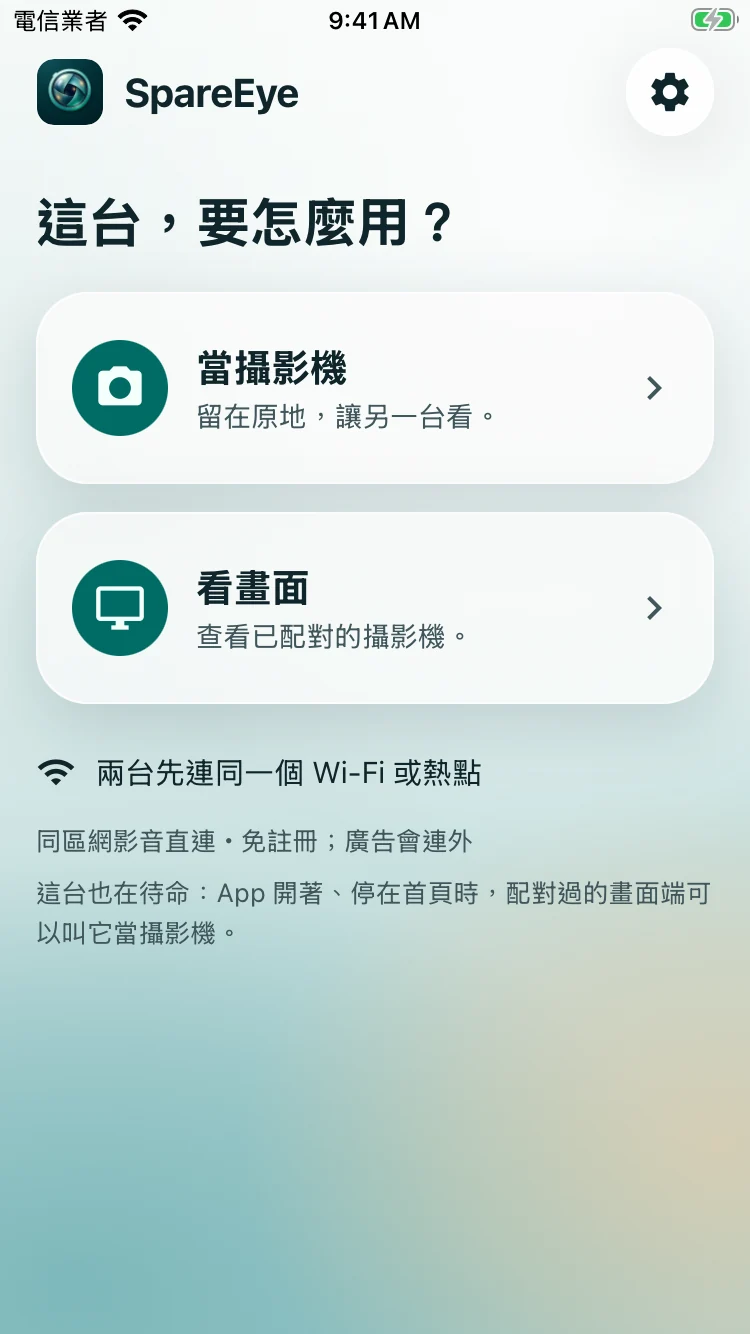
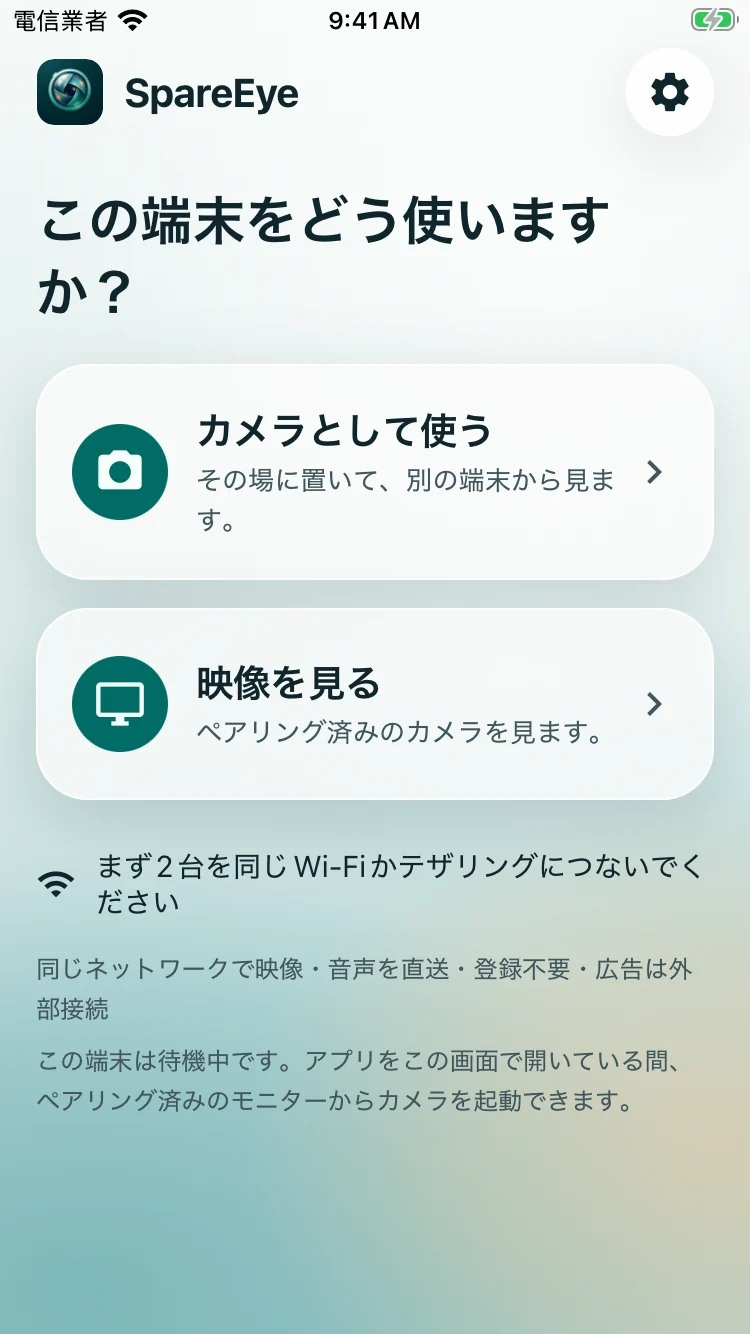
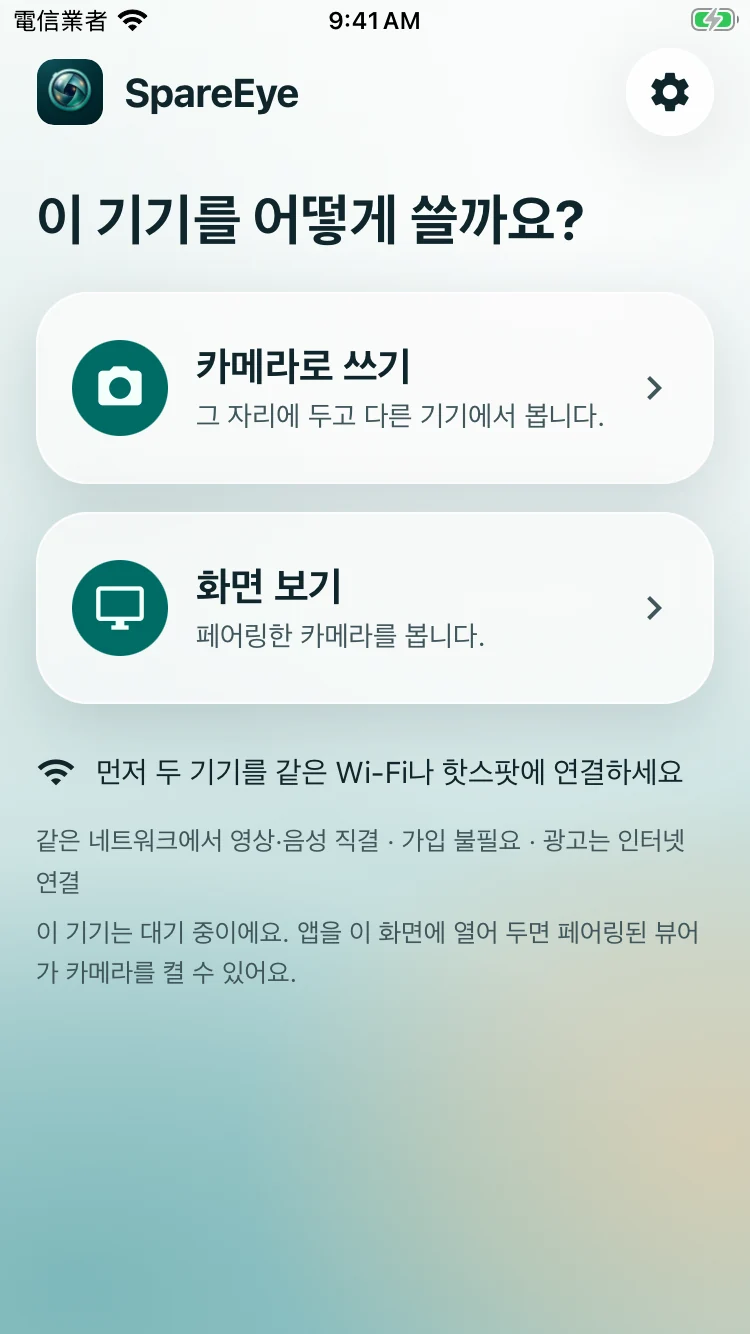
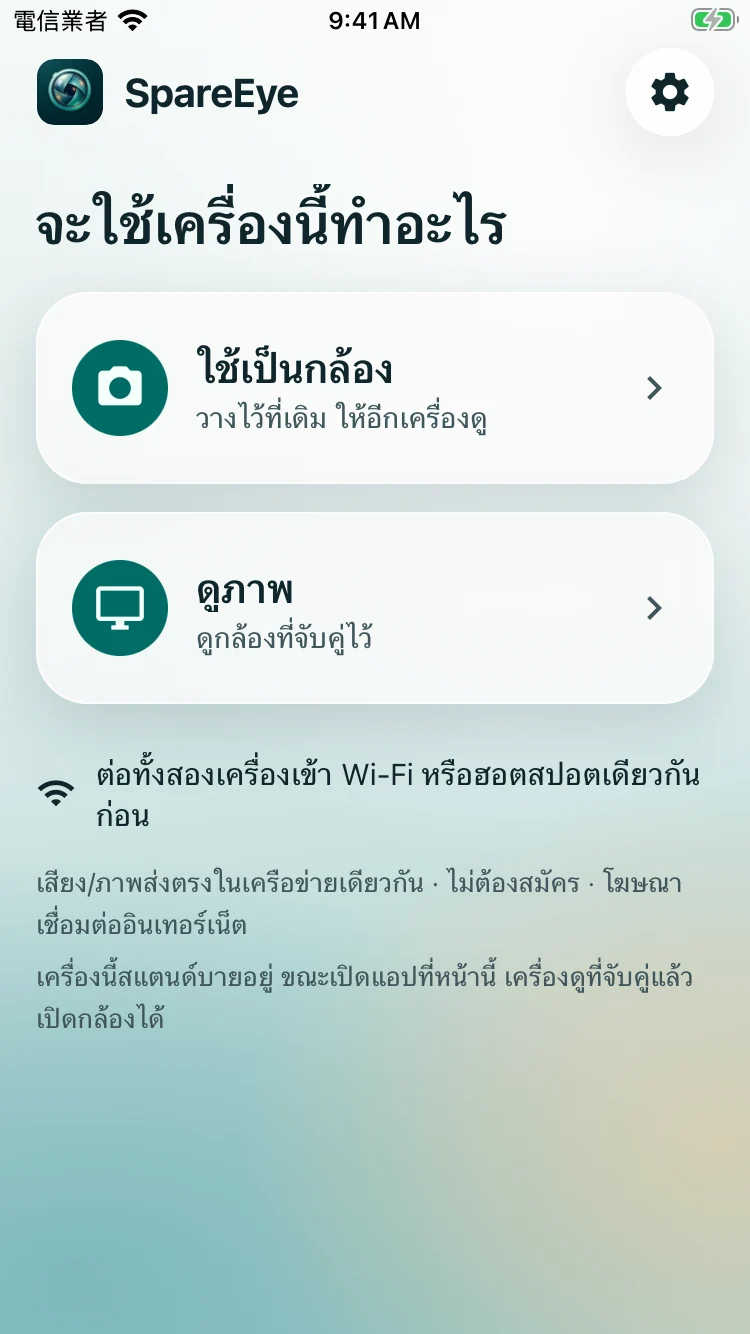
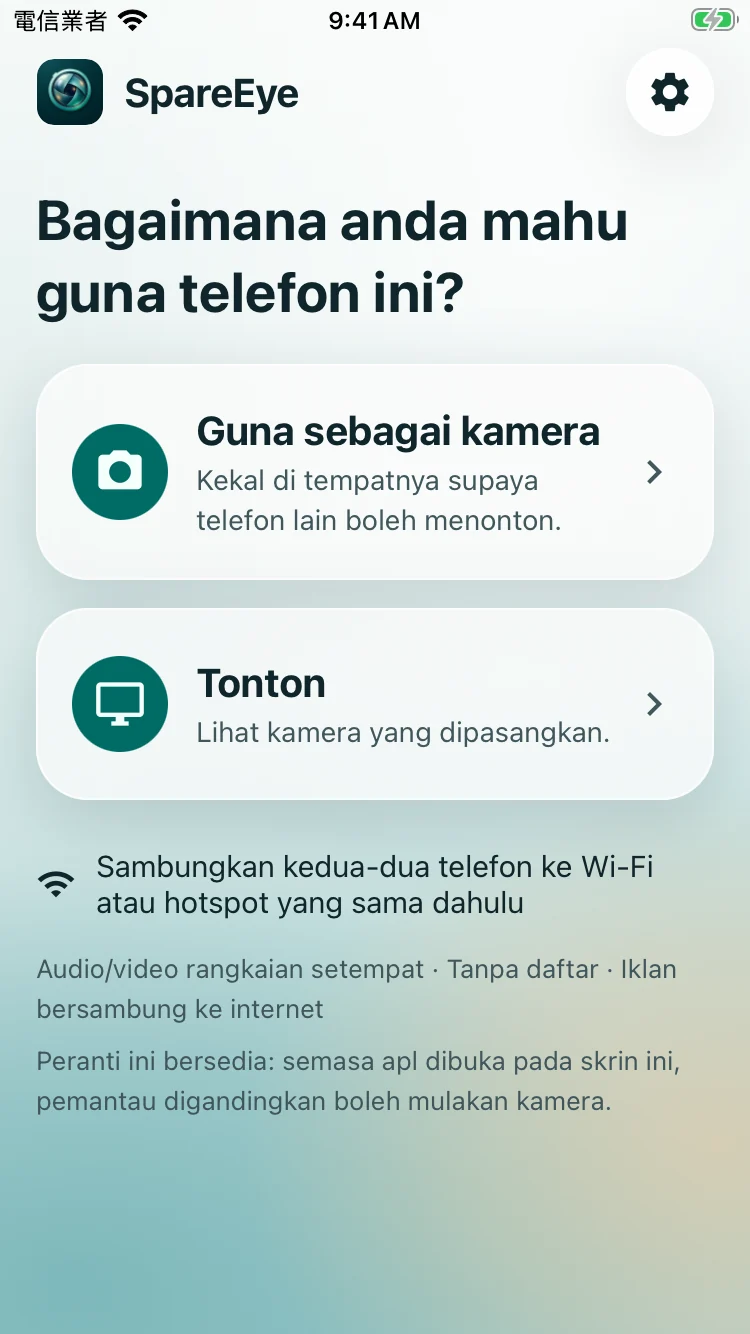
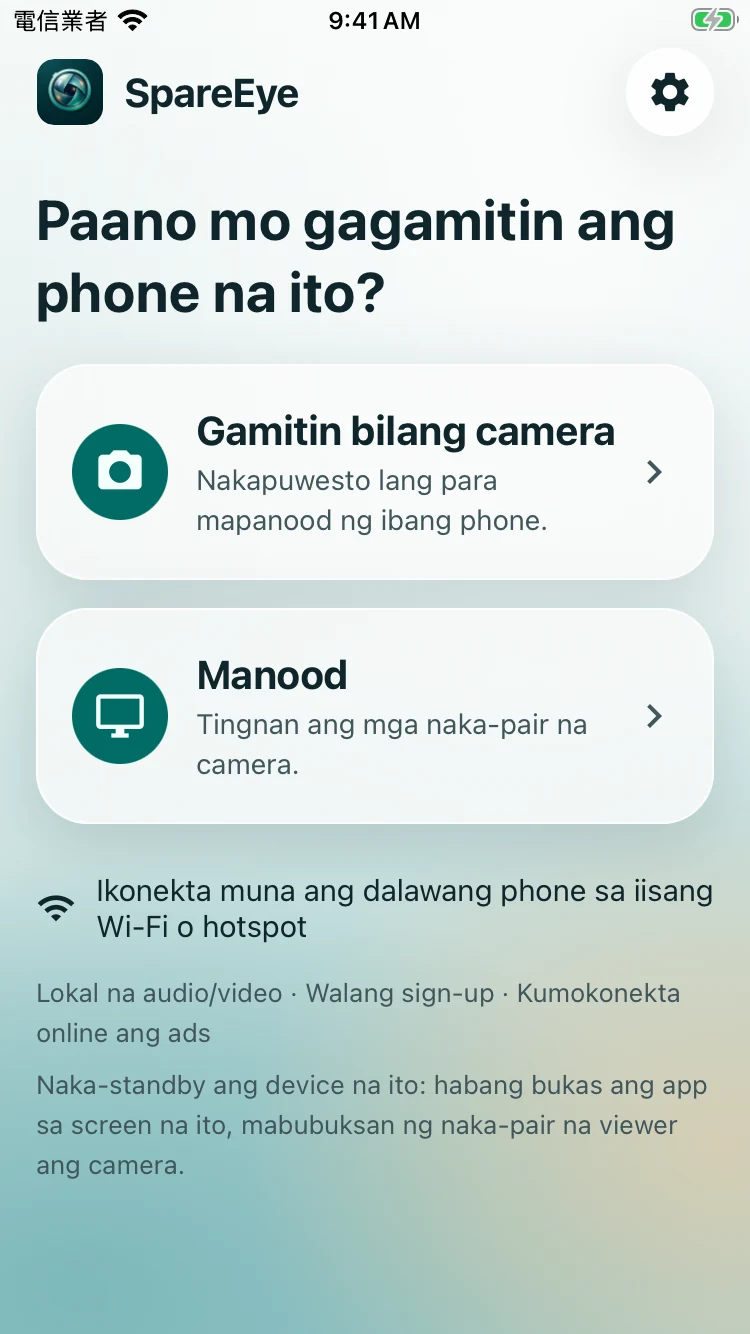
真實 SE 0.5.8 App 畫面
真實 SE 0.5.8 介面 · 影像區畫面為示意

帶著走的第二雙眼

需要的時候,
手邊就有攝影機。

01

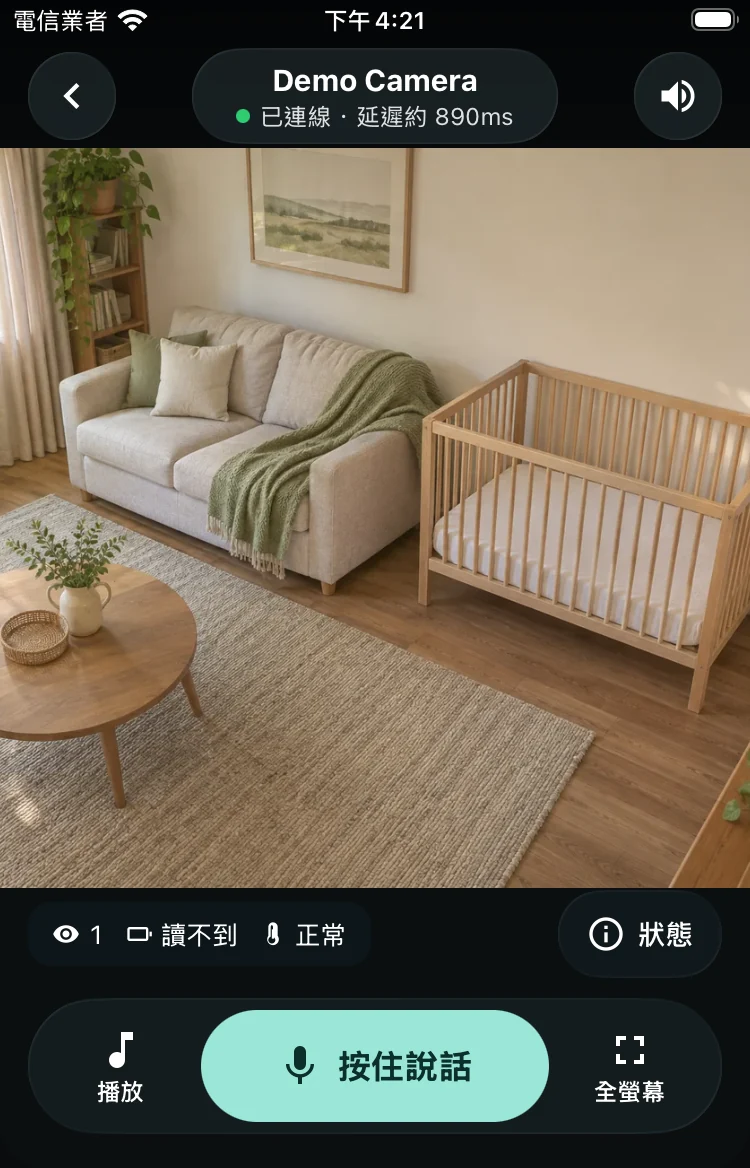
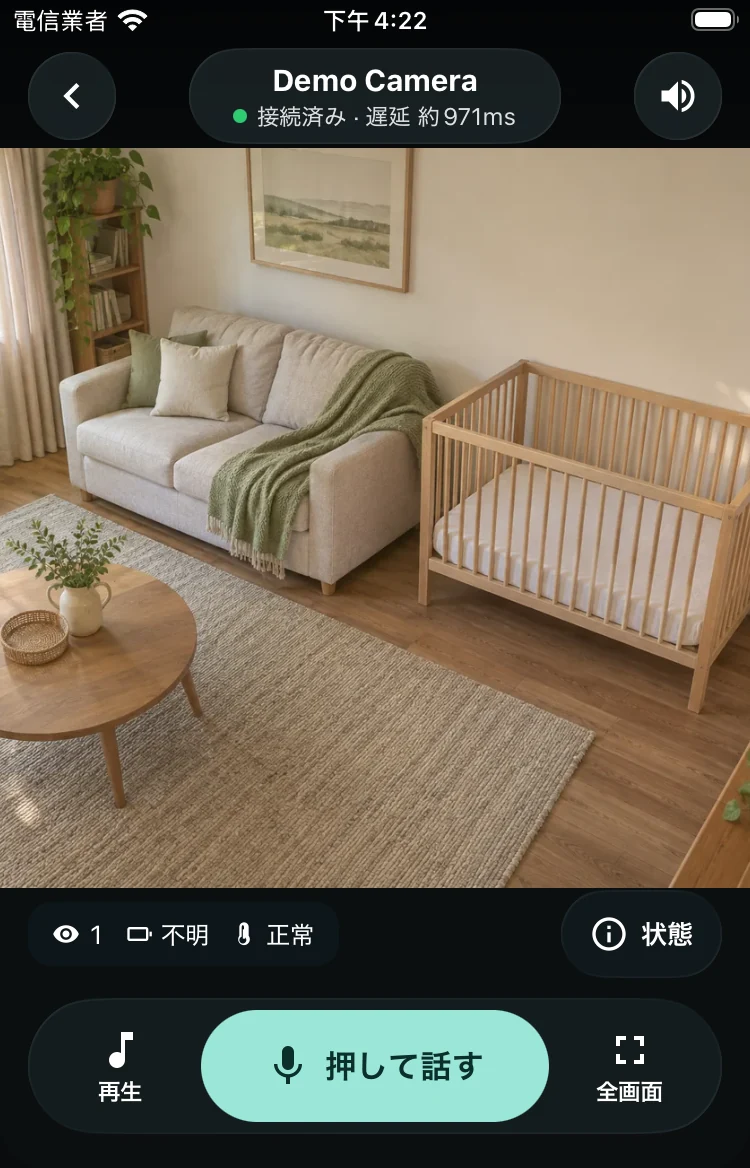
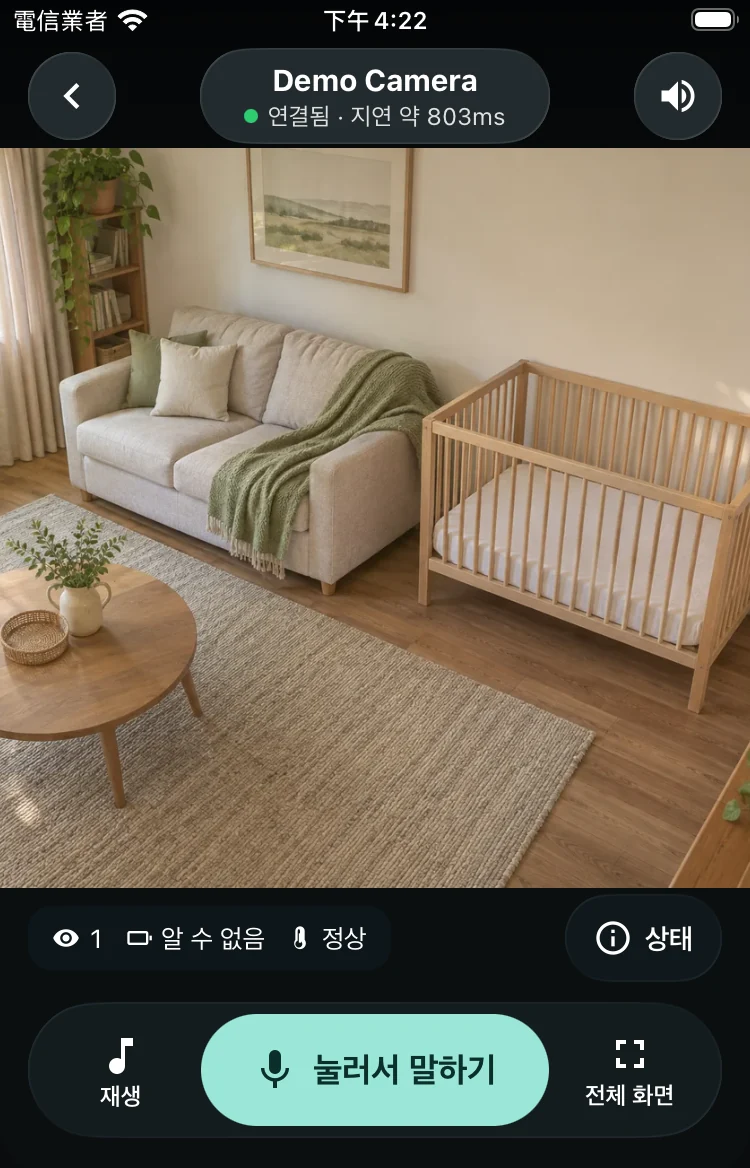
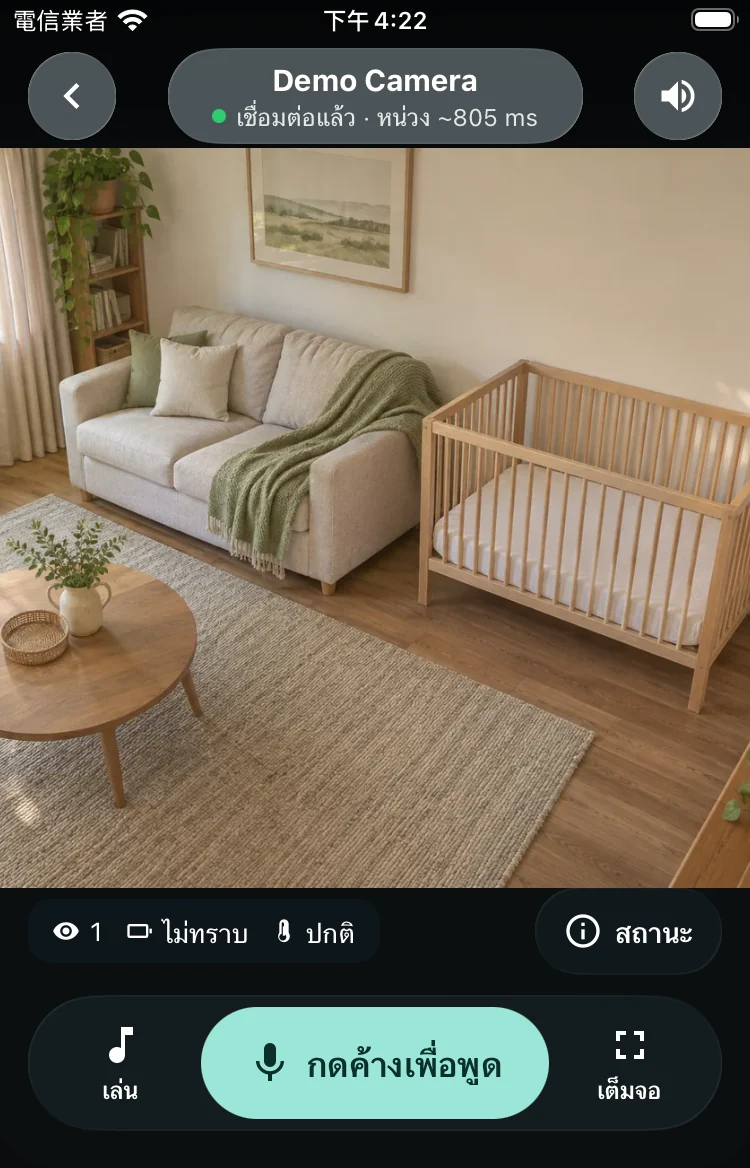
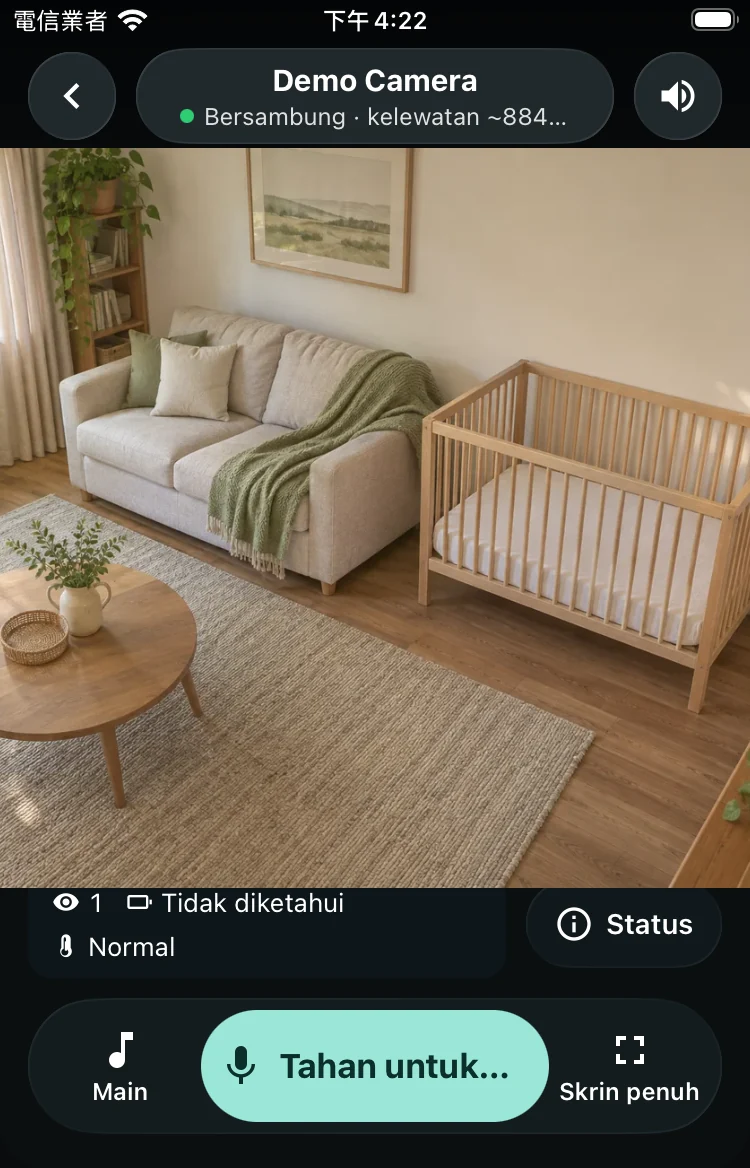
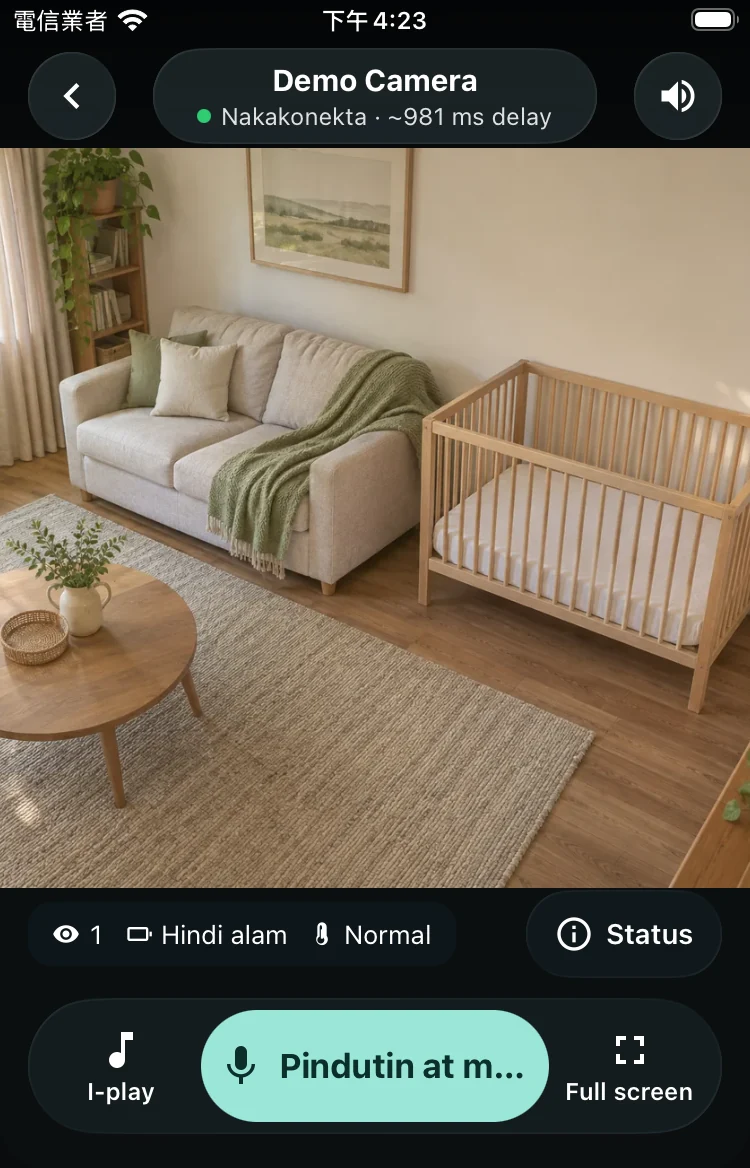
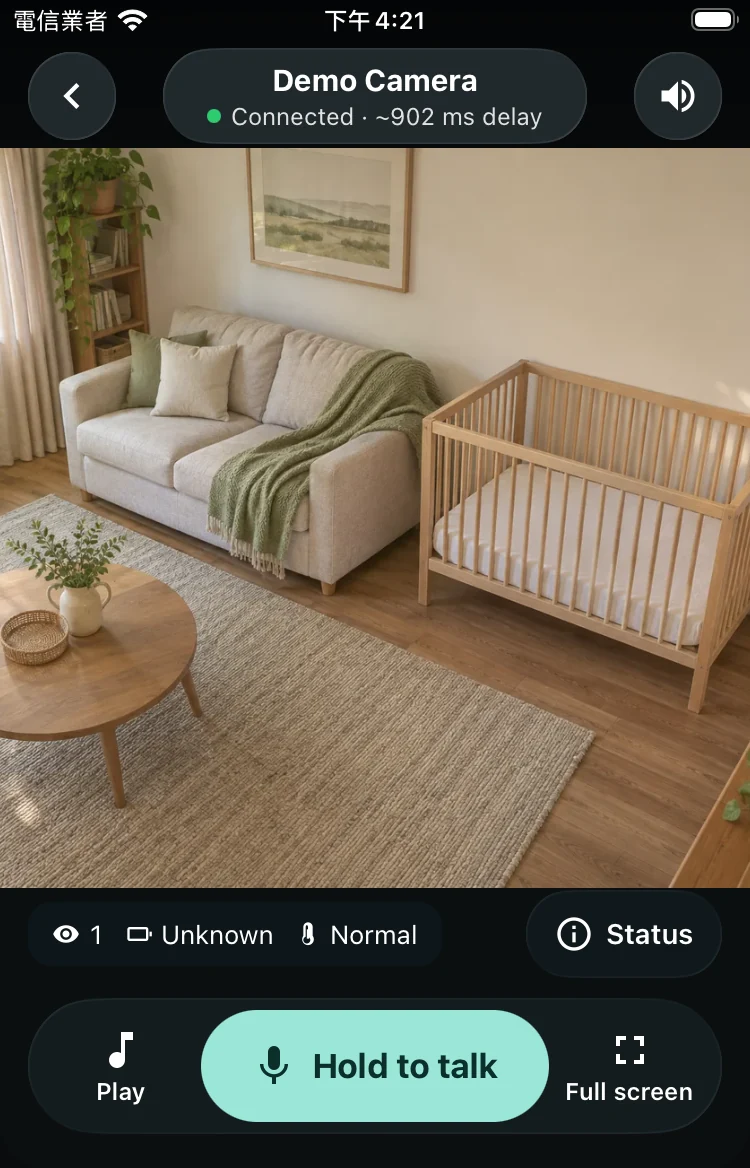
在家,備用手機有新任務。

把支援的備用手機放穩,兩台連上家裡 Wi-Fi,就能看看客廳或寵物。不必另外買一台攝影機。

真實 SE 0.5.8 介面 · 影像區畫面為示意
02

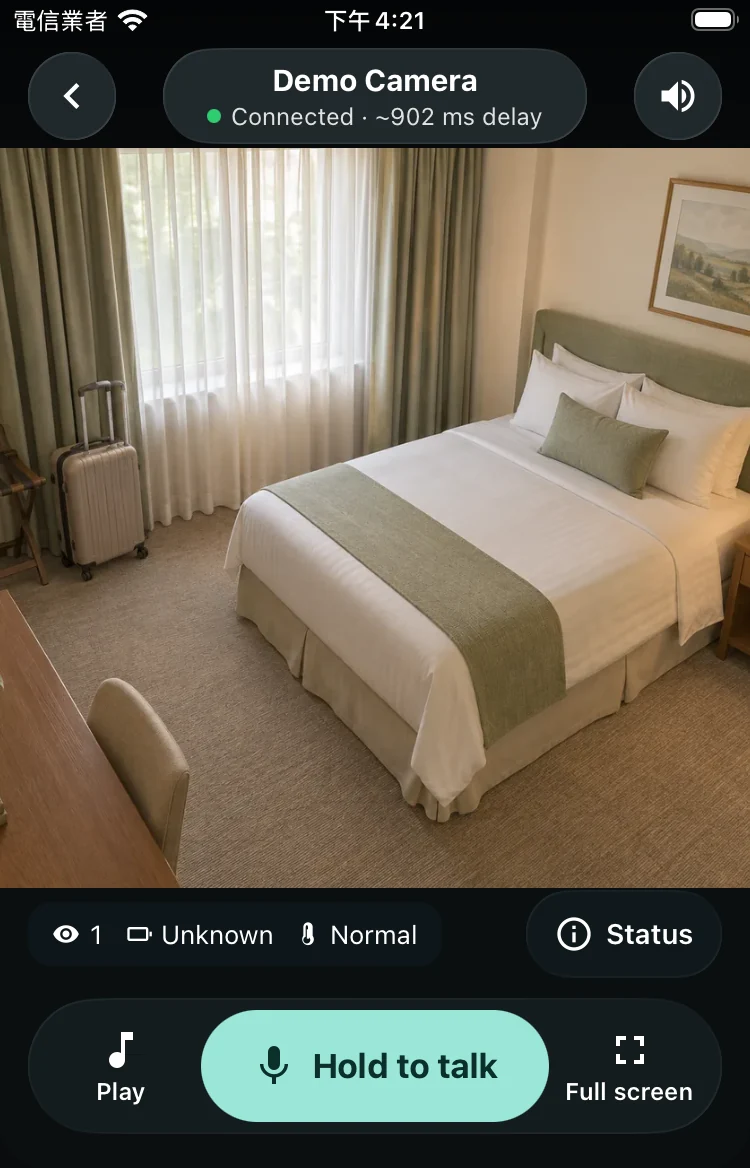
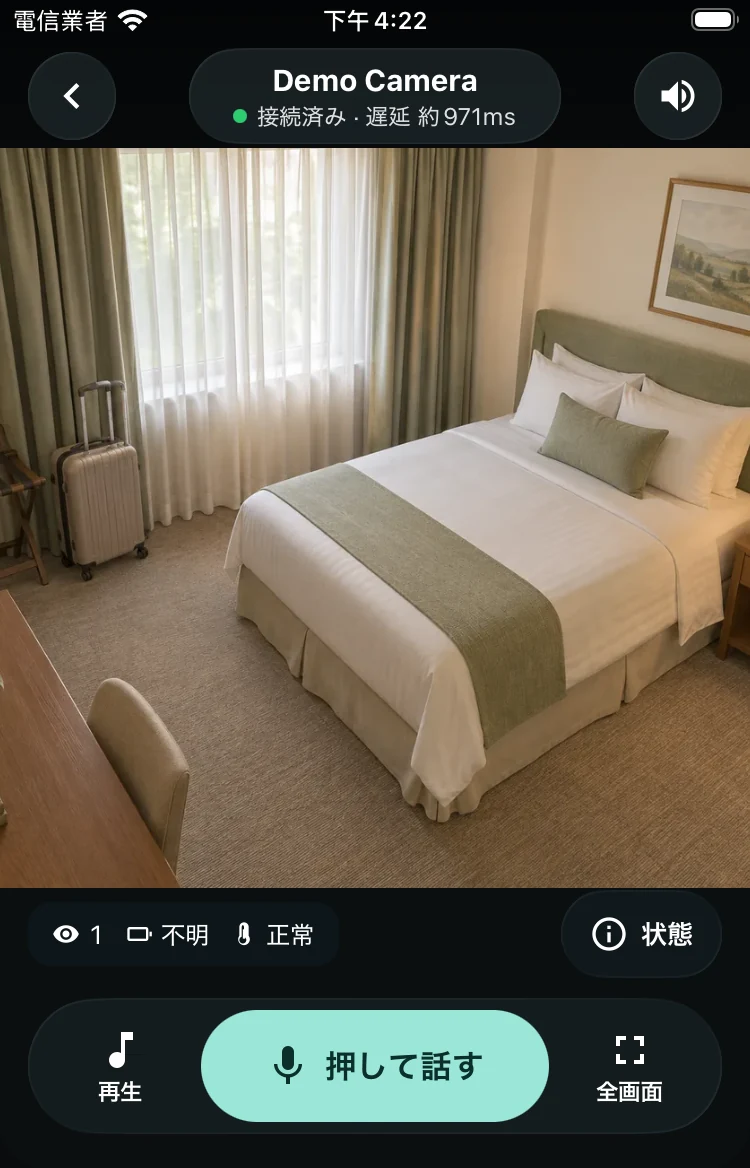
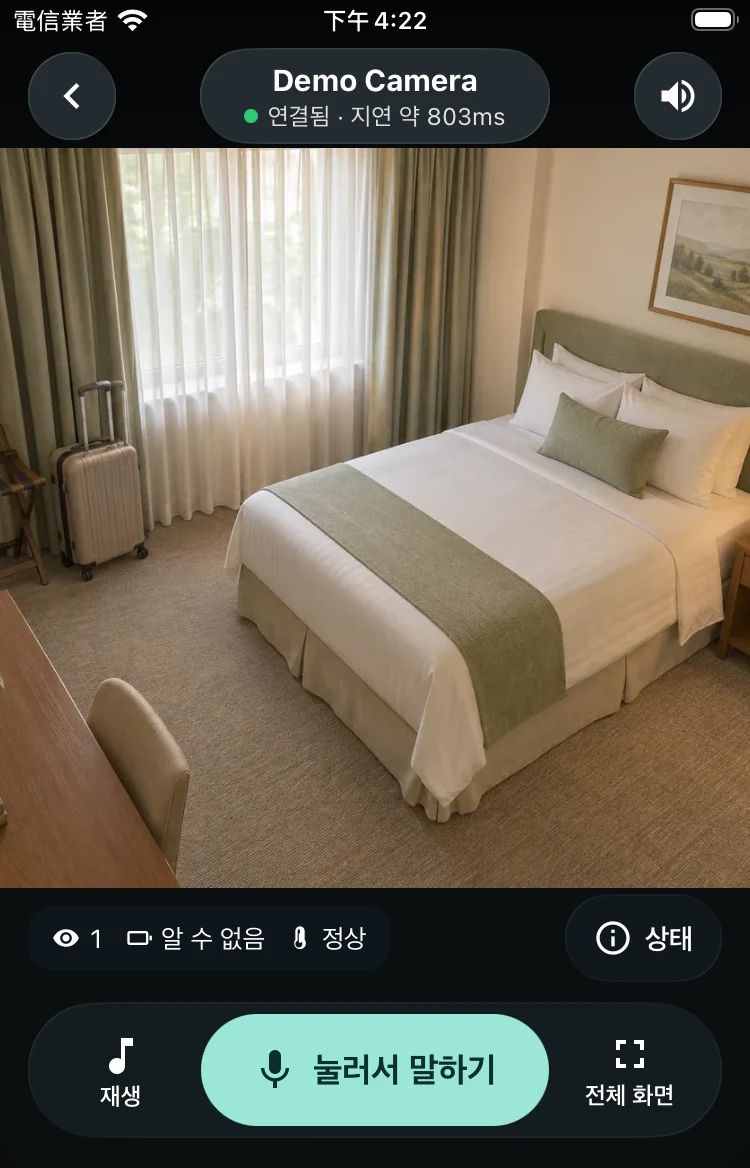
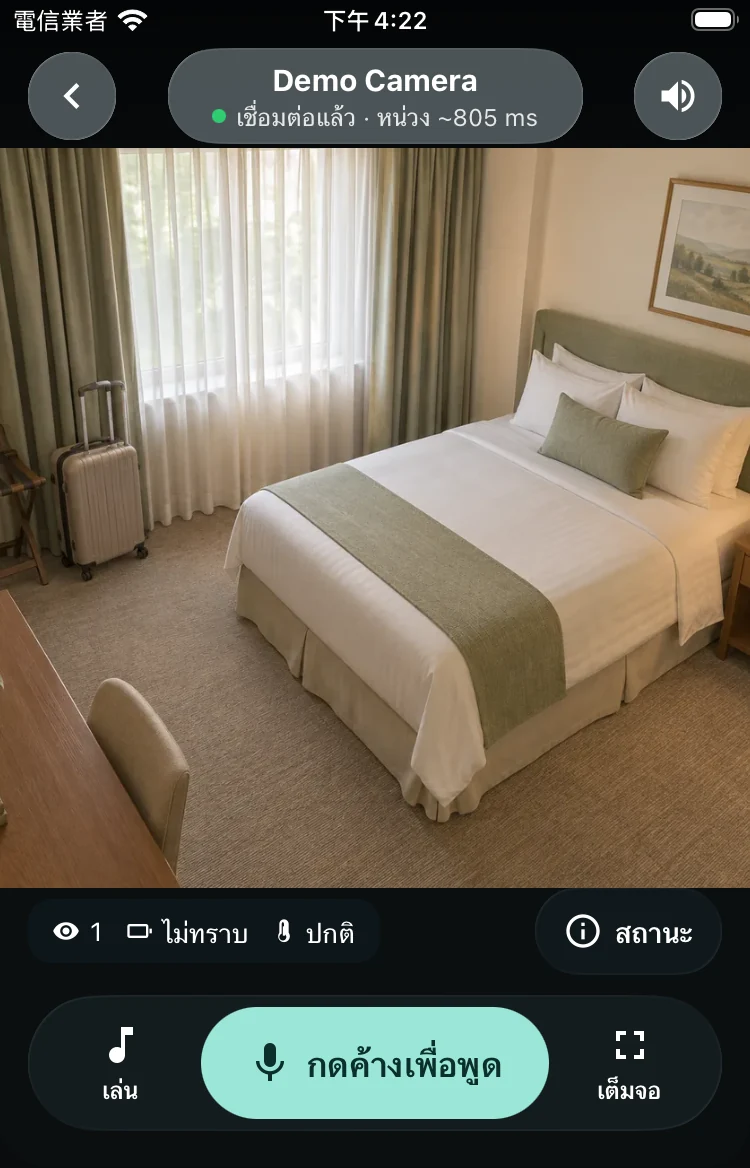
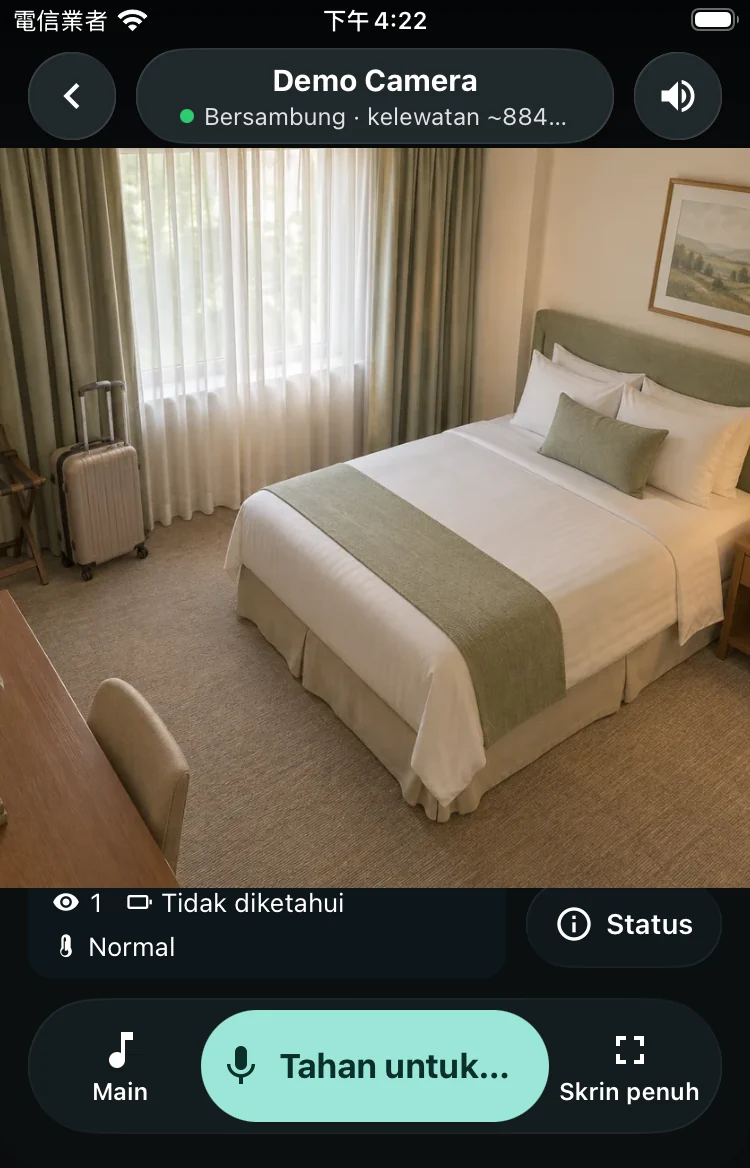
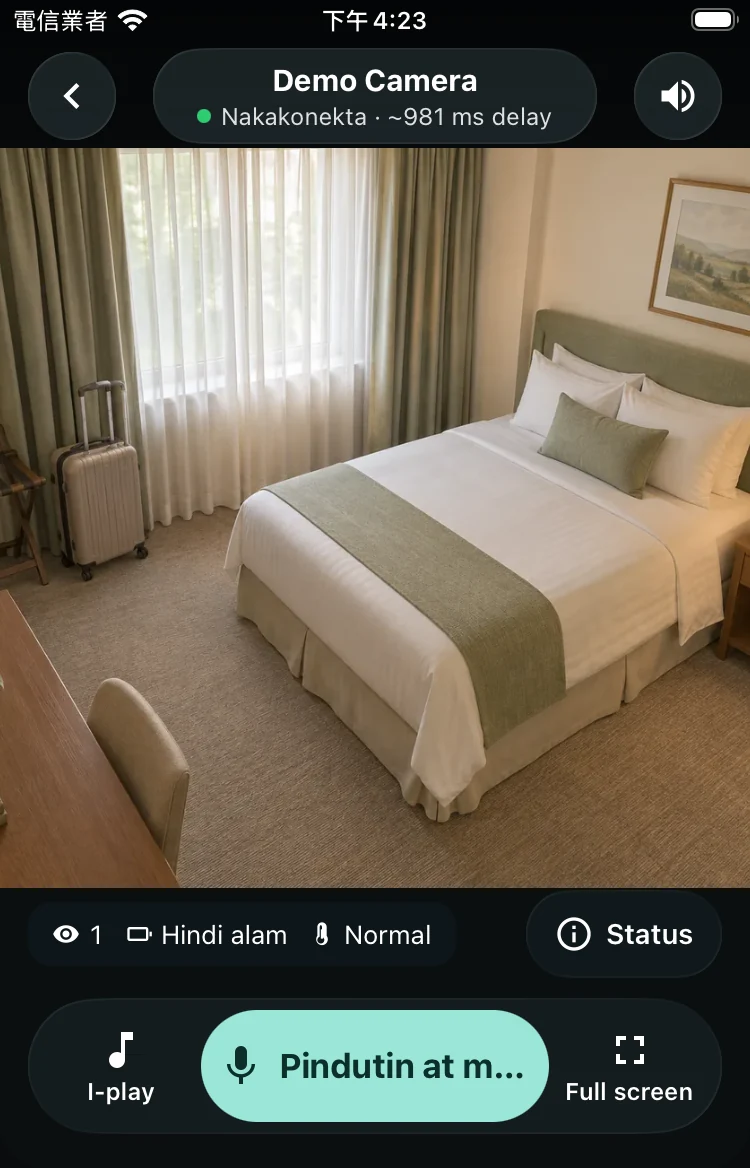
住飯店,也能臨時用。

兩台連同一網路。若飯店 Wi-Fi 擋住裝置互連,就改用自己的手機熱點;只監看你有權使用的空間。
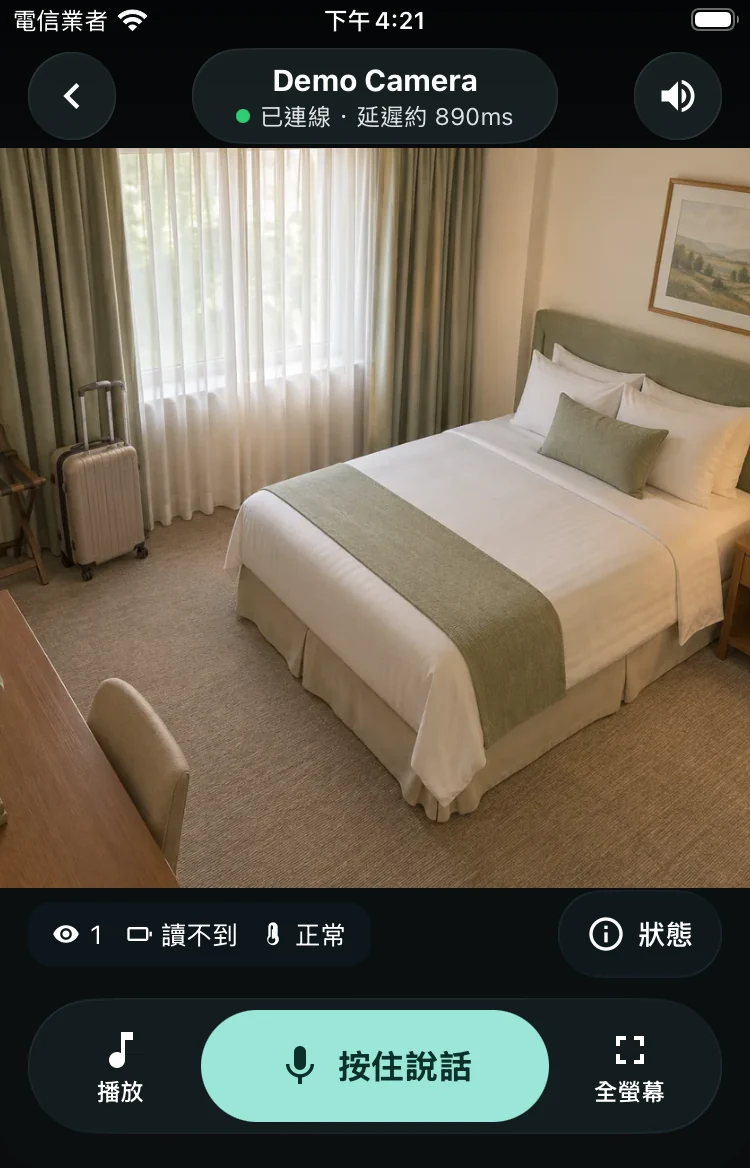
真實 SE 0.5.8 介面 · 影像區畫面為示意
03

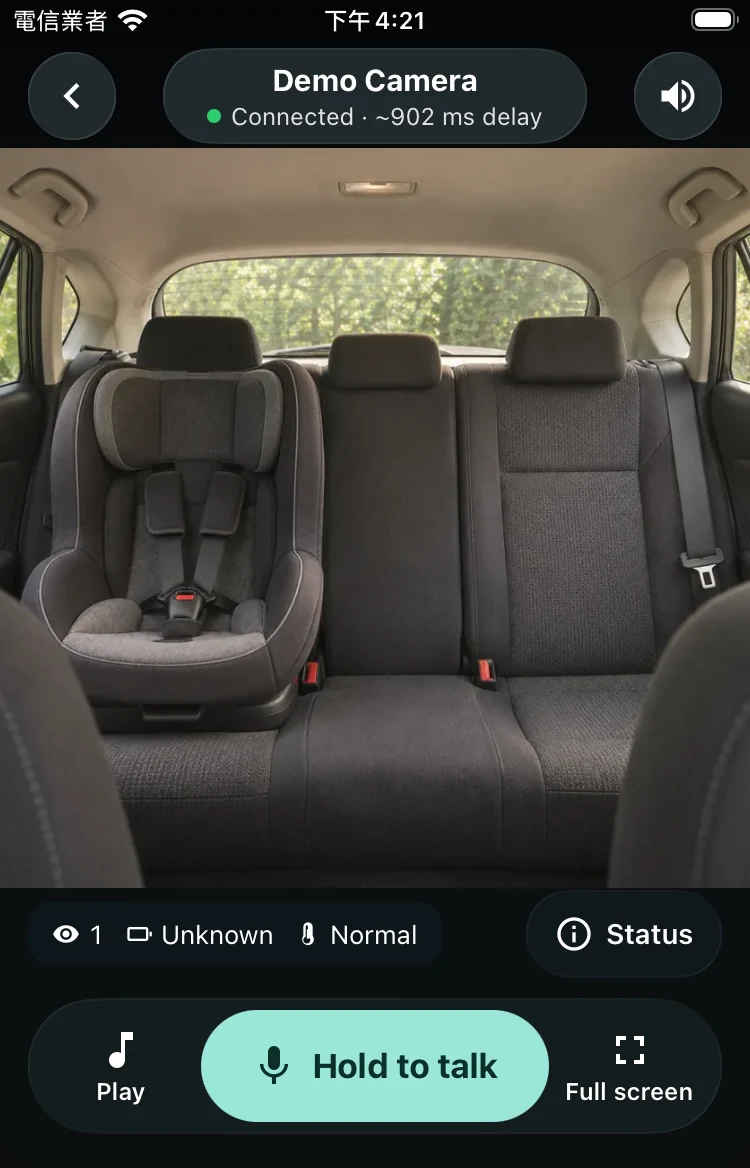
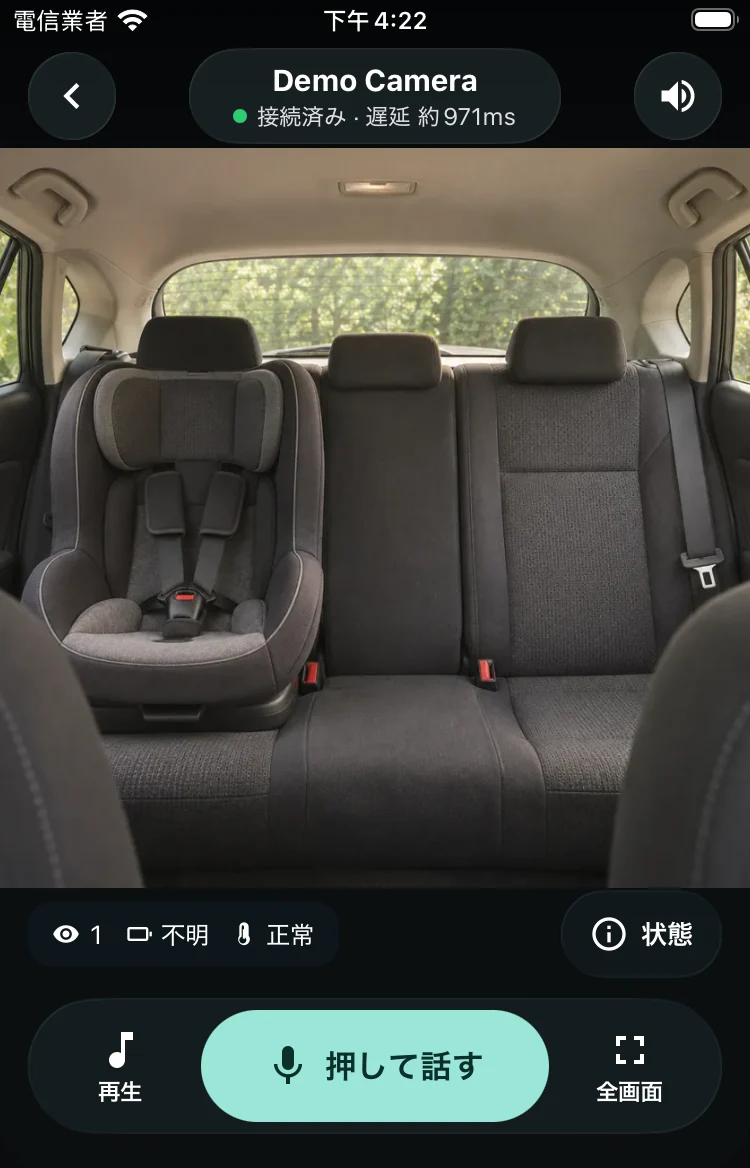
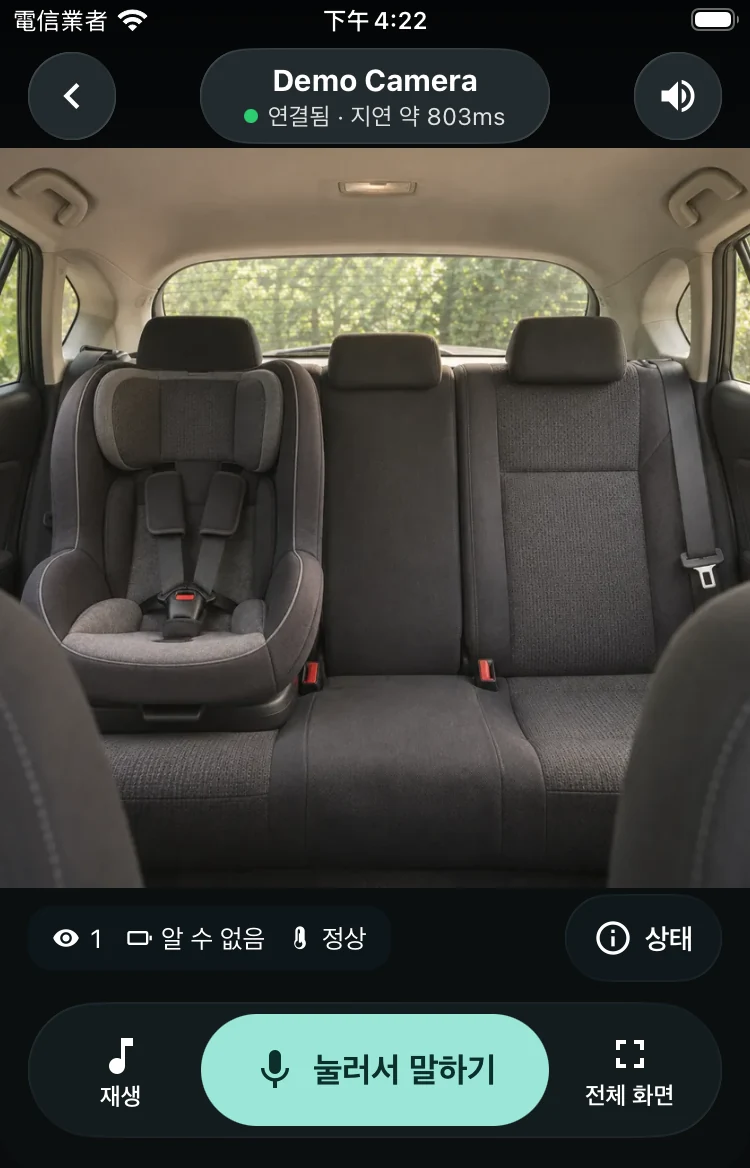
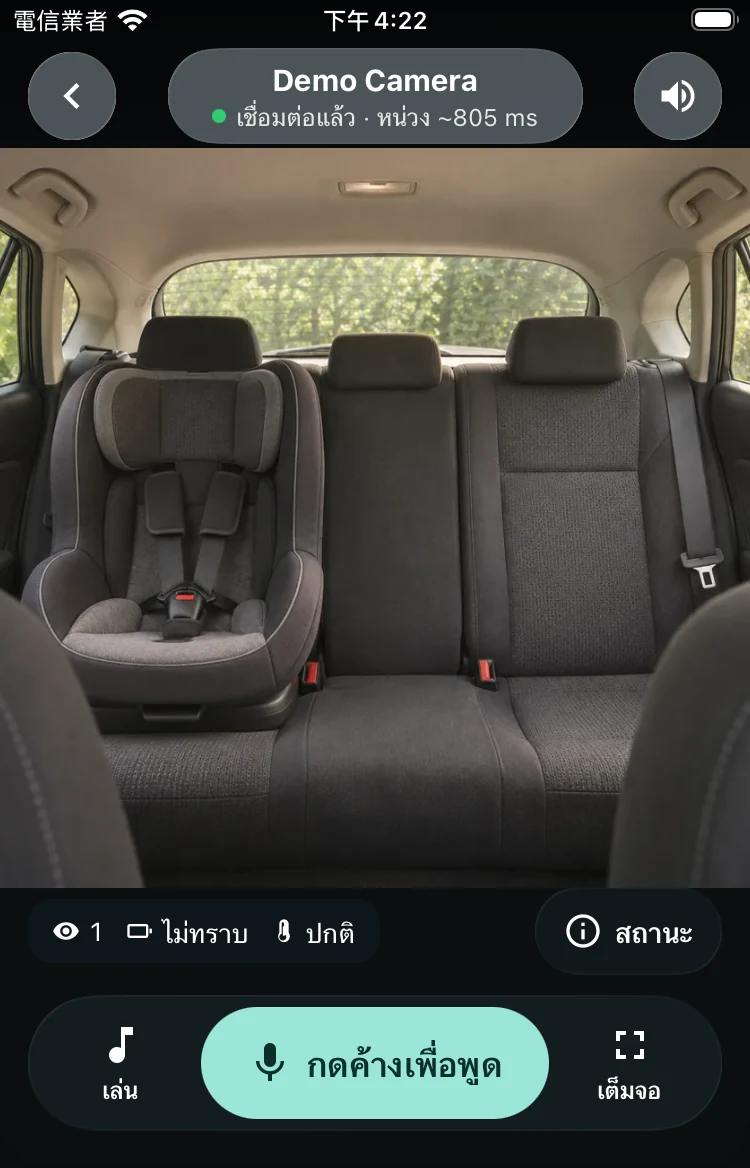
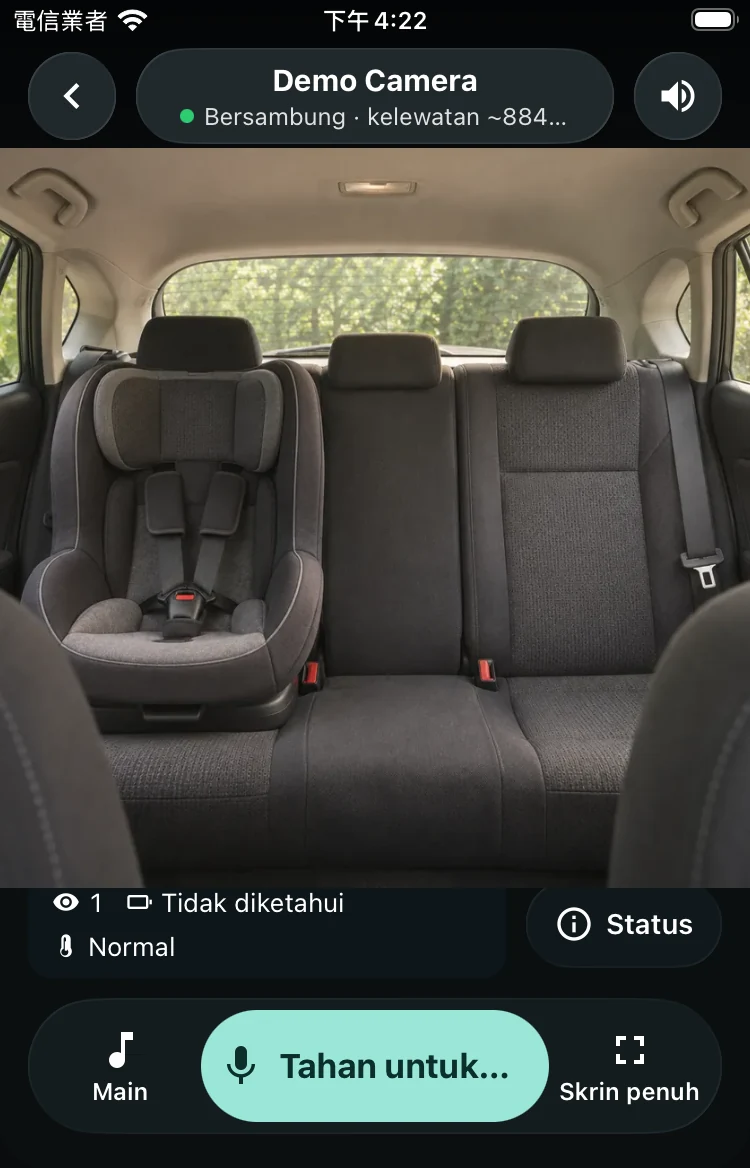
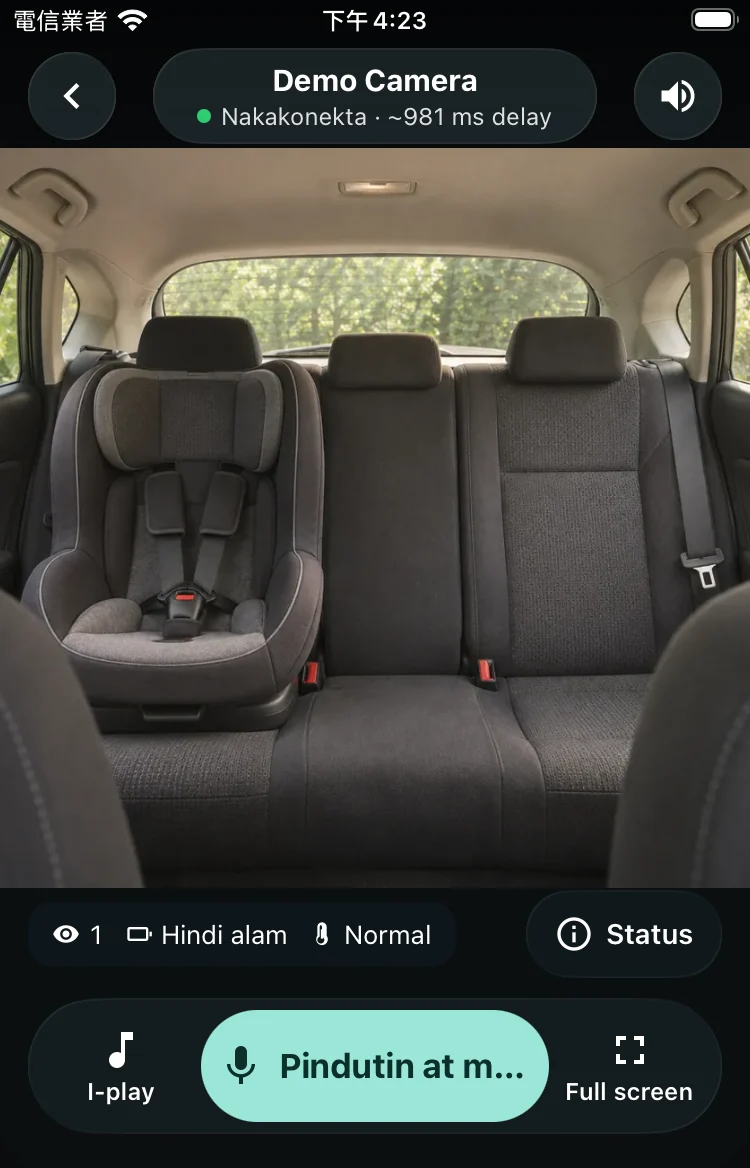
在車上,乘客看看後座。

停好車後,一台開熱點、另一台加入,再固定好手機。行駛中由乘客看後座小孩;駕駛不操作、不觀看,孩子不獨留車內。
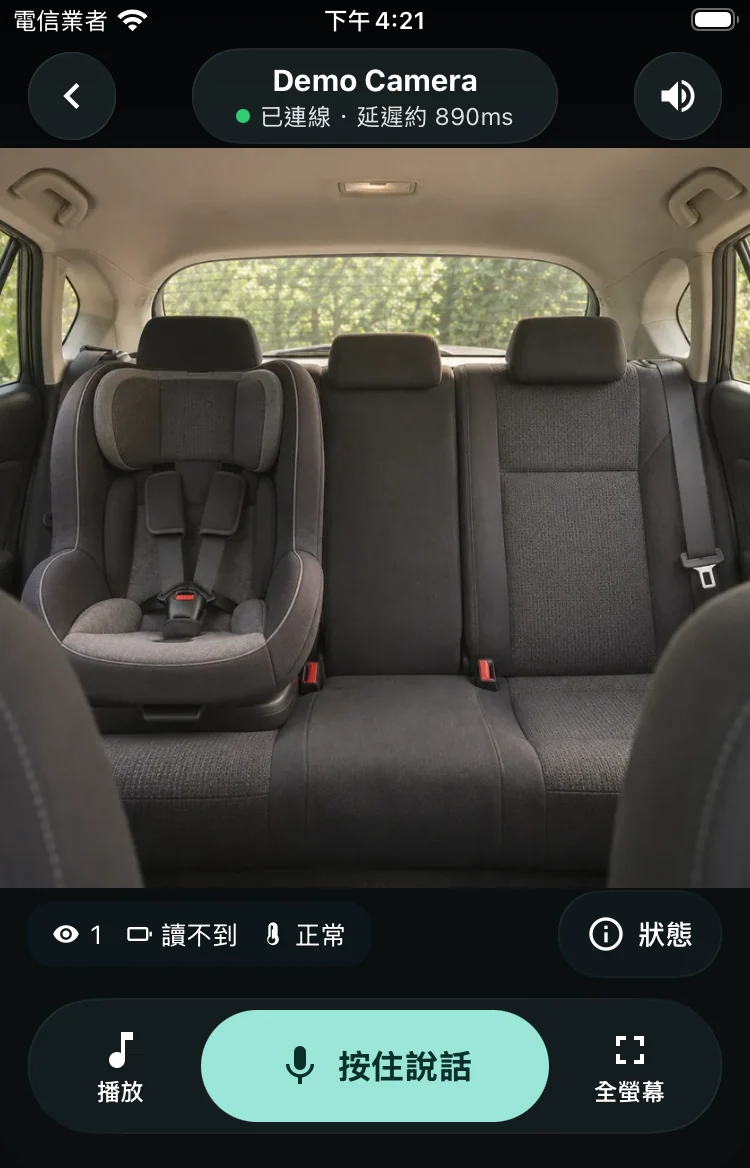
真實 SE 0.5.8 介面 · 影像區畫面為示意

先顧安全,再談方便。

影像留在區網,
連線由你決定。

了解保護範圍與限制

不上雲的影音

配對裝置在區網直接傳送影音,沒有雲端影像儲存,也不繞遠端影音伺服器。少一段繞路,實際延遲仍看裝置和網路。

先配對,再觀看

第一次連線要配對。在攝影機端輸入觀看端顯示的六位碼,只接受自己認得的裝置;配對成功後,該碼失效。

加密影音,驗證指令

影音使用 DTLS-SRTP;控制指令有簽章與防重放檢查。部分區網協商和狀態仍使用 HTTP,名稱與連線資訊不等於加密隱藏。

使用自己的 Wi-Fi 或有強密碼的熱點。區網不是安全保證;廣告等服務另會連網,詳見隱私說明。 隱私 ↗

SpareEye · 01—04

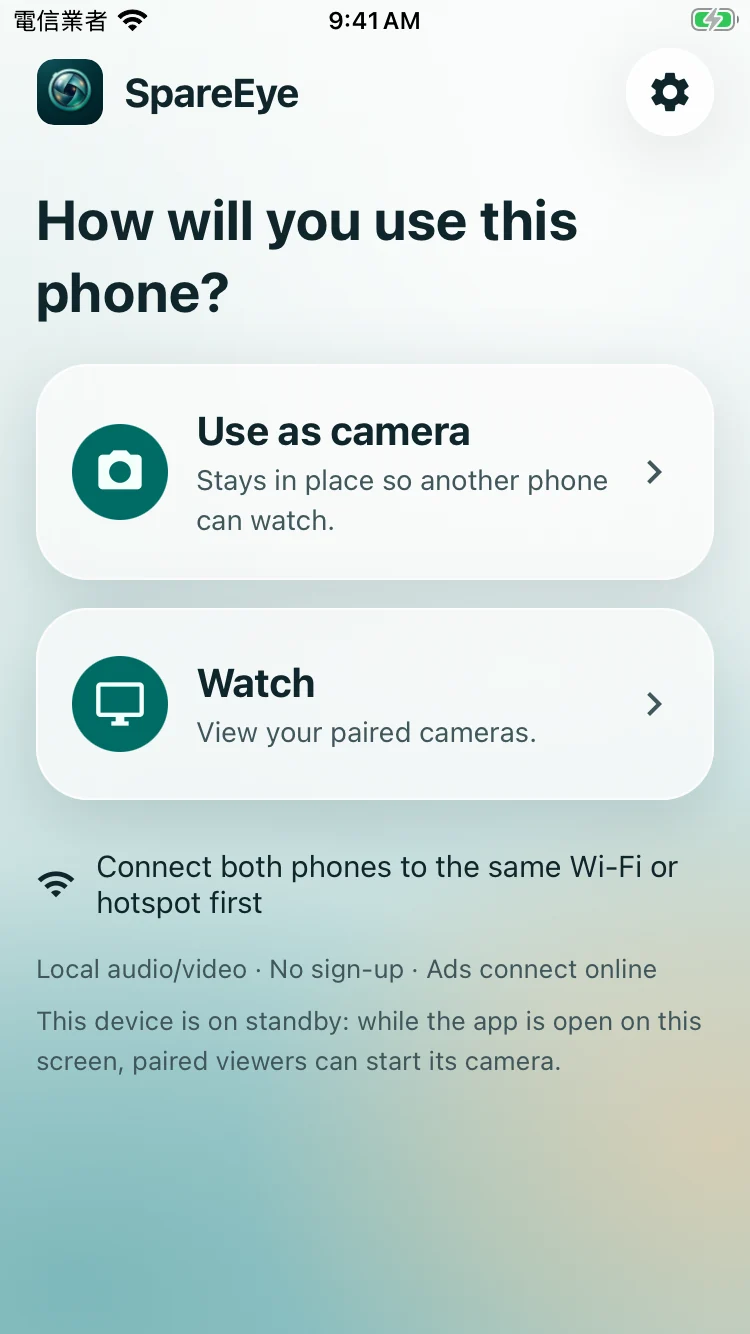
兩台手機,四步開始。

  1. 01

    連上同一個網路

  2. 02

    一台當攝影機,一台看畫面

  3. 03

    找到攝影機,完成配對

  4. 04

    開啟畫面,確認連線

看看怎麼用
SpareEye

讓手邊的裝置,
多一種可能。

正式上架後,這裡會提供下載連結。核心功能與聲音免費;目前版本含廣告。

Android 手機與平板

Android 7.0+

API 24

iPhone 與 iPad

iOS / iPadOS 16.4+

Apple 晶片 Mac

macOS 13.3+

M1 以上 · iPad 版

目前 0.5.8 候選版門檻;Mac 為對應系統基準,實際以商店較高要求為準。沒有 Windows 版、Intel Mac 版或網頁監看版。

查看完整裝置與版本說明

FAQ

先回答你可能想問的。

連不上怎麼辦?

兩台更新到相同的最新可用版本,確認攝影機已開啟、同一個可互通網路、相機/區網權限已允許。靠近路由器,回到 App 前景,重開 Wi-Fi 或熱點;找不到可掃攝影機 QR 碼。仍不行可複製診斷,先刪除名稱、位址等不想分享的資料,再寄客服;不要寄配對碼。

更多問答與使用說明
飯店 Wi-Fi 為什麼不行?

飯店:先試同一個 Wi-Fi;若找不到對方或一直連不上,可能是房客隔離,改用自己的熱點並設強密碼。把攝影機放在自己有權拍攝的範圍,不要對準走廊、鄰房或他人的私密空間。

更多問答與使用說明
可以用熱點嗎?

可以,一台開個人熱點,另一台加入,再依配對步驟操作;不必另外買路由器。影音走本地連線,廣告等仍可能用行動數據。部分手機、電信或省電設定會限制熱點與裝置互通,不能承諾每一組都可用;保持兩台靠近,先實測再長時間使用。

更多問答與使用說明
會錄影、存雲端嗎?

目前沒有內建錄影、影音上傳或雲端回看功能;我們也無法替您找回斷線期間的畫面。但手機系統、截圖或其他軟體可能自行錄製,SpareEye 不能阻止這些行為,請只配對信任的裝置。

更多問答與使用說明
更多問答與使用說明

A second life for your spare phone.

A little closer.
On your own network.

SpareEye (SE) is a free, simple local-network camera. One phone is the camera, the other is the viewer. Put the devices you already have to work at home, in a hotel or in the car.

  • Core features are free
  • No account needed
  • Direct local media
Real SE 0.5.8 app screen
Real SE 0.5.8 interface · camera scene is illustrative

MADE FOR EVERYDAY

A camera,
when you need one.

01

At home. A new job for an old phone.

Set a supported spare phone on a stable stand and connect both devices to home Wi-Fi to view the room or pets. No separate camera to buy.

Real SE 0.5.8 interface · camera scene is illustrative
02

At a hotel. Ready for a short stay.

Join the same network. If hotel Wi-Fi blocks devices from reaching each other, use your own hotspot. Only monitor spaces you have permission to view.

Real SE 0.5.8 interface · camera scene is illustrative
03

In the car. A passenger can check the back seat.

While parked, enable a hotspot, join it from the other phone and secure both devices. A passenger may watch the back seat. Drivers must not watch or operate it while driving; never leave a child alone in the car.

Real SE 0.5.8 interface · camera scene is illustrative

SAFETY COMES FIRST

Your local network.
Your choice to connect.

Protection and its limits

No cloud media

Paired devices send media directly over the local network, without cloud media storage or a remote media relay. Fewer network hops; actual delay depends on devices and network.

Pair before viewing

The first connection needs pairing. Enter the viewer’s six-digit code on the camera, accepting only devices you recognize. The code expires after successful pairing.

Encrypted media, signed commands

Media uses DTLS-SRTP. Control commands are signed and checked for replay. Some local negotiation and status data use HTTP; names and connection information are not hidden by encryption.

Use your own Wi-Fi or a hotspot with a strong password. A local network is not a safety guarantee. Services such as ads connect separately to the internet; see the privacy policy. Privacy ↗

SpareEye · 01—04

Two phones. Four steps.

  1. 01

    Join the same network

  2. 02

    Choose camera and viewer

  3. 03

    Find the camera and pair

  4. 04

    Open the view and check

See how it works
SpareEye

Use what you have.
See a little more.

Download links will appear here after release. Core features and sounds are free; the current version includes ads.

Android phones & tablets

Android 7.0+

API 24

iPhone & iPad

iOS / iPadOS 16.4+

Apple silicon Mac

macOS 13.3+

M1 or later · iPad app

Current 0.5.8 candidate minimums. Mac is the corresponding system baseline; a higher store requirement takes precedence. No Windows app, Intel Mac support or browser viewer.

Full device requirements

FAQ

A few things you may be wondering.

Why can’t I connect?

Update both devices to the same latest available version. Check the camera is on, the network allows communication, and camera/local-network permissions are allowed. Move closer to the router, foreground the app and reconnect Wi-Fi or hotspot. Try scanning the camera QR code if discovery fails. If needed, copy diagnostics, remove names, addresses and anything private, and email support; never send pairing codes.

More answers in the guide
Why does hotel Wi-Fi fail?

In a hotel: try the same Wi-Fi first. If discovery or connection fails, guest isolation may be the cause; use your own hotspot with a strong password. Point the camera only at areas you may lawfully monitor, not corridors, nearby rooms or others’ private spaces.

More answers in the guide
Can I use a hotspot?

Yes. Share a personal hotspot, join it from the other device, then pair; no separate router is needed. Media stays local, but ads and other services may use mobile data. Device, carrier or power-saving settings may limit hotspot communication, so not every combination will work. Keep the devices close and test before extended use.

More answers in the guide
Does it record or store media?

There is no built-in recording, media upload or cloud replay. We cannot retrieve footage missed during a disconnection. The OS, screenshots or other software may still capture media; SpareEye cannot prevent that. Pair only with devices you trust.

More answers in the guide

使わなくなったスマホに、もうひとつの役割を。

同じネットワークで、
そっと見守る。

SpareEye(SE)は無料で手軽なローカルネットワークカメラ。1台をカメラに、もう1台をモニターに。家でもホテルでも車内でも、手元の端末を活用できます。

  • 基本機能は無料
  • アカウント不要
  • 映像・音声はLAN内で直接
SE 0.5.8の実際の画面
SE 0.5.8の実際の画面・カメラ映像はイメージ

暮らしのそばに

必要なとき、
手元のスマホがカメラに。

01

家で、余ったスマホを活用。

対応するスマホを安定した場所に置き、2台を自宅のWi-Fiへ。部屋やペットの様子を確認でき、専用カメラの購入は不要です。

SE 0.5.8の実際の画面・カメラ映像はイメージ
02

ホテルで、一時的なカメラに。

2台を同じネットワークへ。ホテルのWi-Fiで端末同士が通信できない場合は、自分のテザリングを使ってください。許可された場所だけを映しましょう。

SE 0.5.8の実際の画面・カメラ映像はイメージ
03

車内で、同乗者が後部座席を確認。

停車中にテザリングで接続し、端末を固定。走行中は同乗者が確認してください。運転者は操作・視聴せず、子どもを車内に残さないでください。

SE 0.5.8の実際の画面・カメラ映像はイメージ

便利さの前に、安全を。

映像はLAN内に。
つなぐ相手は自分で選ぶ。

保護の範囲と限界

映像・音声はクラウドへ送らない

ペアリング済み端末間で映像・音声を直接送信。クラウド保存や遠隔の中継サーバーを使いません。遅延は端末とネットワークに左右されます。

ペアリングしてから視聴

初回はペアリングが必要。モニター側の6桁コードをカメラ側に入力し、知っている端末だけを承認します。成功後はコードが無効になります。

映像は暗号化、操作は署名で検証

映像・音声はDTLS-SRTPで暗号化。操作指令には署名と再送攻撃の検査があります。一部の接続調整や状態はHTTPを使い、名前や接続情報は暗号化で隠されません。

自分のWi-Fiや強いパスワードのテザリングを使用してください。LANは安全の保証ではありません。広告などは別途インターネットに接続します。詳細はプライバシーポリシーへ。 プライバシー ↗

SpareEye · 01—04

2台のスマホで、4つのステップ。

  1. 01

    同じネットワークへ

  2. 02

    カメラとモニターを選ぶ

  3. 03

    カメラを見つけてペアリング

  4. 04

    映像を開いて確認

使い方を見る
SpareEye

手元の端末に、
新しい使い道を。

公開後、ここにダウンロードリンクを掲載します。基本機能と音は無料。現在のバージョンには広告が含まれます。

Androidスマホ・タブレット

Android 7.0+

API 24

iPhone・iPad

iOS / iPadOS 16.4+

Appleシリコン搭載Mac

macOS 13.3+

M1以降・iPad版

0.5.8候補版の最低条件。Macは対応するシステム基準で、ストアがより高い条件を設定した場合はそちらに従います。Windows版、Intel Mac対応、ブラウザ視聴はありません。

対応端末の詳細

FAQ

よくある質問に、お答えします。

接続できないときは?

両端末を同じ最新の提供版に更新し、カメラの起動、端末間通信、カメラ・区内通信の権限を確認します。ルーターに近づき、アプリを前面に戻してWi-Fiやテザリングをつなぎ直してください。見つからなければカメラのQRを読み取ります。解決しなければ診断をコピーし、名前やアドレスなどを削除して問い合わせてください。コードは送らないでください。

詳しい使い方とQ&A
ホテルのWi-Fiで使えない?

ホテル:同じWi-Fiで見つからない・つながらない場合、宿泊者間の通信が遮断されている可能性があります。強いパスワードを設定した自分のテザリングに切り替えてください。撮影する権利のある範囲だけに向け、廊下や隣室、他人の私的な空間は映さないでください。

詳しい使い方とQ&A
テザリングは使える?

はい。片方のテザリングにもう片方を接続し、ペアリングします。別のルーターは不要です。映像と音声は区内ですが、広告などにはモバイル通信を使う場合があります。端末、通信会社、省電力設定で通信が制限される場合があり、すべての組み合わせに対応するとは限りません。近くに置き、長時間使う前に試してください。

詳しい使い方とQ&A
録画やクラウド保存は?

現在、アプリ内録画・映像と音声アップロード・クラウド再生はなく、切断中の映像を取り戻すこともできません。ただしOSの録画・スクリーンショット・他のソフトによる保存は防げません。信頼する端末だけをペアリングしてください。

詳しい使い方とQ&A
詳しい使い方とQ&A

남는 휴대폰에 새로운 쓰임을.

같은 네트워크에서,
조금 더 가까이.

SpareEye(SE)는 무료로 간편하게 쓰는 로컬 네트워크 카메라입니다. 한 대는 카메라로, 다른 한 대는 화면 보기로. 집, 호텔, 차 안에서 가지고 있는 기기를 활용하세요.

  • 기본 기능 무료
  • 회원가입 없이
  • 영상·음성 로컬 직접 연결
실제 SE 0.5.8 앱 화면
실제 SE 0.5.8 화면 · 카메라 영상은 예시

일상 속에서

필요한 순간,
손안의 카메라.

01

집에서, 남는 휴대폰 활용.

지원되는 휴대폰을 안정적으로 놓고 두 기기를 집 Wi-Fi에 연결해 방이나 반려동물을 살펴보세요. 별도 카메라를 살 필요가 없습니다.

실제 SE 0.5.8 화면 · 카메라 영상은 예시
02

호텔에서, 잠깐 쓸 카메라로.

같은 네트워크에 연결하세요. 호텔 Wi-Fi가 기기 간 통신을 막으면 개인 핫스팟을 사용하세요. 볼 권한이 있는 공간만 촬영하세요.

실제 SE 0.5.8 화면 · 카메라 영상은 예시
03

차 안에서, 동승자가 뒷좌석 확인.

주차한 상태에서 핫스팟을 켜고 다른 기기를 연결한 뒤 고정하세요. 주행 중에는 동승자가 확인합니다. 운전자는 조작하거나 보지 말고 아이를 차 안에 혼자 두지 마세요.

실제 SE 0.5.8 화면 · 카메라 영상은 예시

안전이 먼저입니다

영상은 로컬에,
연결은 내 선택으로.

보호 범위와 한계

클라우드로 보내지 않는 영상·음성

페어링된 기기끼리 로컬 네트워크로 직접 전송합니다. 클라우드 저장이나 원격 미디어 중계가 없습니다. 실제 지연은 기기와 네트워크에 따라 달라집니다.

먼저 페어링한 뒤 보기

처음에는 페어링이 필요합니다. 뷰어에 표시된 6자리 코드를 카메라에 입력하고 아는 기기만 승인하세요. 성공한 코드는 만료됩니다.

영상·음성 암호화, 명령 서명 검증

영상·음성은 DTLS-SRTP를 사용하며 제어 명령은 서명과 재전송 검사를 거칩니다. 일부 협상·상태 정보는 HTTP를 사용하므로 이름과 연결 정보까지 숨겨지는 것은 아닙니다.

개인 Wi-Fi나 강력한 비밀번호의 핫스팟을 사용하세요. 로컬 네트워크가 안전을 보장하지는 않습니다. 광고 등은 별도로 인터넷에 연결됩니다. 개인정보 안내를 확인하세요. 개인정보 ↗

SpareEye · 01—04

휴대폰 두 대, 네 단계.

  1. 01

    같은 네트워크 연결

  2. 02

    카메라와 뷰어 선택

  3. 03

    카메라 찾고 페어링

  4. 04

    화면 열고 확인

사용법 보기
SpareEye

가지고 있는 기기로,
새로운 가능성.

정식 출시 후 다운로드 링크를 제공합니다. 기본 기능과 소리는 무료이며 현재 버전에는 광고가 포함됩니다.

Android 휴대폰·태블릿

Android 7.0+

API 24

iPhone·iPad

iOS / iPadOS 16.4+

Apple Silicon Mac

macOS 13.3+

M1 이상 · iPad 앱

현재 0.5.8 후보 버전의 최소 조건입니다. Mac은 대응 시스템 기준이며 스토어가 더 높은 버전을 요구하면 그 조건을 따릅니다. Windows, Intel Mac, 웹 뷰어는 지원하지 않습니다.

전체 기기 요구 사항

FAQ

궁금한 점부터 알아보세요.

연결이 안 되나요?

두 기기를 같은 최신 제공 버전으로 업데이트하고 카메라 작동, 서로 통신 가능한 네트워크, 카메라·로컬 네트워크 권한을 확인하세요. 라우터 가까이에서 앱을 열고 Wi-Fi나 핫스팟을 다시 연결하세요. 검색이 안 되면 카메라 QR을 스캔하세요. 필요하면 진단 정보를 복사해 이름·주소 등 사적 정보를 지운 후 문의하세요. 페어링 코드는 보내지 마세요.

더 많은 질문과 사용법
호텔 Wi-Fi에서 안 되나요?

호텔: 같은 Wi-Fi에서 검색이나 연결이 되지 않으면 투숙객 간 통신이 차단된 것일 수 있습니다. 강한 비밀번호를 설정한 자신의 핫스팟을 사용하세요. 촬영 권한이 있는 곳만 비추고 복도, 옆방, 타인의 사적인 공간을 향하지 않게 하세요.

더 많은 질문과 사용법
핫스팟을 쓸 수 있나요?

가능합니다. 한 기기의 개인 핫스팟에 다른 기기를 연결한 후 페어링하세요. 별도 라우터는 필요 없습니다. 영상·음성은 로컬로 전송되지만 광고 등은 모바일 데이터를 쓸 수 있습니다. 기기·통신사·절전 설정에 따라 통신이 제한되어 모든 조합이 작동하지는 않습니다. 가까이 두고 장시간 사용 전에 시험하세요.

더 많은 질문과 사용법
녹화하거나 클라우드에 저장하나요?

현재 내장 녹화, 영상·음성 업로드, 클라우드 다시 보기 기능은 없으며 끊긴 동안의 장면도 복구할 수 없습니다. 다만 OS 녹화·스크린샷·다른 소프트웨어의 기록은 막을 수 없습니다. 신뢰하는 기기만 페어링하세요.

더 많은 질문과 사용법
더 많은 질문과 사용법

ให้มือถือสำรองมีประโยชน์อีกครั้ง

มองเห็นใกล้ขึ้น
ผ่านเครือข่ายของคุณ

SpareEye (SE) คือกล้องผ่านเครือข่ายภายในที่ใช้ง่ายและฟรี เครื่องหนึ่งเป็นกล้อง อีกเครื่องดูภาพ ใช้อุปกรณ์ที่มีอยู่ได้ทั้งที่บ้าน โรงแรม หรือในรถ

  • ฟังก์ชันหลักใช้ฟรี
  • ไม่ต้องสมัครบัญชี
  • ภาพและเสียงส่งตรงในเครือข่าย
หน้าจอจริงจากแอป SE 0.5.8
หน้าจอจริงของ SE 0.5.8 · ภาพในกล้องเป็นภาพประกอบ

ใช้ได้ในชีวิตประจำวัน

มีกล้องใกล้ตัว
เมื่อคุณต้องการ

01

ที่บ้าน ให้มือถือสำรองช่วยดูแล

วางมือถือสำรองที่รองรับให้มั่นคง แล้วเชื่อมต่อทั้งสองเครื่องกับ Wi-Fi ที่บ้านเพื่อดูห้องหรือสัตว์เลี้ยง ไม่ต้องซื้อกล้องเพิ่ม

หน้าจอจริงของ SE 0.5.8 · ภาพในกล้องเป็นภาพประกอบ
02

ที่โรงแรม ใช้เป็นกล้องชั่วคราว

เชื่อมต่อเครือข่ายเดียวกัน หาก Wi-Fi โรงแรมปิดกั้นการเชื่อมต่อระหว่างเครื่อง ให้ใช้ฮอตสปอตของคุณ ดูเฉพาะพื้นที่ที่ได้รับอนุญาต

หน้าจอจริงของ SE 0.5.8 · ภาพในกล้องเป็นภาพประกอบ
03

ในรถ ให้ผู้โดยสารดูเบาะหลัง

ตั้งค่าฮอตสปอตและยึดมือถือให้แน่นขณะจอดรถ ให้ผู้โดยสารดูเบาะหลัง คนขับห้ามดูหรือใช้งานขณะขับรถ และห้ามทิ้งเด็กไว้ในรถตามลำพัง

หน้าจอจริงของ SE 0.5.8 · ภาพในกล้องเป็นภาพประกอบ

ความปลอดภัยมาก่อน

ภาพอยู่ในเครือข่าย
คุณเลือกว่าจะเชื่อมต่อกับใคร

ขอบเขตและข้อจำกัดการป้องกัน

ไม่ส่งภาพและเสียงขึ้นคลาวด์

อุปกรณ์ที่จับคู่ส่งภาพและเสียงตรงผ่านเครือข่ายภายใน ไม่เก็บบนคลาวด์หรือผ่านเซิร์ฟเวอร์สื่อระยะไกล ความหน่วงจริงขึ้นอยู่กับอุปกรณ์และเครือข่าย

จับคู่ก่อนดูภาพ

ครั้งแรกต้องจับคู่ โดยกรอกรหัสหกหลักจากเครื่องดูภาพลงในเครื่องกล้อง ยอมรับเฉพาะอุปกรณ์ที่รู้จัก รหัสใช้ไม่ได้หลังจับคู่สำเร็จ

เข้ารหัสสื่อ ตรวจสอบลายเซ็นคำสั่ง

ภาพและเสียงใช้ DTLS-SRTP คำสั่งมีลายเซ็นและตรวจสอบการส่งซ้ำ แต่ข้อมูลเจรจาเชื่อมต่อและสถานะบางส่วนใช้ HTTP ชื่อและข้อมูลการเชื่อมต่อจึงไม่ได้ถูกซ่อนด้วยการเข้ารหัส

ใช้ Wi-Fi ของคุณหรือฮอตสปอตที่ตั้งรหัสผ่านรัดกุม เครือข่ายภายในไม่ใช่การรับประกันความปลอดภัย บริการเช่นโฆษณาเชื่อมต่ออินเทอร์เน็ตแยกต่างหาก ดูนโยบายความเป็นส่วนตัว ความเป็นส่วนตัว ↗

SpareEye · 01—04

มือถือสองเครื่อง เริ่มได้ในสี่ขั้นตอน

  1. 01

    เชื่อมต่อเครือข่ายเดียวกัน

  2. 02

    เลือกเครื่องกล้องและเครื่องดูภาพ

  3. 03

    ค้นหากล้องและจับคู่

  4. 04

    เปิดภาพและตรวจสอบ

ดูวิธีใช้งาน
SpareEye

เพิ่มอีกหนึ่งประโยชน์
ให้อุปกรณ์ที่คุณมี

ลิงก์ดาวน์โหลดจะปรากฏที่นี่หลังเปิดตัว ฟังก์ชันหลักและเสียงใช้ฟรี เวอร์ชันปัจจุบันมีโฆษณา

มือถือและแท็บเล็ต Android

Android 7.0+

API 24

iPhone และ iPad

iOS / iPadOS 16.4+

Mac ชิป Apple

macOS 13.3+

M1 ขึ้นไป · แอป iPad

ข้อกำหนดขั้นต่ำของรุ่นทดสอบ 0.5.8 ส่วน Mac เป็นเกณฑ์ระบบที่สอดคล้องกัน หากสโตร์กำหนดสูงกว่าให้ยึดตามสโตร์ ไม่มีรุ่น Windows, Intel Mac หรือดูภาพผ่านเว็บ

รายละเอียดอุปกรณ์ที่รองรับ

FAQ

คำถามที่คุณอาจสงสัย

เชื่อมต่อไม่ได้ทำอย่างไร?

อัปเดตทั้งสองเครื่องเป็นรุ่นล่าสุดเดียวกัน ตรวจว่ากล้องเปิด เครือข่ายสื่อสารกันได้ และอนุญาตกล้อง/เครือข่ายภายในแล้ว เข้าใกล้เราเตอร์ เปิดแอปด้านหน้าและเชื่อม Wi-Fi หรือฮอตสปอตใหม่ หากค้นไม่พบให้สแกน QR กล้อง ถ้ายังไม่ได้ให้คัดลอกข้อมูลวินิจฉัย ลบชื่อ ที่อยู่และข้อมูลส่วนตัวก่อนส่งอีเมล ห้ามส่งรหัสจับคู่

คำตอบเพิ่มเติมในคู่มือ
ทำไม Wi-Fi โรงแรมใช้ไม่ได้?

ที่โรงแรม: ลอง Wi-Fi เดียวกันก่อน หากหาเครื่องไม่พบหรือเชื่อมต่อไม่ได้ อาจเป็นระบบแยกผู้เข้าพัก ให้ใช้ฮอตสปอตของตนพร้อมรหัสผ่านที่เดายาก หันกล้องเฉพาะพื้นที่ที่ตนมีสิทธิ์ถ่าย ไม่หันไปทางเดิน ห้องข้างเคียง หรือพื้นที่ส่วนตัวของผู้อื่น

คำตอบเพิ่มเติมในคู่มือ
ใช้ฮอตสปอตได้ไหม?

ได้ เปิดฮอตสปอตส่วนตัวเครื่องหนึ่ง ให้อีกเครื่องเชื่อมแล้วจับคู่ ไม่ต้องซื้อเราเตอร์เพิ่ม ภาพและเสียงอยู่ในเครือข่ายภายใน แต่โฆษณาหรือบริการอื่นอาจใช้ข้อมูลมือถือ เครื่อง ผู้ให้บริการหรือการประหยัดพลังงานอาจจำกัดการสื่อสาร จึงไม่ใช่ทุกคู่จะใช้ได้ วางใกล้กันและทดสอบก่อนใช้นาน

คำตอบเพิ่มเติมในคู่มือ
บันทึกหรือเก็บบนคลาวด์ไหม?

ปัจจุบันไม่มีการบันทึกในแอป อัปโหลดสื่อ หรือดูย้อนหลังคลาวด์ และเรียกภาพช่วงหลุดคืนไม่ได้ แต่ระบบปฏิบัติการ ภาพหน้าจอ หรือซอฟต์แวร์อื่นอาจบันทึกได้ SpareEye ห้ามสิ่งเหล่านี้ไม่ได้ ให้จับคู่เฉพาะเครื่องที่ไว้ใจ

คำตอบเพิ่มเติมในคู่มือ

Kegunaan baharu untuk telefon simpanan.

Lebih dekat,
dalam rangkaian sendiri.

SpareEye (SE) ialah kamera rangkaian setempat yang percuma dan mudah. Satu telefon menjadi kamera, satu lagi untuk melihat. Gunakan peranti sedia ada di rumah, hotel atau dalam kereta.

  • Ciri asas percuma
  • Tanpa akaun
  • Media terus dalam rangkaian
Paparan aplikasi SE 0.5.8 sebenar
Antara muka sebenar SE 0.5.8 · imej kamera ialah ilustrasi

UNTUK KEGUNAAN HARIAN

Kamera tersedia,
apabila diperlukan.

01

Di rumah. Tugas baharu untuk telefon lama.

Letakkan telefon simpanan yang disokong pada pemegang stabil. Sambungkan kedua-duanya ke Wi-Fi rumah untuk melihat bilik atau haiwan peliharaan, tanpa membeli kamera lain.

Antara muka sebenar SE 0.5.8 · imej kamera ialah ilustrasi
02

Di hotel. Untuk penginapan sementara.

Sertai rangkaian sama. Jika Wi-Fi hotel menyekat sambungan antara peranti, gunakan hotspot sendiri. Pantau hanya ruang yang anda dibenarkan lihat.

Antara muka sebenar SE 0.5.8 · imej kamera ialah ilustrasi
03

Dalam kereta. Penumpang melihat tempat duduk belakang.

Semasa parkir, hidupkan hotspot, sambungkan telefon lain dan pasang peranti dengan kukuh. Penumpang boleh melihat tempat duduk belakang. Pemandu tidak boleh menonton atau mengendalikan semasa memandu; jangan tinggalkan anak sendirian.

Antara muka sebenar SE 0.5.8 · imej kamera ialah ilustrasi

KESELAMATAN DIUTAMAKAN

Media dalam rangkaian.
Anda pilih sambungannya.

Perlindungan dan hadnya

Media tanpa awan

Peranti berpasangan menghantar media terus melalui rangkaian setempat, tanpa storan awan atau pelayan geganti media jauh. Kelewatan sebenar bergantung pada peranti dan rangkaian.

Pasangkan sebelum melihat

Sambungan pertama memerlukan pasangan. Masukkan kod enam digit pemapar pada kamera dan terima hanya peranti yang dikenali. Kod luput selepas berjaya berpasangan.

Media disulitkan, arahan ditandatangani

Media menggunakan DTLS-SRTP. Arahan ditandatangani dan diperiksa untuk serangan ulang tayang. Sesetengah rundingan dan status menggunakan HTTP; nama dan maklumat sambungan tidak disembunyikan oleh penyulitan.

Gunakan Wi-Fi sendiri atau hotspot dengan kata laluan kukuh. Rangkaian setempat bukan jaminan keselamatan. Iklan dan perkhidmatan lain menggunakan internet secara berasingan; lihat dasar privasi. Privasi ↗

SpareEye · 01—04

Dua telefon. Empat langkah.

  1. 01

    Sertai rangkaian sama

  2. 02

    Pilih kamera dan pemapar

  3. 03

    Cari kamera dan pasangkan

  4. 04

    Buka paparan dan semak

Lihat cara penggunaan
SpareEye

Gunakan peranti sedia ada.
Lihat sedikit lagi.

Pautan muat turun akan disediakan selepas pelancaran. Ciri asas dan bunyi percuma; versi semasa mengandungi iklan.

Telefon & tablet Android

Android 7.0+

API 24

iPhone & iPad

iOS / iPadOS 16.4+

Mac Apple silicon

macOS 13.3+

M1 ke atas · aplikasi iPad

Minimum calon 0.5.8 semasa. Mac ialah garis dasar sistem sepadan; ikut syarat kedai jika lebih tinggi. Tiada aplikasi Windows, sokongan Intel Mac atau pemapar pelayar.

Keperluan peranti penuh

FAQ

Beberapa soalan yang mungkin anda fikirkan.

Mengapa tidak boleh bersambung?

Kemas kini kedua-duanya ke versi tersedia terkini yang sama. Semak kamera hidup, rangkaian membenarkan komunikasi dan kebenaran kamera/LAN dibenarkan. Dekati penghala, bawa aplikasi ke hadapan dan sambung semula Wi-Fi atau hotspot. Imbas QR kamera jika carian gagal. Jika perlu, salin diagnostik, buang nama, alamat dan maklumat peribadi sebelum e-mel sokongan. Jangan hantar kod pasangan.

Lagi jawapan dalam panduan
Mengapa Wi-Fi hotel gagal?

Di hotel: cuba Wi-Fi yang sama dahulu. Jika peranti tidak ditemui atau tidak bersambung, pengasingan tetamu mungkin puncanya. Gunakan hotspot sendiri dengan kata laluan kukuh. Halakan kamera hanya ke kawasan yang anda berhak pantau, bukan koridor, bilik sebelah atau ruang peribadi orang lain.

Lagi jawapan dalam panduan
Boleh guna hotspot?

Ya. Buka hotspot peribadi, sambung peranti lain dan pasangkan; penghala berasingan tidak diperlukan. Media kekal setempat tetapi iklan dan perkhidmatan lain mungkin menggunakan data mudah alih. Tetapan peranti, pembawa atau penjimatan kuasa boleh mengehadkan komunikasi, jadi bukan semua gabungan berfungsi. Dekatkan peranti dan uji sebelum penggunaan lama.

Lagi jawapan dalam panduan
Adakah media dirakam atau disimpan?

Tiada rakaman terbina, muat naik media atau tayangan semula awan. Kami tidak boleh memulihkan video yang terlepas ketika terputus. OS, tangkap layar atau perisian lain masih boleh merakam; SpareEye tidak boleh menghalangnya. Pasangkan peranti yang dipercayai sahaja.

Lagi jawapan dalam panduan

Bagong gamit para sa ekstrang phone.

Mas malapit,
sa sarili mong network.

Ang SpareEye (SE) ay libre at madaling gamiting camera sa lokal na network. Isang phone ang camera, ang isa ang viewer. Gamitin ang mga device mo sa bahay, hotel o sasakyan.

  • Libre ang pangunahing gamit
  • Walang kailangang account
  • Direktang lokal na media
Tunay na screen ng SE 0.5.8
Tunay na SE 0.5.8 interface · ilustrasyon ang camera scene

PARA SA ARAW-ARAW

May camera ka,
kapag kailangan.

01

Sa bahay. Bagong silbi ng lumang phone.

Ipatong nang matatag ang suportadong ekstrang phone at ikonekta ang dalawa sa Wi-Fi sa bahay para makita ang kuwarto o alaga. Walang hiwalay na camera na bibilhin.

Tunay na SE 0.5.8 interface · ilustrasyon ang camera scene
02

Sa hotel. Para sa pansamantalang gamit.

Sumali sa iisang network. Kung hinaharangan ng hotel Wi-Fi ang pag-uugnayan ng mga device, gamitin ang sarili mong hotspot. Mga lugar lang na may pahintulot kang tingnan ang bantayan.

Tunay na SE 0.5.8 interface · ilustrasyon ang camera scene
03

Sa sasakyan. Pasahero ang tumitingin sa likuran.

Habang nakaparada, buksan ang hotspot, ikonekta ang isa pang phone at ikabit nang maayos. Pasahero ang titingin sa likuran. Bawal gamitin o panoorin ng drayber habang nagmamaneho; huwag iwang mag-isa ang bata sa sasakyan.

Tunay na SE 0.5.8 interface · ilustrasyon ang camera scene

UNAHIN ANG KALIGTASAN

Sa lokal na network ang video.
Ikaw ang pipili ng koneksyon.

Saklaw at limitasyon ng proteksyon

Walang media sa cloud

Direktang nagpapadala ng media ang magkaparehang device sa lokal na network, walang cloud storage o remote media relay. Depende pa rin sa device at network ang aktuwal na delay.

Mag-pair bago manood

Kailangang mag-pair sa unang koneksyon. Ilagay sa camera ang anim na digit na code sa viewer at tanggapin lamang ang kilalang device. Mawawalan ng bisa ang code matapos mag-pair.

Encrypted media, pirmadong utos

DTLS-SRTP ang gamit sa media. May lagda at replay checks ang control commands. HTTP ang ilang negotiation at status data; hindi nakatago sa encryption ang pangalan at impormasyon ng koneksyon.

Gumamit ng sariling Wi-Fi o hotspot na may matibay na password. Hindi garantiya ng kaligtasan ang lokal na network. Hiwalay na kumokonekta sa internet ang mga serbisyo gaya ng ads; tingnan ang privacy policy. Privacy ↗

SpareEye · 01—04

Dalawang phone. Apat na hakbang.

  1. 01

    Sumali sa iisang network

  2. 02

    Piliin ang camera at viewer

  3. 03

    Hanapin ang camera at mag-pair

  4. 04

    Buksan at suriin ang view

Alamin kung paano
SpareEye

Gamitin ang mayroon ka.
Makakita nang higit pa.

Dito ilalagay ang download links matapos ilunsad. Libre ang pangunahing gamit at mga tunog; may ads ang kasalukuyang bersyon.

Mga Android phone at tablet

Android 7.0+

API 24

iPhone at iPad

iOS / iPadOS 16.4+

Apple silicon Mac

macOS 13.3+

M1 pataas · iPad app

Minimum ng kasalukuyang 0.5.8 candidate. Katumbas na system baseline ang Mac; sundin ang mas mataas na requirement ng store. Walang Windows app, Intel Mac support o browser viewer.

Buong device requirements

FAQ

Mga tanong na maaaring nasa isip mo.

Bakit hindi makakonekta?

I-update ang dalawa sa parehong pinakabagong available na bersiyon. Tiyaking bukas ang kamera, puwedeng mag-usap ang mga device at may pahintulot sa camera/local network. Lumapit sa router, ilagay sa harap ang app at ikonekta muli ang Wi-Fi o hotspot. Subukang i-scan ang QR kung hindi makita. Kung kailangan, kopyahin ang diagnostics, alisin ang pangalan, address at pribadong detalye bago i-email. Huwag ipadala ang pairing code.

Higit pang sagot sa gabay
Bakit ayaw sa Wi-Fi ng hotel?

Sa hotel: subukan muna ang parehong Wi-Fi. Kung hindi makita o makonekta ang kabilang device, maaaring may guest isolation; gumamit ng sariling hotspot na may matibay na password. Itutok lamang sa lugar na may karapatan kang bantayan, hindi sa pasilyo, katabing kuwarto o pribadong lugar ng iba.

Higit pang sagot sa gabay
Puwede ba ang hotspot?

Oo. Magbukas ng personal hotspot, ikonekta ang isa pa at magpares; hindi kailangan ng hiwalay na router. Lokal ang media pero puwedeng gumamit ng mobile data ang ads at iba pang serbisyo. Maaaring malimitahan ito ng device, carrier o battery saver, kaya hindi lahat ng kumbinasyon ay gagana. Paglapitin at subukan bago gamitin nang matagal.

Higit pang sagot sa gabay
Nagre-record o nag-iimbak ba ito?

Walang built-in recording, media upload o cloud replay. Hindi namin mababawi ang larawang nawala habang putol ang koneksyon. Maaari pa ring kumuha ang OS, screenshot o ibang software; hindi iyon mapipigilan ng SpareEye. Magpares lamang ng pinagkakatiwalaang device.

Higit pang sagot sa gabay