SpareEye · GoLocal

使用說明User guide使い方사용 안내คู่มือการใช้งานPanduan penggunaanGabay sa paggamit

從第一次配對,到日常使用與安全設定,一步一步看懂。From first pairing to everyday use and security, one step at a time.初めてのペアリングから日常の操作、安全設定まで、順番に。첫 페어링부터 일상 사용과 보안 설정까지 차근차근.ตั้งแต่การจับคู่ครั้งแรกจนถึงการใช้ประจำวันและความปลอดภัย ทีละขั้นตอนDari pasangan pertama hingga penggunaan harian dan keselamatan, langkah demi langkah.Mula sa unang pag-pair hanggang sa araw-araw na paggamit at seguridad, hakbang-hakbang.

文件更新 · 2026-11-09

使用說明

SpareEye 是什麼?

SpareEye(SE)讓一台裝置當攝影機,另一台看畫面。兩台連同一個可互通的 Wi-Fi,或一台開熱點、另一台加入,就能使用,不必註冊帳號。影音直接在配對裝置之間傳送,不上雲,也不經我們的遠端影音伺服器,因此少了雲端繞路的延遲;實際速度仍看裝置與網路。廣告、商店付款、客服及日後啟用的統計會另外連上網際網路。

支援的裝置

支援的裝置
裝置最低需求與限制
Android 手機/平板Android 7.0 以上(API 24)。沒有單一「最舊機型」可涵蓋所有品牌;須符合系統版本、相機與網路能力,實際安裝資格以 Google Play 為準。
iPhone/iPad目前候選版以 iOS/iPadOS 16.4 以上為準。最舊支援家族:iPhone 8/8 Plus/X(SE 須第 2 代以後);iPad 第 5 代、iPad mini 第 5 代、iPad Air 第 3 代、iPad Pro 各代,皆須更新至 16.4 以上。停在 iOS 15 的 iPhone 6s、7、SE 第 1 代目前不支援。
MacApple 晶片(M1 以後),在 Mac App Store 下載 iPad 版。目前 iOS 16.4 候選版對應的系統基準為 macOS Ventura 13.3 以上;Apple 依成品計算門檻,若商店要求較高版本,請以商店為準。Intel Mac 不支援。目前沒有 Windows 版,也沒有網頁監看版;本網站只提供文件。
使用條件攝影機端需要可用的相機,收音/對講需要麥克風,兩台需要可互通的 Wi-Fi 或熱點。符合最低系統不代表每台舊機都能順暢長時間使用,請先測試影像、散熱與連線;商店的地區供應與相容性限制仍適用。

第一次設定

01

連上同一個網路

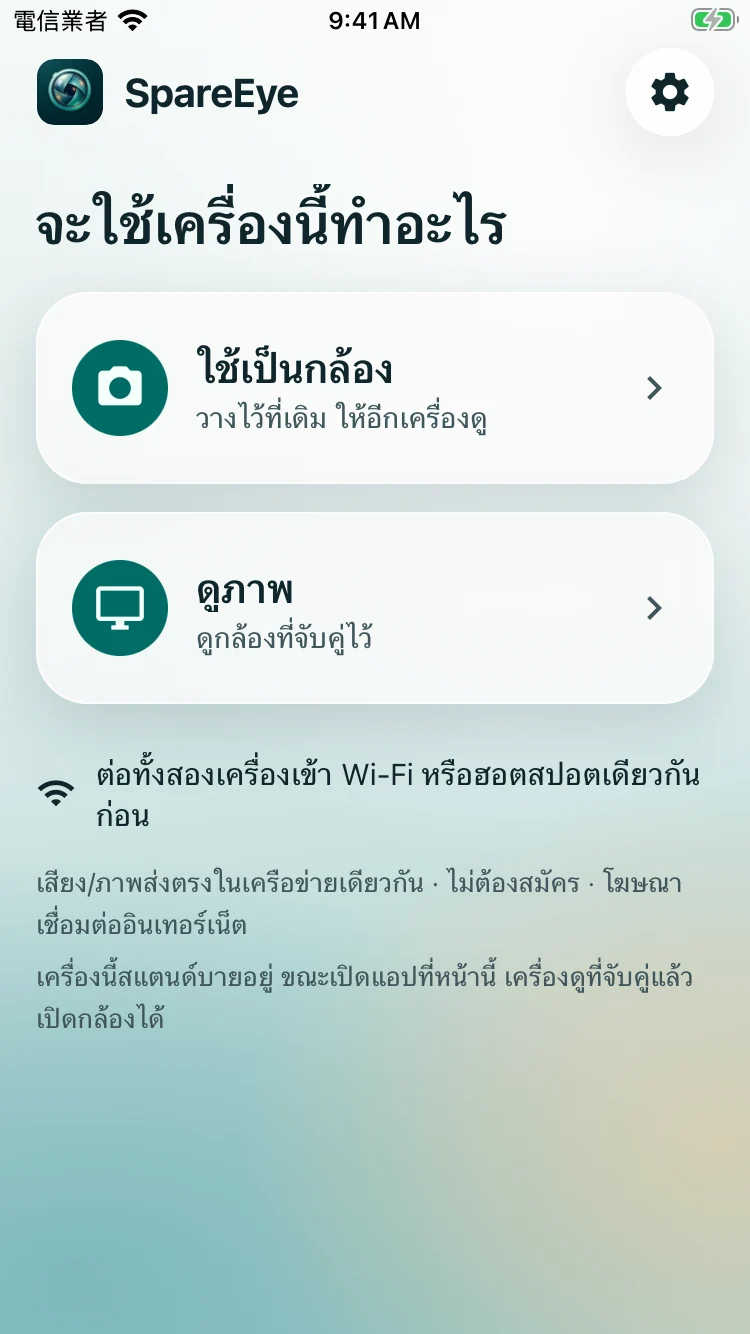
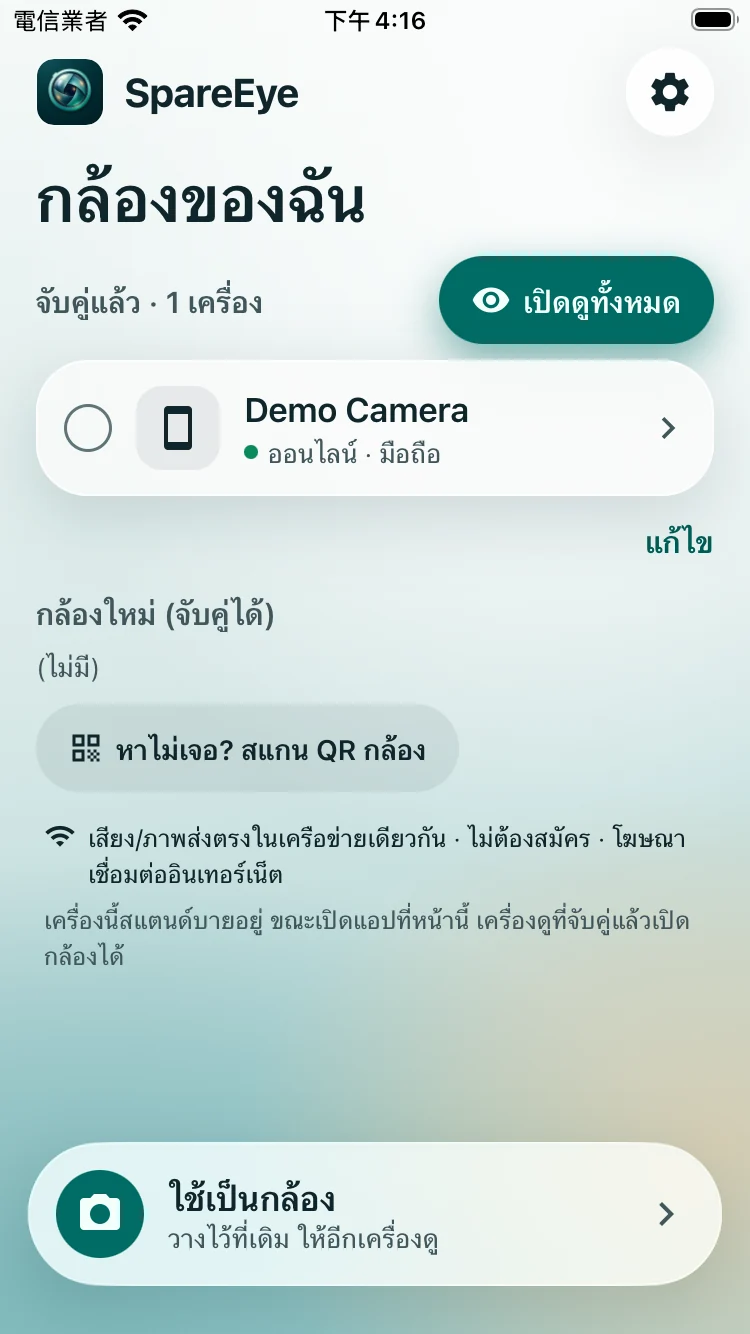
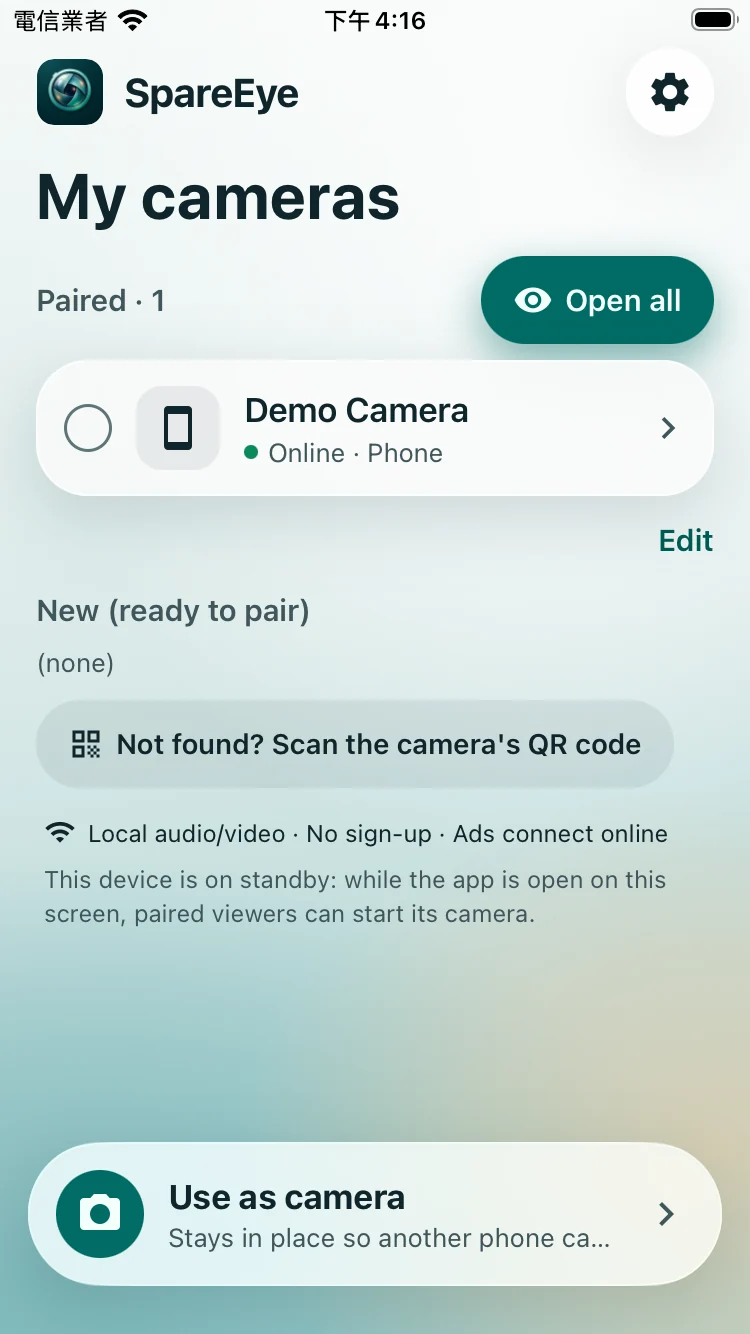
1. 在兩台裝置安裝正版 SpareEye,連上同一個 Wi-Fi 或自己的熱點;只有相同 Wi-Fi 名稱仍可能被訪客網路隔開。
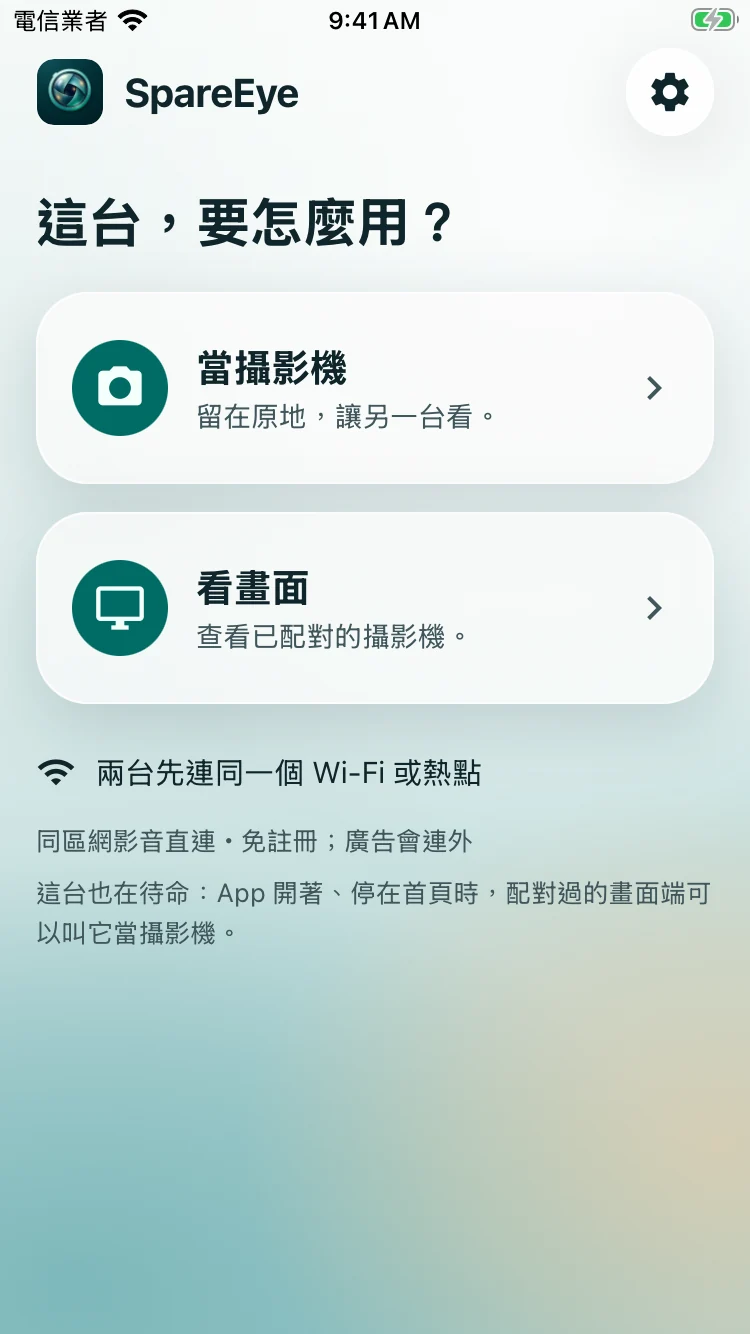
真實 SE 0.5.8 App 畫面
真實 SE 0.5.8 App 畫面
02

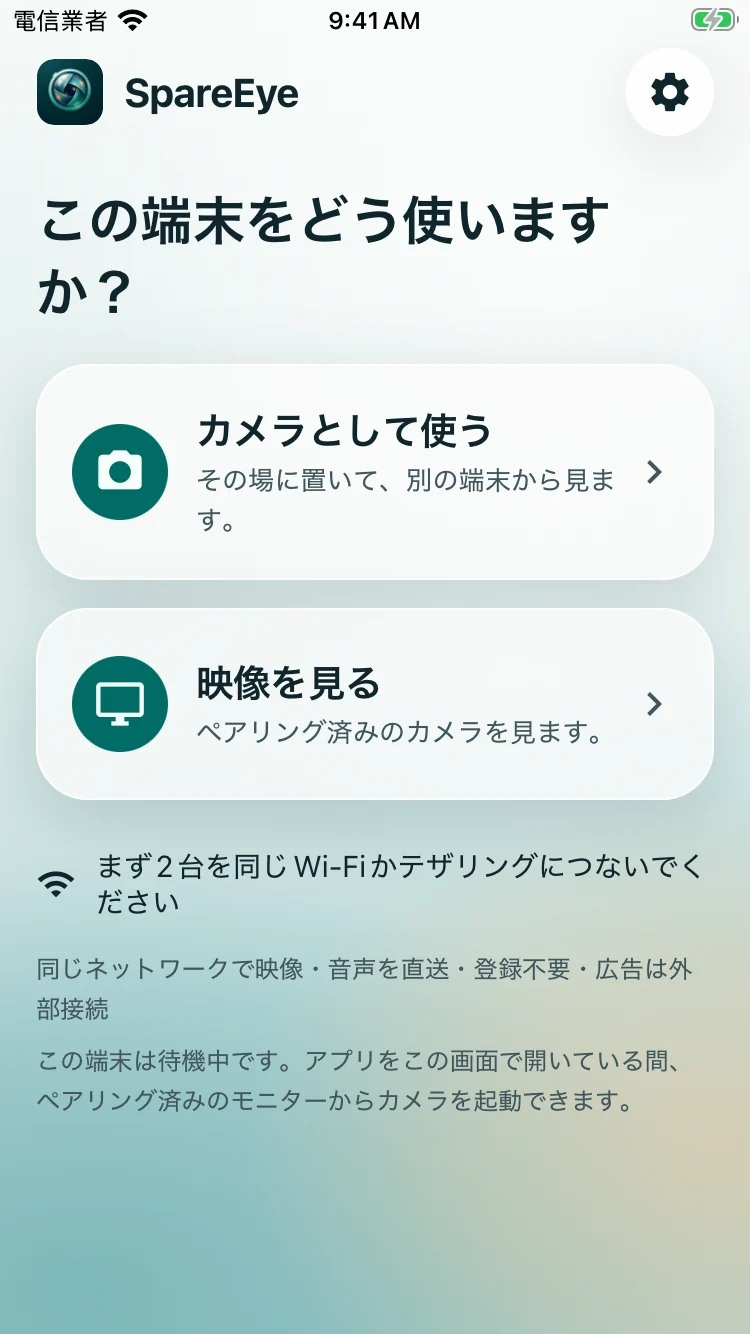
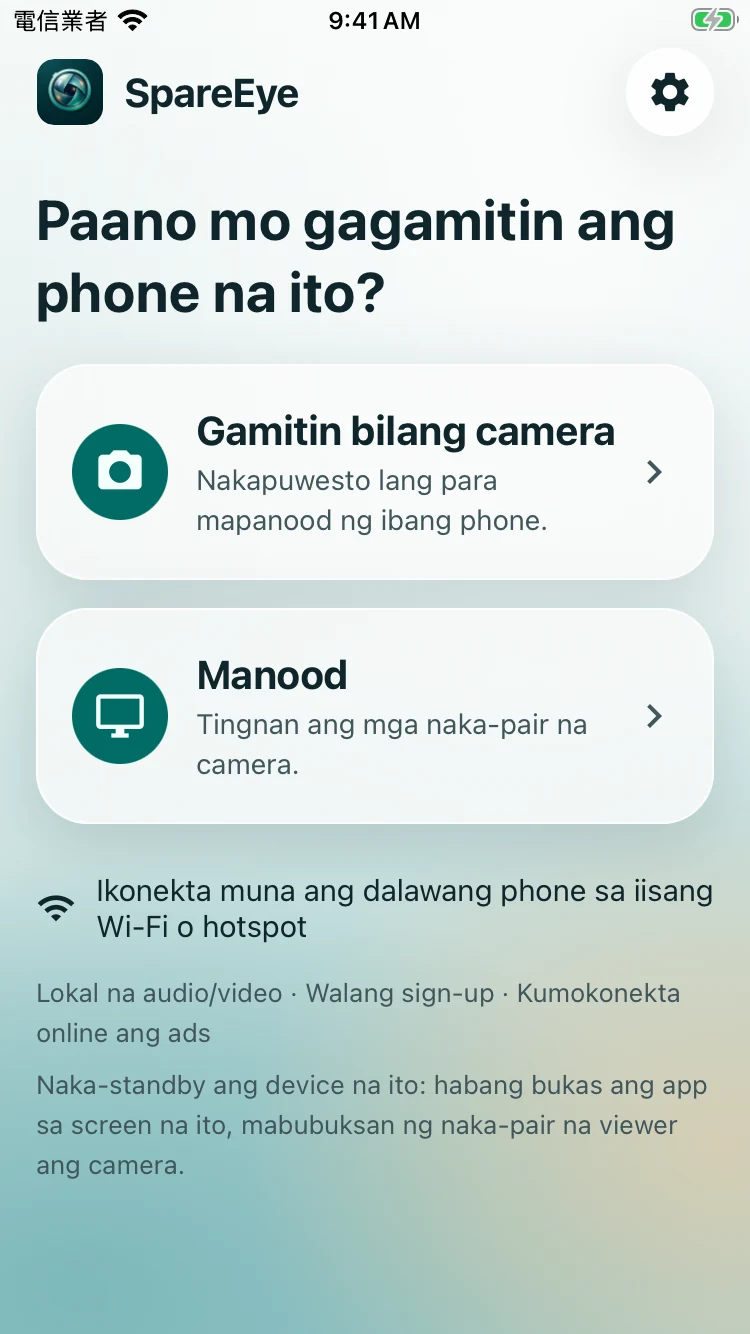
一台當攝影機,一台看畫面

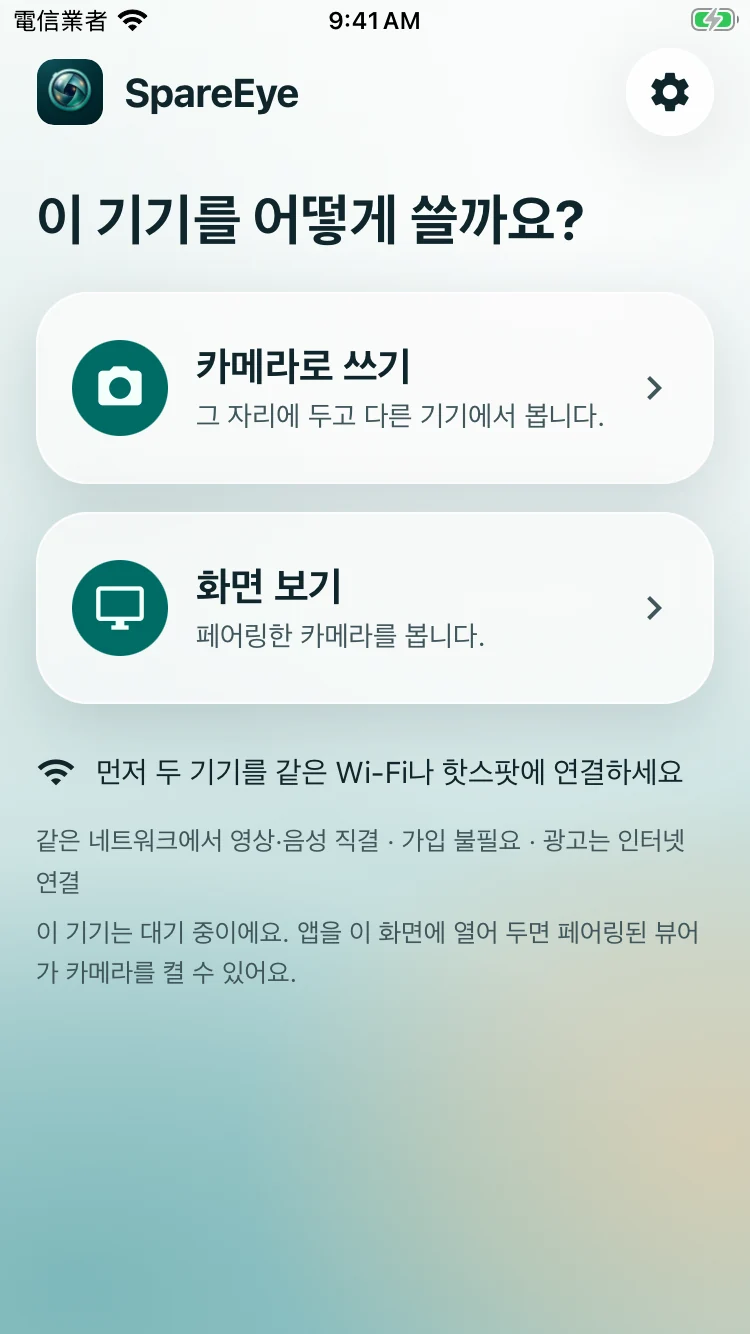
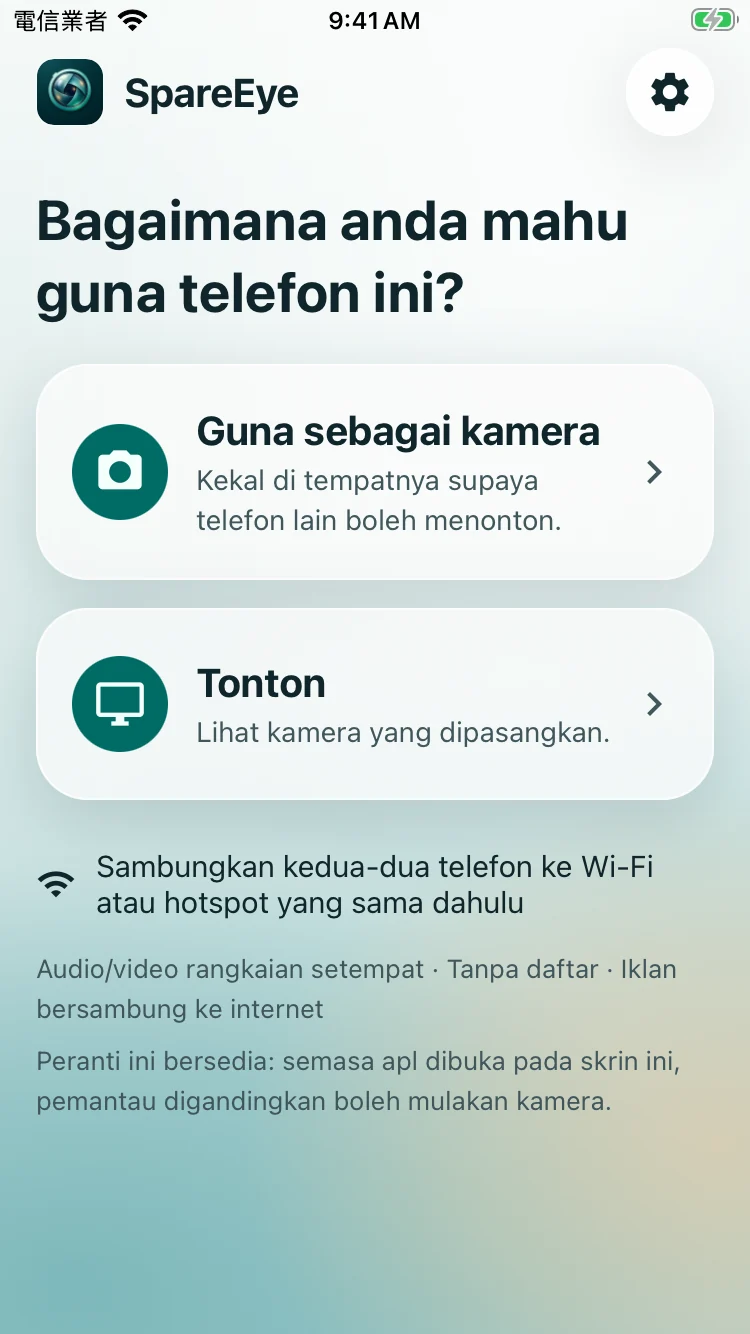
2. 一台選「當攝影機」,另一台選「看畫面」,依使用功能允許相機、麥克風與區域網路權限;拒絕權限時,相關功能就不能用。

真實 SE 0.5.8 App 畫面
真實 SE 0.5.8 App 畫面
03

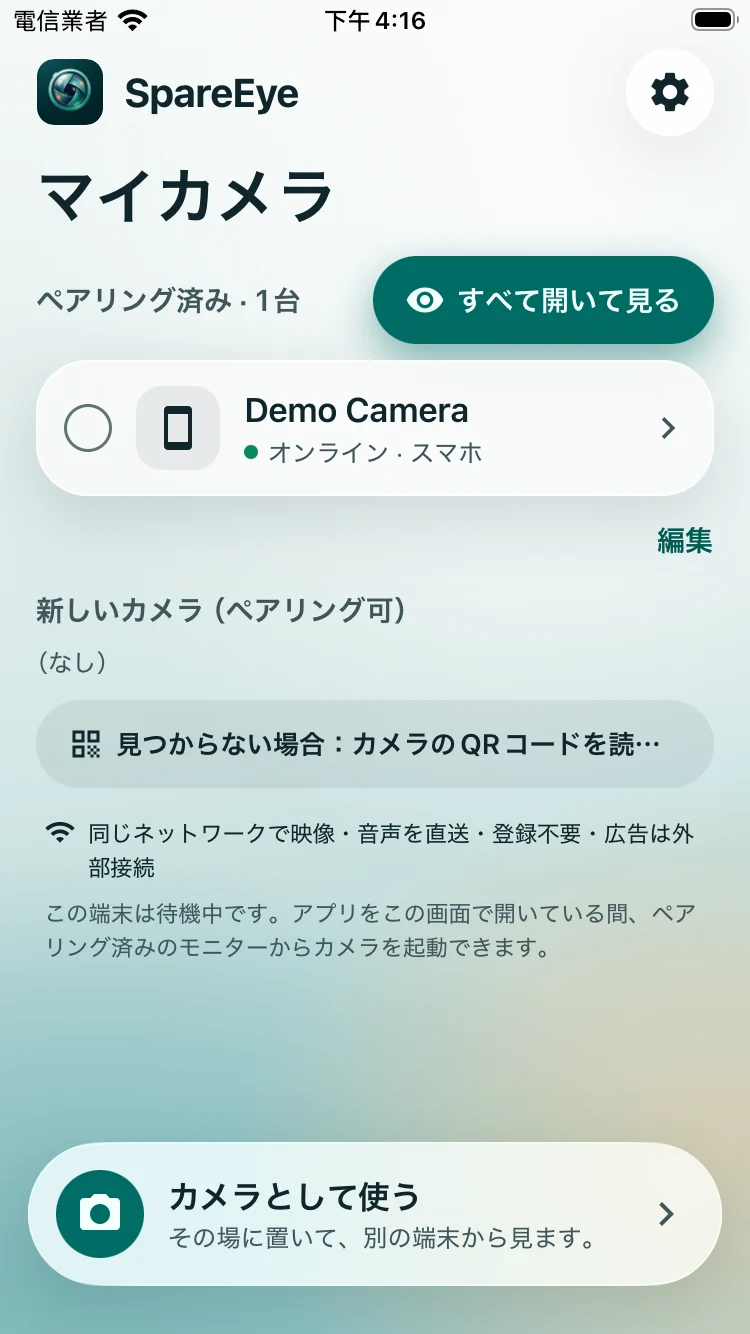
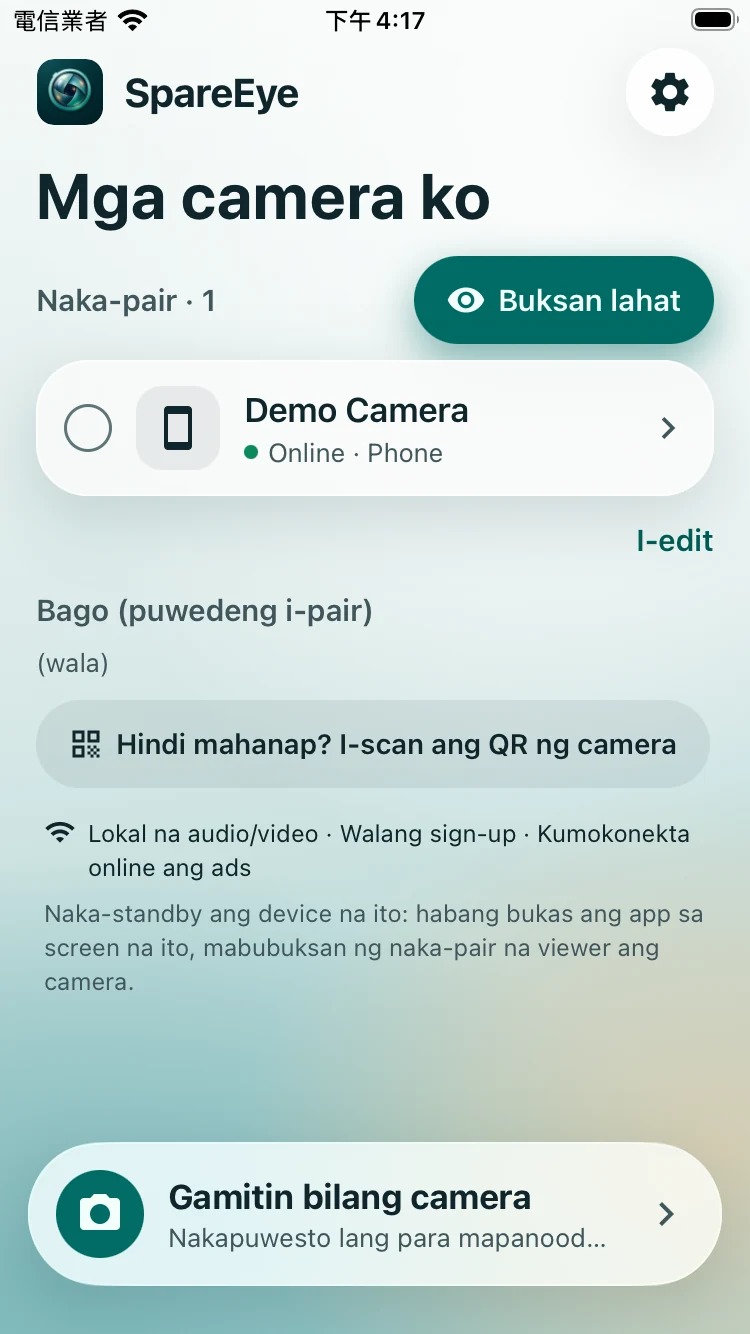
找到攝影機,完成配對

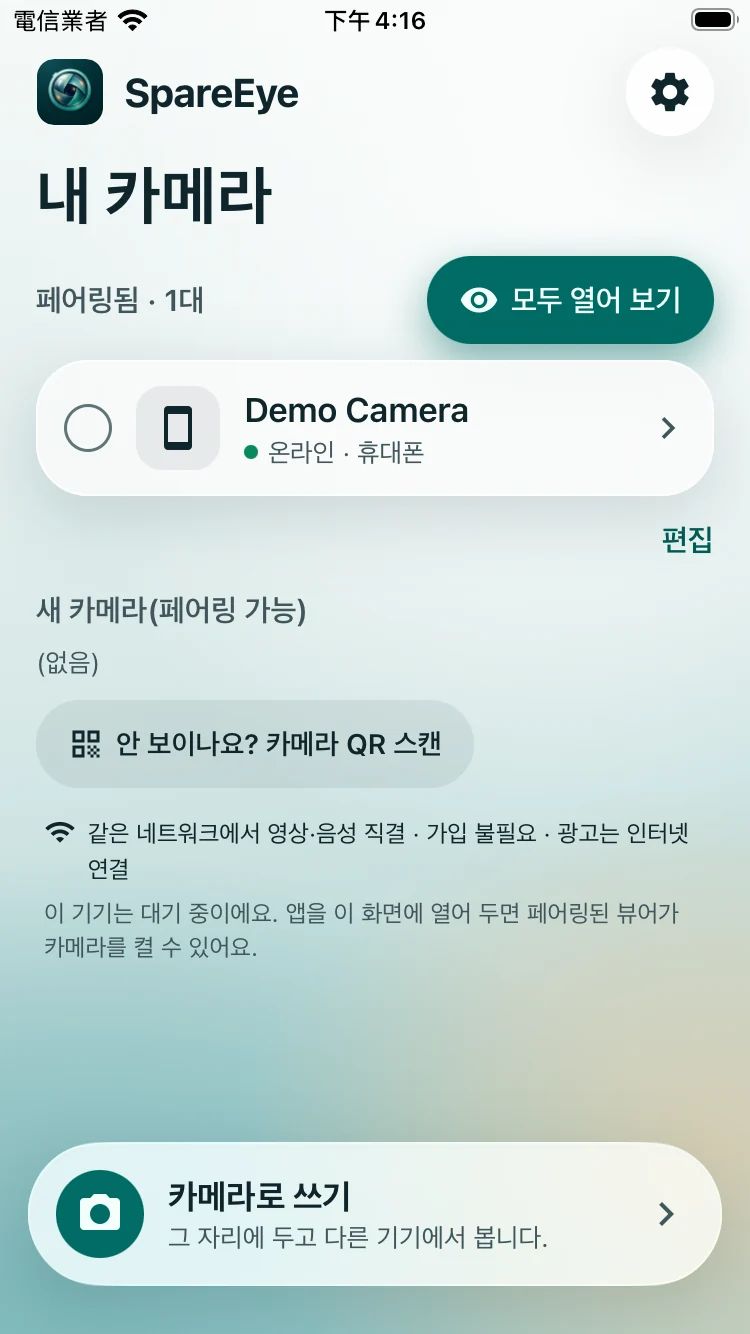
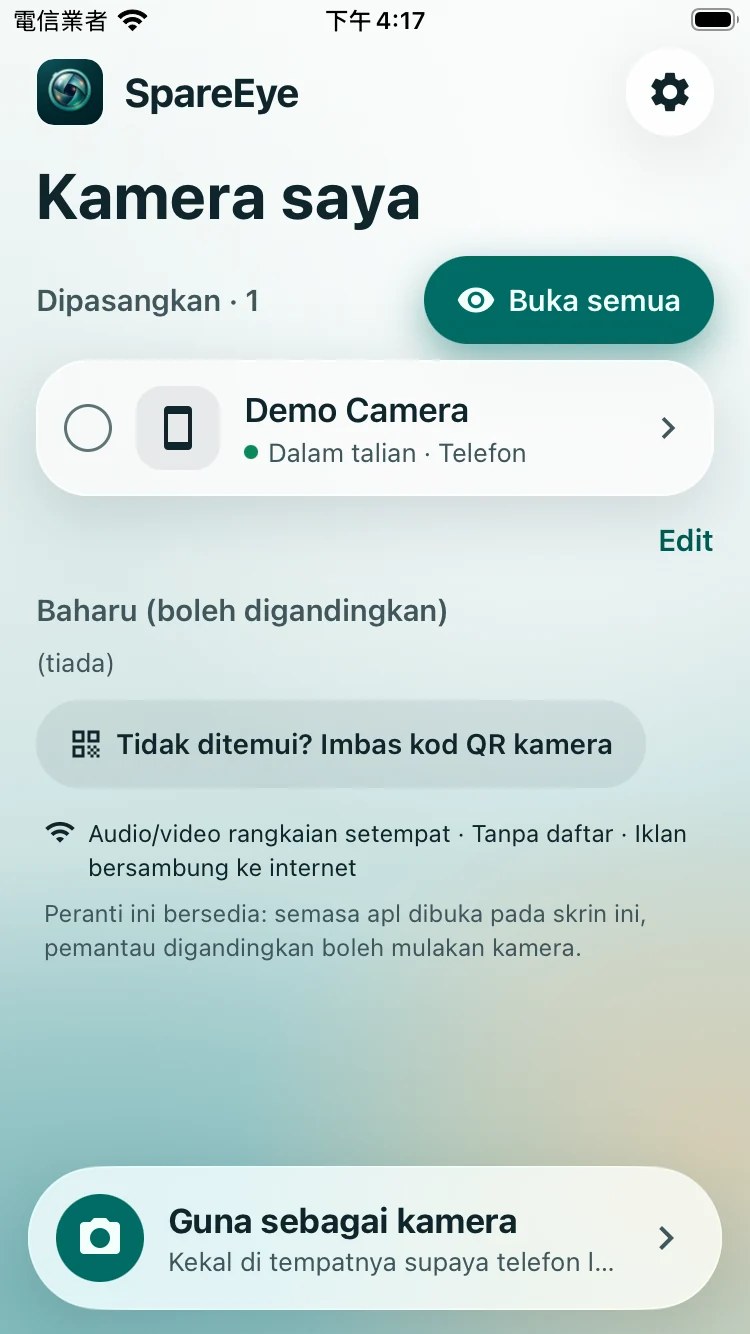
3. 在畫面端選附近的攝影機或掃它的 QR 碼,把畫面端顯示的 6 位數輸入攝影機端;先確認兩台都在自己手邊,只接受認識的裝置。
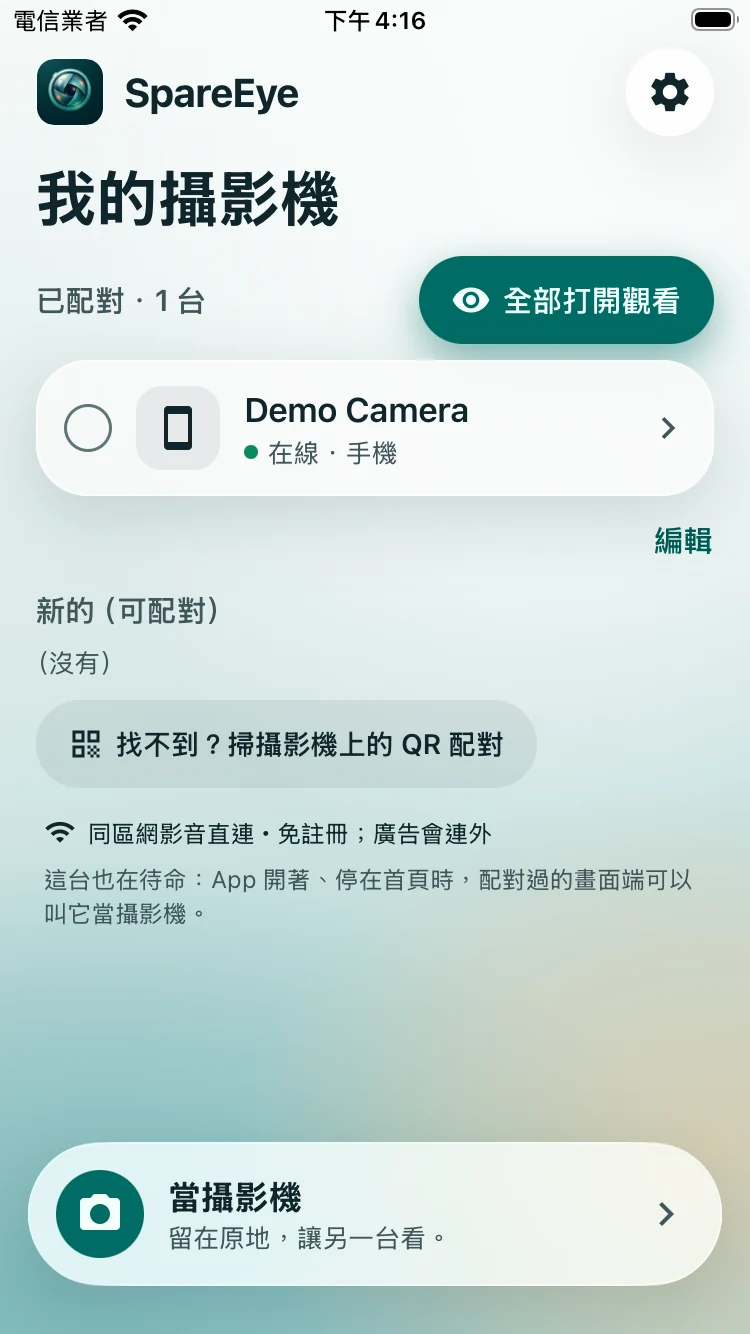
真實 SE 0.5.8 App 畫面
真實 SE 0.5.8 App 畫面
04

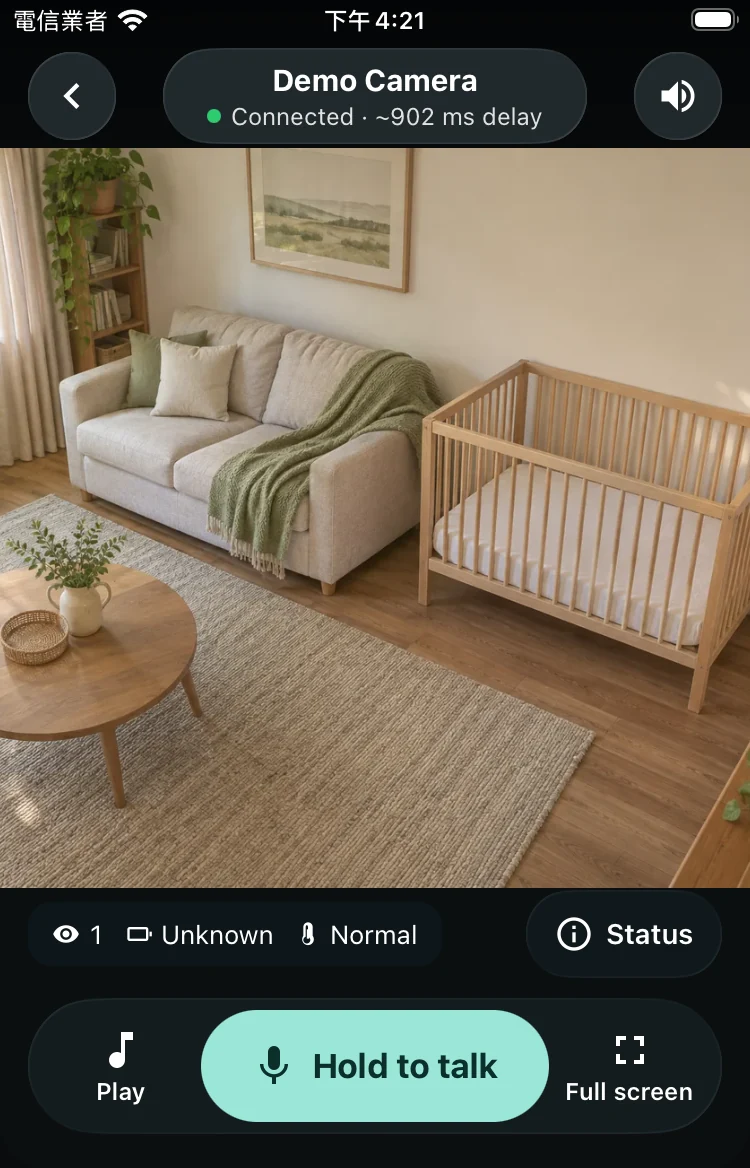
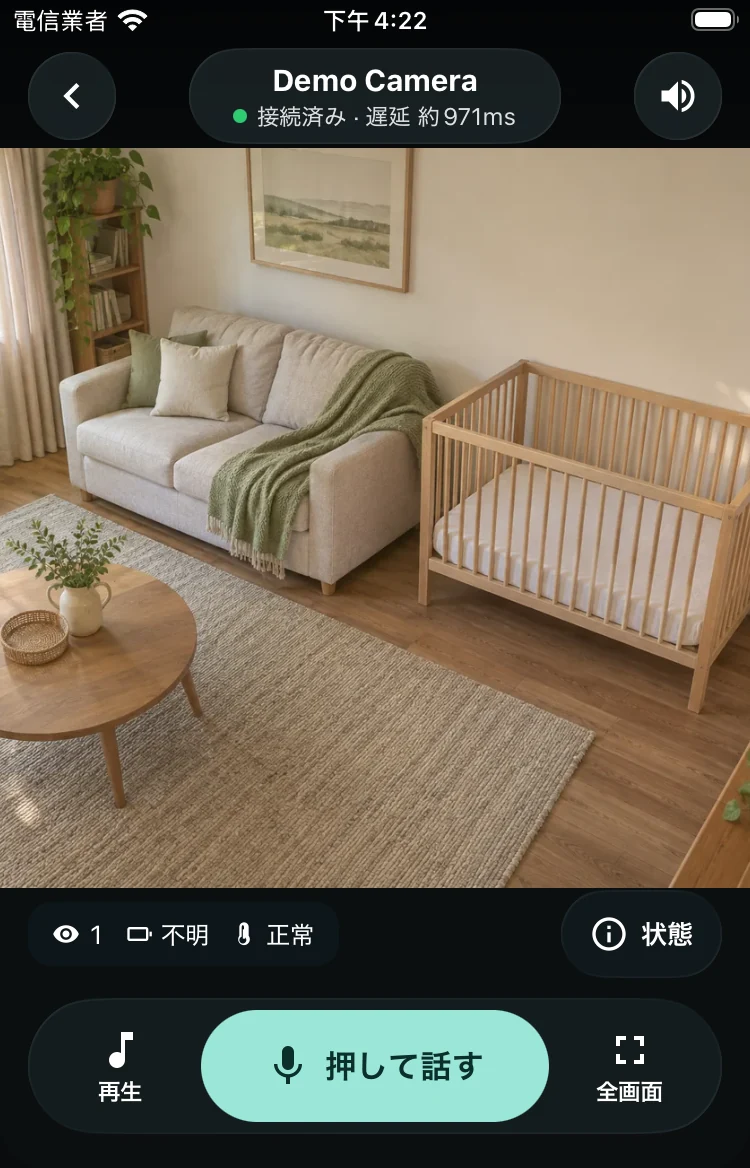
開啟畫面,確認連線

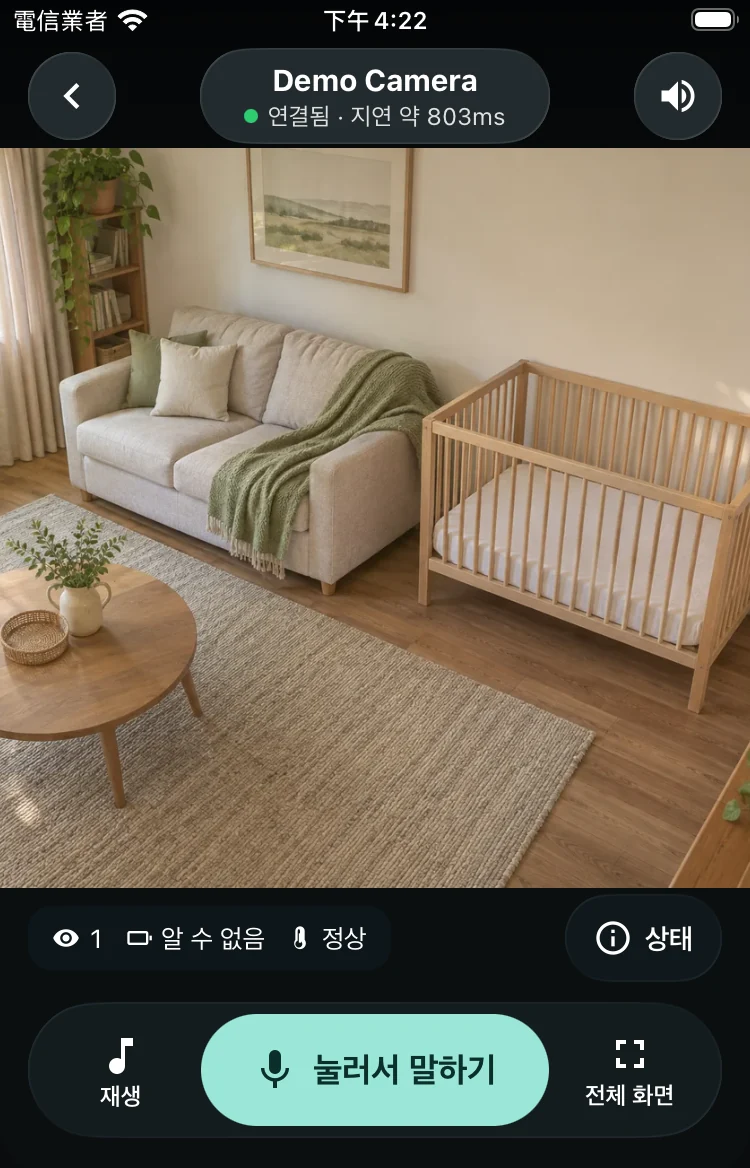
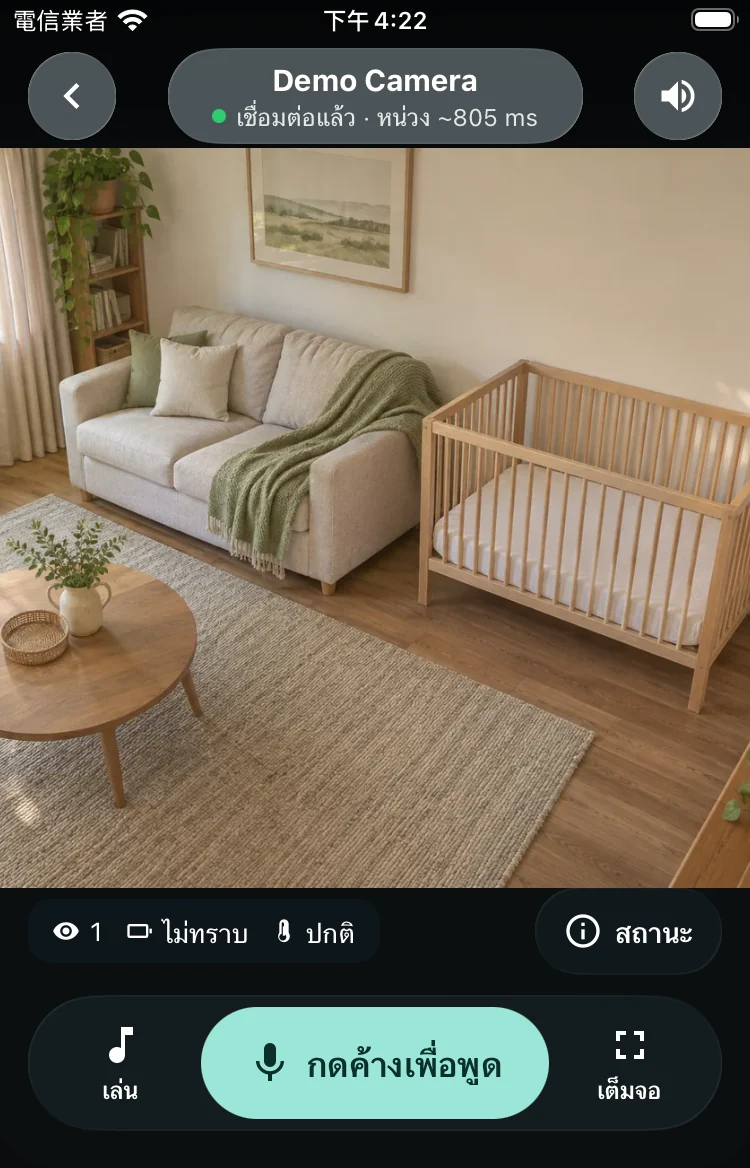
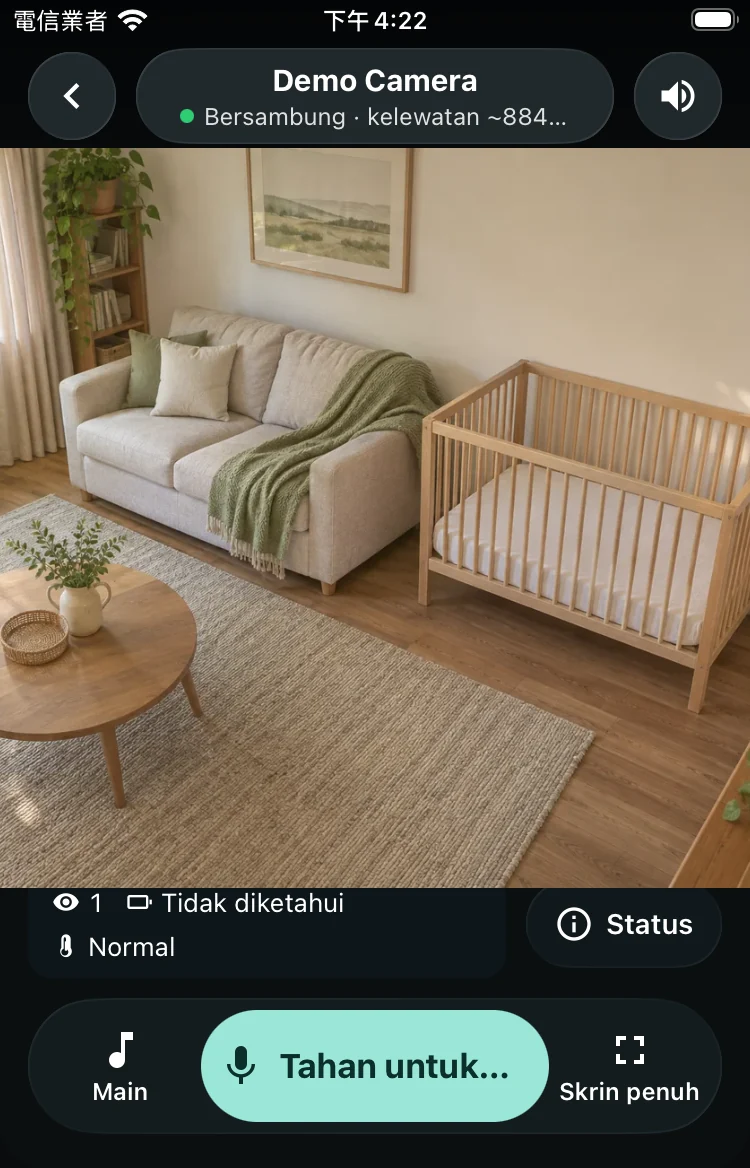
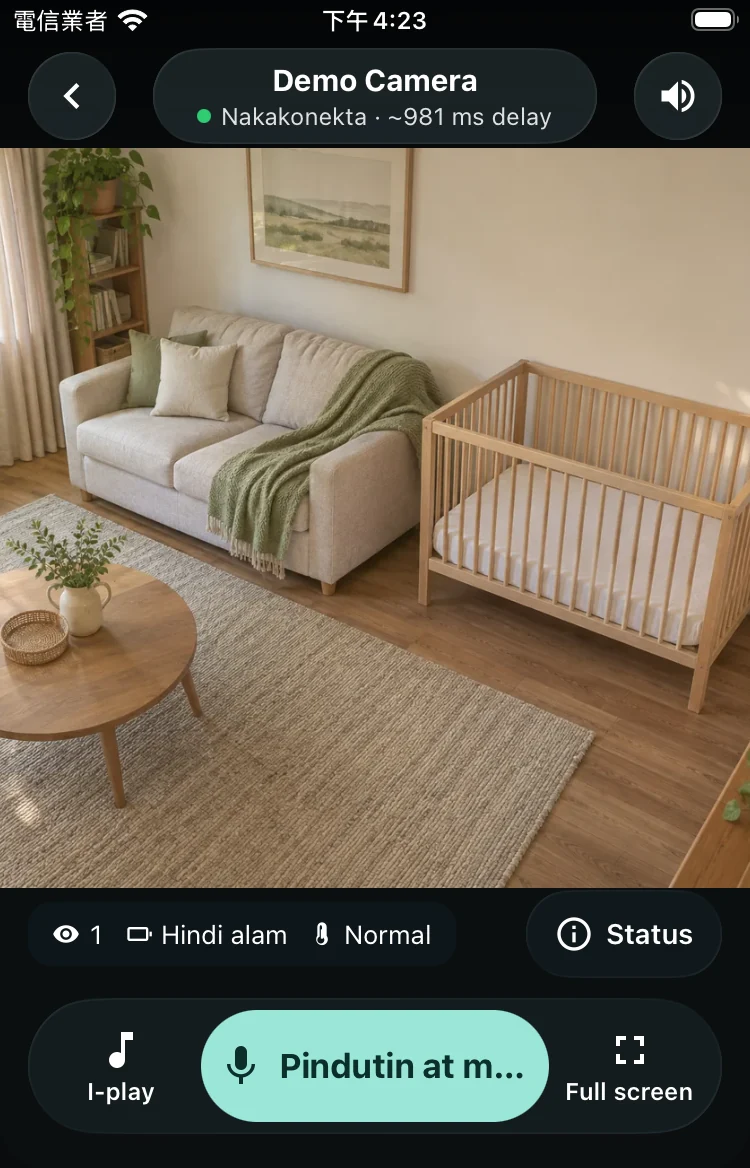
4. 配對完成後開啟畫面,確認影像有持續更新、收音設定正確,並在攝影機上核對「幾台在看」;已配對裝置會保存金鑰,之後觀看不用每次重新輸碼。
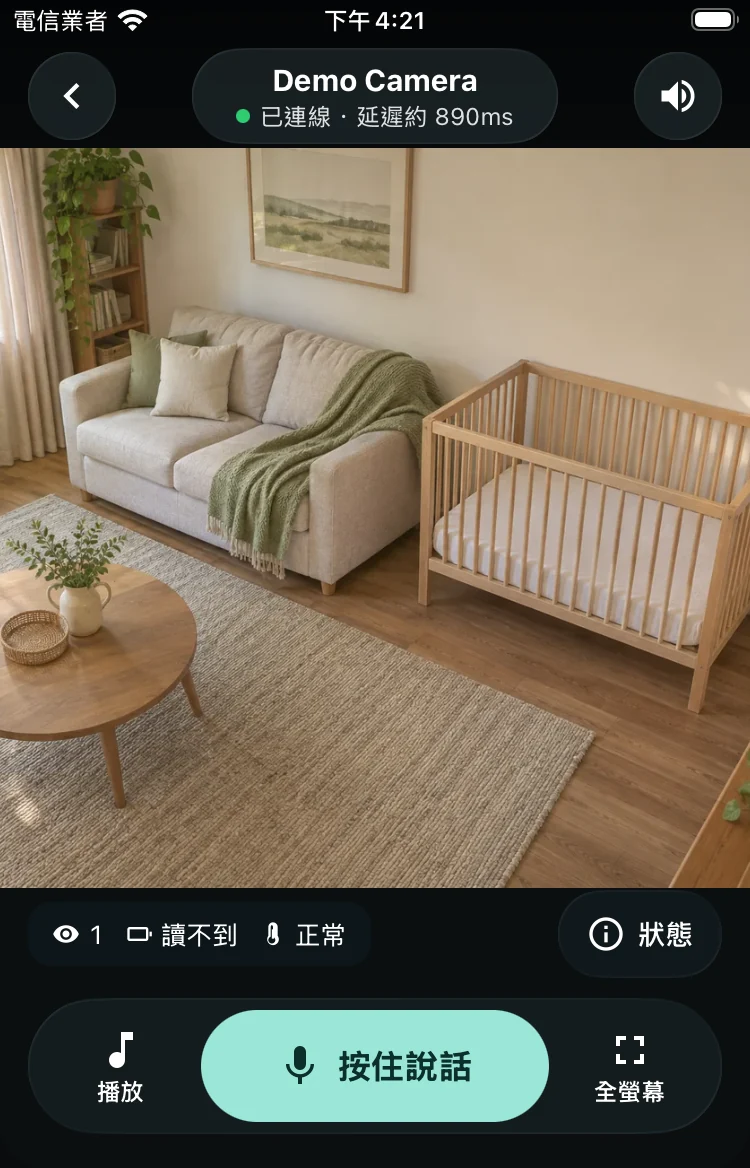
真實 SE 0.5.8 介面 · 影像區畫面為示意

三種常見用法

在家:把支援的舊手機放在穩固、通風的架上,朝向要查看的房間或寵物,兩台加入家中 Wi-Fi;長時間用建議插電,電線遠離小孩,勿放床上或棉被裡。

飯店:先試同一個 Wi-Fi;若找不到對方或一直連不上,可能是房客隔離,改用自己的熱點並設強密碼。把攝影機放在自己有權拍攝的範圍,不要對準走廊、鄰房或他人的私密空間。

車上:停妥後,一台開熱點、另一台加入,固定攝影機朝後座,由乘客查看;不能遮擋視線、氣囊或妨礙駕駛。開車時不要操作或分心看畫面,也不能把小孩單獨留在車內。

常用功能

播放聲音:在畫面端開「播放」,先看清楚目標攝影機名稱,再選白噪音、自然聲或安撫音樂;聲音由攝影機那台播出,全部免費。可暫停、繼續、停止、調音量與定時關閉(15/30/60 分鐘或不關)。目前是所選聲音循環播放,沒有多首自動輪播;換曲請手動選擇。先調小聲,若無聲也要檢查攝影機的系統音量。

對講與狀態:長按「說話」傳送,放開停止;短按可切成持續說話,要再按一次才停止,請留意正在說話的狀態;麥克風串流可能保留到離開觀看,停止傳送不等於系統已釋放麥克風。兩台不要靠太近,以免回音。狀態頁可查看連線、電量、充電及攝影機狀態;數值是回報狀態,不是持續看顧或危險偵測。

待命與自動關:沒人看時可依設定回首頁待命,已配對的畫面端可再叫醒攝影機;iPhone/iPad 須讓 App 留在前景,Android 背景喚醒也受系統限制。電池供電且無人觀看時,可設 30 分鐘、1/2/4/8 小時或永不自動關,預設 1 小時。從最後一台離開起計時,充電時暫不執行,拔電不重算;若期限已到,拔電後可能很快停止。停止的是 App 的相機、麥克風與區網服務,不是手機關機;之後須到攝影機那台手動重開。iOS 背景暫停時會在回前景後檢查期限。

取消配對:在畫面端移除攝影機,或在攝影機「設定 → 允許看這台」移除對方。若對方離線,單邊移除不能當成兩端都已撤銷;有疑慮先停止攝影機,兩端各自移除再確認。0.5.8 會保留待送的撤銷通知,直到收到簽章確認或重新配對,不會在 30 天後自動清掉。取消配對不會清除其他配對或設定。

去廣告與恢復購買:唯一規劃中的內購是「移除廣告」,台灣 NT$90 一次買斷、非訂閱;所有聲音與音樂免費。0.5.8 尚未提供這個購買/恢復入口,0.5.9 提供後請使用原購買商店與帳號,從 App 的恢復購買入口重取資格;兩個商店不自動互通。實際價格與供應以商店確認畫面為準;購買不會自動關閉日後的使用統計。

連不上怎麼辦?

兩台更新到相同的最新可用版本,確認攝影機已開啟、同一個可互通網路、相機/區網權限已允許。靠近路由器,回到 App 前景,重開 Wi-Fi 或熱點;找不到可掃攝影機 QR 碼。仍不行可複製診斷,先刪除名稱、位址等不想分享的資料,再寄客服;不要寄配對碼。

飯店 Wi-Fi 為什麼不行?

飯店:先試同一個 Wi-Fi;若找不到對方或一直連不上,可能是房客隔離,改用自己的熱點並設強密碼。把攝影機放在自己有權拍攝的範圍,不要對準走廊、鄰房或他人的私密空間。

可以用熱點嗎?

可以,一台開個人熱點,另一台加入,再依配對步驟操作;不必另外買路由器。影音走本地連線,廣告等仍可能用行動數據。部分手機、電信或省電設定會限制熱點與裝置互通,不能承諾每一組都可用;保持兩台靠近,先實測再長時間使用。

耗電或自己停止怎麼辦?

待命與自動關:沒人看時可依設定回首頁待命,已配對的畫面端可再叫醒攝影機;iPhone/iPad 須讓 App 留在前景,Android 背景喚醒也受系統限制。電池供電且無人觀看時,可設 30 分鐘、1/2/4/8 小時或永不自動關,預設 1 小時。從最後一台離開起計時,充電時暫不執行,拔電不重算;若期限已到,拔電後可能很快停止。停止的是 App 的相機、麥克風與區網服務,不是手機關機;之後須到攝影機那台手動重開。iOS 背景暫停時會在回前景後檢查期限。

斷線時:畫面可能停在舊畫格、變黑或顯示連線中,聲音也可能中斷,這不代表現場沒有事情。先親自確認需要照顧的人,再檢查兩台電源、Wi-Fi/熱點、權限和前景狀態;移回訊號範圍後重連。SpareEye 沒有雲端錄影可回看,也不會替您自動叫救援,請定期確認畫面真的在更新。

會錄影、存雲端嗎?

目前沒有內建錄影、影音上傳或雲端回看功能;我們也無法替您找回斷線期間的畫面。但手機系統、截圖或其他軟體可能自行錄製,SpareEye 不能阻止這些行為,請只配對信任的裝置。

怎麼取消配對?

取消配對:在畫面端移除攝影機,或在攝影機「設定 → 允許看這台」移除對方。若對方離線,單邊移除不能當成兩端都已撤銷;有疑慮先停止攝影機,兩端各自移除再確認。0.5.8 會保留待送的撤銷通知,直到收到簽章確認或重新配對,不會在 30 天後自動清掉。取消配對不會清除其他配對或設定。

聲音、去廣告與恢復購買?

去廣告與恢復購買:唯一規劃中的內購是「移除廣告」,台灣 NT$90 一次買斷、非訂閱;所有聲音與音樂免費。0.5.8 尚未提供這個購買/恢復入口,0.5.9 提供後請使用原購買商店與帳號,從 App 的恢復購買入口重取資格;兩個商店不自動互通。實際價格與供應以商店確認畫面為準;購買不會自動關閉日後的使用統計。

支援哪些裝置?有 Windows 嗎?
8. 支援哪些裝置?有 Windows 嗎?
裝置最低需求與限制
Android 手機/平板Android 7.0 以上(API 24)。沒有單一「最舊機型」可涵蓋所有品牌;須符合系統版本、相機與網路能力,實際安裝資格以 Google Play 為準。
iPhone/iPad目前候選版以 iOS/iPadOS 16.4 以上為準。最舊支援家族:iPhone 8/8 Plus/X(SE 須第 2 代以後);iPad 第 5 代、iPad mini 第 5 代、iPad Air 第 3 代、iPad Pro 各代,皆須更新至 16.4 以上。停在 iOS 15 的 iPhone 6s、7、SE 第 1 代目前不支援。
MacApple 晶片(M1 以後),在 Mac App Store 下載 iPad 版。目前 iOS 16.4 候選版對應的系統基準為 macOS Ventura 13.3 以上;Apple 依成品計算門檻,若商店要求較高版本,請以商店為準。Intel Mac 不支援。目前沒有 Windows 版,也沒有網頁監看版;本網站只提供文件。
使用條件攝影機端需要可用的相機,收音/對講需要麥克風,兩台需要可互通的 Wi-Fi 或熱點。符合最低系統不代表每台舊機都能順暢長時間使用,請先測試影像、散熱與連線;商店的地區供應與相容性限制仍適用。

注意事項

擺放、照顧與斷線

擺放與照顧:固定手機、留通風空間,遠離水、日曬、棉被、幼兒能碰到的電線與床邊;明顯發熱或電池異常就停止使用。長時間建議插電並定期檢查,但插電不能避免過熱或斷線。安撫音樂請小聲播放,不代表醫療效果。SpareEye 不能取代大人照顧、緊急通報、醫療監測或專業保全,務必保留親自查看的方法。

車上:停妥後,一台開熱點、另一台加入,固定攝影機朝後座,由乘客查看;不能遮擋視線、氣囊或妨礙駕駛。開車時不要操作或分心看畫面,也不能把小孩單獨留在車內。

尊重隱私:只拍攝自己有權查看的範圍,依所在地法律告知或取得同意;飯店、公共場所與共用空間尤其要注意。不要對準浴室、更衣處、鄰居或他人的私密空間。已配對或擁有手機,不代表有權偷拍、竊聽或散布他人影像。

斷線時:畫面可能停在舊畫格、變黑或顯示連線中,聲音也可能中斷,這不代表現場沒有事情。先親自確認需要照顧的人,再檢查兩台電源、Wi-Fi/熱點、權限和前景狀態;移回訊號範圍後重連。SpareEye 沒有雲端錄影可回看,也不會替您自動叫救援,請定期確認畫面真的在更新。

資訊安全

我們做了哪些資訊安全措施

第 1 層,網路:監看與連線協商只設計在區網運作,沒有對外的 TURN 影音中繼,也沒有自動用 UPnP 替路由器開埠。一般家用設定下,外人通常先要接入同一個 Wi-Fi 或熱點,才碰得到這條連線;不要自行開對外埠或轉送。公共 Wi-Fi 本來就有陌生人,這層不能隔開他們,還要靠後兩層;在外優先用自己的熱點。家中 Wi-Fi 與熱點都請設強密碼。VPN、路由與轉接設定可能改變可達範圍,不能只靠「同一個 Wi-Fi」當安全承諾。

第 2 層,配對:同網路的裝置,沒有配對碼或既有金鑰,不能只靠找到攝影機就看畫面。每次重新配對產生新的隨機 6 位數,這次成功用過即失效;同一次等待時尚未每 60 秒自動換碼。輸錯 3 次會封鎖這次要求,請稍候重新開始。配對碼不是永久密碼,別交給別人;已配對者可用保存的金鑰再連線。

第 3 層,加密與簽章:影音在裝置間以 WebRTC 的 DTLS-SRTP 全程加密傳送(讓路上截到的影音不能直接讀取)。控制指令用配對金鑰驗簽(檢查來源與內容有沒有被改過),並以一次性挑戰或重複檢查降低重放舊指令的風險。部分控制、連線協商與狀態仍走區網 HTTP,簽章不會隱藏內容;同網路的人可能看到裝置名稱與連線資訊。這些措施不能防止所有漏洞或斷線,不能把它理解成所有網路資料都已加密。

留意觀看者:攝影機會顯示幾台在看與裝置名稱。名稱可改,不能只靠名字認人;不認識的觀看者出現時,先停攝影機,再在兩端取消相關配對。您隨時可以取消配對,操作方法見上方。

我們保護不到哪裡

保護範圍與您要做的事:上述措施保護區網連線與觀看權限,不能保護已被他人取得並解鎖、或裝了惡意程式的手機,也不能補救您交出配對碼、公共 Wi-Fi 的其他風險、作業系統或路由器的漏洞。請設強 Wi-Fi/熱點密碼與螢幕鎖,更新 App、系統和路由器,不分享配對碼或 QR 碼,不用姓名或房號當裝置名,並常看觀看台數。有疑慮就先停攝影機、撤銷配對,再檢查裝置與網路。

正版與聯絡

辨識正版:從 Apple App Store、Mac App Store(iPad 版)或 Google Play 找 SpareEye,核對開發者為巷口數位科技股份有限公司/GO LOCAL DIGITAL TECHNOLOGY CO., LTD.;商店是否可下載依地區與發布狀態而定。不要裝來路不明的修改版或交出配對碼給「客服」。App 沒有已驗證的正版防偽標章,圖示和名稱本身不能證明真偽;有疑慮請寄 support@golocalnear.com。
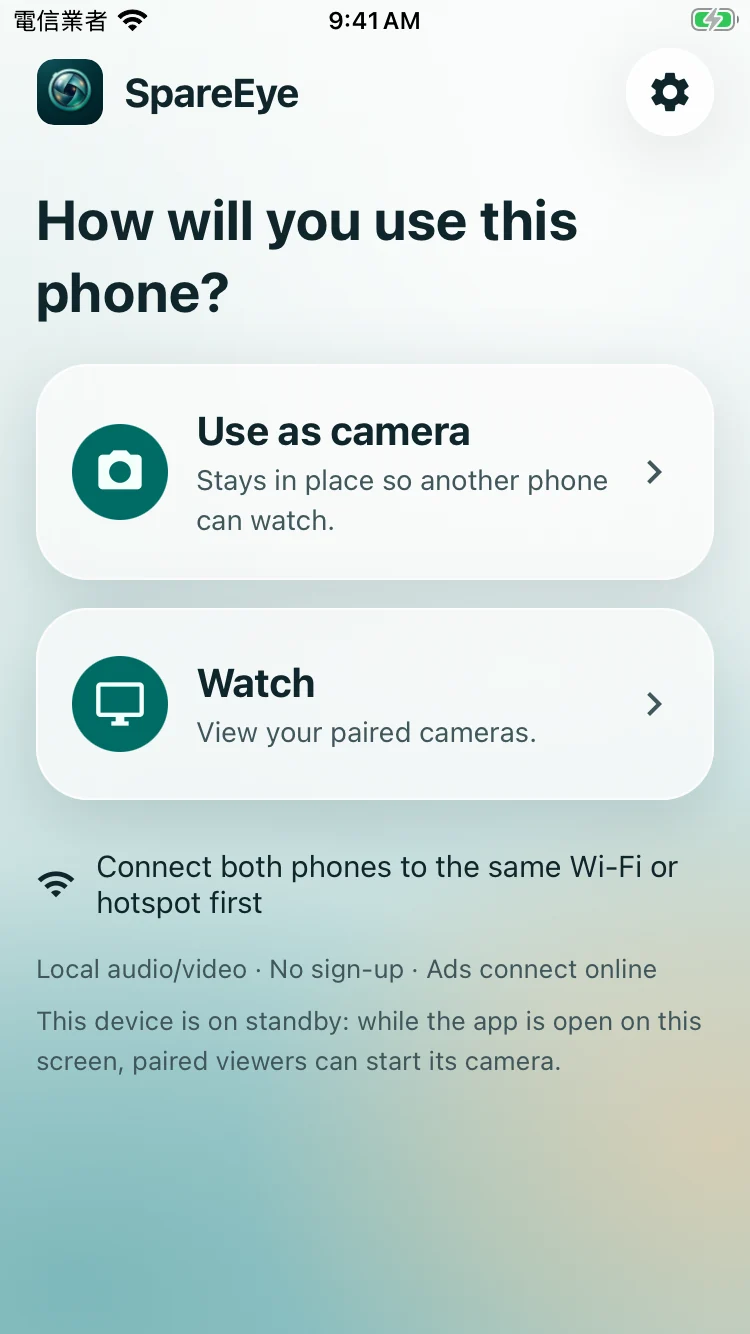
Updated · 2026-11-09

Using SpareEye

What is SpareEye?

SpareEye (SE) uses one device as a camera and another as a viewer. Join the same Wi-Fi network that allows devices to communicate, or share a hotspot from one device and join it from the other. No account is needed. Media goes directly between paired devices, without cloud storage or our own remote media server, avoiding a cloud round trip. Actual delay depends on your devices and network. Ads, payments, support and future enabled analytics use separate internet connections.

Supported devices

Supported devices
DeviceMinimum requirements and limits
Android phones/tabletsAndroid 7.0 or later (API 24). There is no single oldest model across brands. OS, camera and network capabilities must qualify; Google Play determines installation eligibility.
iPhone/iPadThe current candidate requires iOS/iPadOS 16.4 or later. Oldest supported families: iPhone 8/8 Plus/X (SE: 2nd generation or later), iPad 5th generation, iPad mini 5th generation, iPad Air 3rd generation and all iPad Pro generations, updated to 16.4 or later. iPhone 6s, 7 and first-generation SE on iOS 15 are currently unsupported.
MacApple silicon (M1 or later), using the iPad app from the Mac App Store. The system baseline corresponding to the current iOS 16.4 candidate is macOS Ventura 13.3 or later. Apple calculates requirements from the build; follow the store if it requires a higher version. Intel Macs are unsupported. There is no Windows app or browser viewer; this website provides documents only.
RequirementsThe camera device needs a working camera; audio/talkback needs microphones. Both devices need a reachable Wi-Fi or hotspot connection. Meeting the minimum OS does not mean every older device will run smoothly for long sessions. Test video, heat and connection first; store regional and compatibility limits still apply.

First-time setup

01

Join the same network

1. Install the official SpareEye on both devices and join the same Wi-Fi or your own hotspot; guest isolation can block communication even with the same network name.

Real SE 0.5.8 app screen
02

Choose camera and viewer

2. Choose Camera on one device and Viewer on the other. Allow camera, microphone and local-network access as needed; denying a permission disables the related feature.

Real SE 0.5.8 app screen
03

Find the camera and pair

3. On the viewer, select a nearby camera or scan its QR code. Enter the six digits shown on the viewer into the camera device. Keep both devices with you and approve only devices you recognize.

Real SE 0.5.8 app screen
04

Open the view and check

4. After pairing, open the view. Check that the picture updates, audio is set as intended, and the camera shows the expected viewer count. Paired devices save a key, so later viewing does not require a new code each time.

Real SE 0.5.8 interface · camera scene is illustrative

Three everyday uses

At home: put a supported older phone on a stable, ventilated stand facing the room or pet. Join home Wi-Fi on both devices. Plug in for long sessions, keep cables away from children, and keep the phone off beds and blankets.

In a hotel: try the same Wi-Fi first. If discovery or connection fails, guest isolation may be the cause; use your own hotspot with a strong password. Point the camera only at areas you may lawfully monitor, not corridors, nearby rooms or others’ private spaces.

In a car: while parked, share a hotspot and connect the other device. Secure the camera facing the back seat for a passenger to view. Keep sight lines, airbags and controls clear. Drivers must not operate or watch the app while driving. Never leave a child alone in the car.

Everyday controls

Sound playback: open Play on the viewer, check the target camera name, and choose noise, nature sounds or soothing music. All are free and play on the camera device. You can pause, resume, stop, adjust volume and set a 15/30/60-minute timer or no timer. The selected sound loops; automatic rotation through multiple tracks is not available. Select another track manually. Start quietly; if silent, check the camera’s system volume too.

Talkback and status: hold Talk to transmit and release to stop; a brief tap can leave talkback on until you tap again. Check the talking indicator. The microphone stream may remain until you leave viewing; stopping transmission does not necessarily release the microphone. Separate the devices to avoid feedback. Status shows connection, battery, charging and camera state; these are reported readings, not continuous care or danger detection.

Standby and auto-off: when nobody watches, the camera can return to the home screen after the chosen delay, and a paired viewer can wake it. Keep the app in the foreground on iPhone/iPad; Android background wake also depends on system limits. On battery with no viewers, auto-off can be set to 30 minutes, 1/2/4/8 hours or Never; the default is 1 hour. Time starts when the last viewer leaves. Charging suppresses shutdown but unplugging does not reset the clock, so an expired timer can stop service soon after unplugging. This stops the app’s camera, microphone and LAN services, not the phone itself. Restart on the camera device. Suspended iOS apps check the deadline when foregrounded.

Unpairing: remove the camera on the viewer, or remove the viewer under the camera’s Settings → Devices allowed to view this device. If the other device is offline, a one-sided removal does not confirm removal at both ends. If concerned, stop the camera and remove the pairing on both devices. Version 0.5.8 keeps a pending revocation notice until signed acknowledgement or re-pairing; it does not expire after 30 days. Other pairings and settings remain.

Remove ads and restore: the only planned purchase is Remove ads, a one-time NT$90 purchase in Taiwan, not a subscription. All sounds and music are free. Version 0.5.8 has no purchase/restore entry yet. When offered in 0.5.9, use the original store and account and the app’s restore entry to recover eligibility; purchases do not automatically transfer between stores. The store confirmation gives the actual price and availability. Purchasing does not automatically disable future analytics.

Why can’t I connect?

Update both devices to the same latest available version. Check the camera is on, the network allows communication, and camera/local-network permissions are allowed. Move closer to the router, foreground the app and reconnect Wi-Fi or hotspot. Try scanning the camera QR code if discovery fails. If needed, copy diagnostics, remove names, addresses and anything private, and email support; never send pairing codes.

Why does hotel Wi-Fi fail?

In a hotel: try the same Wi-Fi first. If discovery or connection fails, guest isolation may be the cause; use your own hotspot with a strong password. Point the camera only at areas you may lawfully monitor, not corridors, nearby rooms or others’ private spaces.

Can I use a hotspot?

Yes. Share a personal hotspot, join it from the other device, then pair; no separate router is needed. Media stays local, but ads and other services may use mobile data. Device, carrier or power-saving settings may limit hotspot communication, so not every combination will work. Keep the devices close and test before extended use.

Why does it drain power or stop?

Standby and auto-off: when nobody watches, the camera can return to the home screen after the chosen delay, and a paired viewer can wake it. Keep the app in the foreground on iPhone/iPad; Android background wake also depends on system limits. On battery with no viewers, auto-off can be set to 30 minutes, 1/2/4/8 hours or Never; the default is 1 hour. Time starts when the last viewer leaves. Charging suppresses shutdown but unplugging does not reset the clock, so an expired timer can stop service soon after unplugging. This stops the app’s camera, microphone and LAN services, not the phone itself. Restart on the camera device. Suspended iOS apps check the deadline when foregrounded.

If disconnected, the image may freeze, go black or show Connecting, and audio may stop. This does not mean nothing is happening. Check the person needing care in person first, then check power, Wi-Fi/hotspot, permissions and foreground state on both devices. Return within signal range and reconnect. There is no cloud recording to replay and no automatic emergency call. Regularly check that the image really updates.

Does it record or store media?

There is no built-in recording, media upload or cloud replay. We cannot retrieve footage missed during a disconnection. The OS, screenshots or other software may still capture media; SpareEye cannot prevent that. Pair only with devices you trust.

How do I unpair?

Unpairing: remove the camera on the viewer, or remove the viewer under the camera’s Settings → Devices allowed to view this device. If the other device is offline, a one-sided removal does not confirm removal at both ends. If concerned, stop the camera and remove the pairing on both devices. Version 0.5.8 keeps a pending revocation notice until signed acknowledgement or re-pairing; it does not expire after 30 days. Other pairings and settings remain.

Sounds, ads and restoring purchases?

Remove ads and restore: the only planned purchase is Remove ads, a one-time NT$90 purchase in Taiwan, not a subscription. All sounds and music are free. Version 0.5.8 has no purchase/restore entry yet. When offered in 0.5.9, use the original store and account and the app’s restore entry to recover eligibility; purchases do not automatically transfer between stores. The store confirmation gives the actual price and availability. Purchasing does not automatically disable future analytics.

Supported devices? Windows?
8. Supported devices? Windows?
DeviceMinimum requirements and limits
Android phones/tabletsAndroid 7.0 or later (API 24). There is no single oldest model across brands. OS, camera and network capabilities must qualify; Google Play determines installation eligibility.
iPhone/iPadThe current candidate requires iOS/iPadOS 16.4 or later. Oldest supported families: iPhone 8/8 Plus/X (SE: 2nd generation or later), iPad 5th generation, iPad mini 5th generation, iPad Air 3rd generation and all iPad Pro generations, updated to 16.4 or later. iPhone 6s, 7 and first-generation SE on iOS 15 are currently unsupported.
MacApple silicon (M1 or later), using the iPad app from the Mac App Store. The system baseline corresponding to the current iOS 16.4 candidate is macOS Ventura 13.3 or later. Apple calculates requirements from the build; follow the store if it requires a higher version. Intel Macs are unsupported. There is no Windows app or browser viewer; this website provides documents only.
RequirementsThe camera device needs a working camera; audio/talkback needs microphones. Both devices need a reachable Wi-Fi or hotspot connection. Meeting the minimum OS does not mean every older device will run smoothly for long sessions. Test video, heat and connection first; store regional and compatibility limits still apply.

Precautions

Placement, care and disconnections

Placement and care: secure the phone and leave ventilation space. Keep it away from water, direct sun, blankets, beds and cables within a child’s reach. Stop using it if unusually hot or the battery appears faulty. Plug in for long use and check regularly; power does not prevent heat or disconnections. Play soothing music quietly; it has no promised medical effect. SpareEye cannot replace adult care, emergency alerts, medical monitoring or professional security. Keep a way to check in person.

In a car: while parked, share a hotspot and connect the other device. Secure the camera facing the back seat for a passenger to view. Keep sight lines, airbags and controls clear. Drivers must not operate or watch the app while driving. Never leave a child alone in the car.

Respect privacy: monitor only areas you are entitled to view, and give notice or obtain consent as local law requires, especially in hotels, public and shared spaces. Avoid bathrooms, changing areas, neighbours and others’ private spaces. Owning or pairing a phone does not authorize secret recording, eavesdropping or sharing others’ images.

If disconnected, the image may freeze, go black or show Connecting, and audio may stop. This does not mean nothing is happening. Check the person needing care in person first, then check power, Wi-Fi/hotspot, permissions and foreground state on both devices. Return within signal range and reconnect. There is no cloud recording to replay and no automatic emergency call. Regularly check that the image really updates.

Information security

Our security measures

Layer 1, the network: viewing and connection negotiation are designed for the LAN, with no external TURN media relay or automatic UPnP router port opening. With typical home settings, outsiders usually need access to the same Wi-Fi or hotspot to reach it. Do not expose or forward ports. Strangers already share public Wi-Fi, so this layer cannot exclude them; the next two layers still matter. Prefer your own hotspot outside and strong passwords for both home Wi-Fi and hotspot. VPNs, routing and forwarding can change reachability; a network name alone is no security assurance.

Layer 2, pairing: finding a camera on the same network is not enough to watch without a pairing code or an existing key. Each new pairing generates a fresh random six-digit code, invalid after that pairing succeeds. The code does not yet rotate every 60 seconds while waiting. Three incorrect entries lock the attempt; wait and start again. Do not share the code. It is not a permanent password; previously paired devices reconnect with a saved key.

Layer 3, encryption and authentication: media is encrypted throughout transit between devices by WebRTC DTLS-SRTP, so intercepted media is not directly readable. Control commands use pairing-key signatures to check authenticity and changes, with one-time challenges or duplicate checks to reduce replay of old commands. Some control, negotiation and status traffic still uses local HTTP. Signatures do not conceal content; people on the network may see names and connection information. These measures cannot prevent every vulnerability or disconnection and do not mean all network data is encrypted.

Watch the viewers: the camera displays the number watching and device names. Names can be changed and do not prove identity. If an unfamiliar viewer appears, stop the camera and remove the relevant pairing on both devices. You can unpair at any time using the steps above.

Limits of protection

Limits and your part: these measures protect local connections and viewing permissions. They cannot secure a phone taken and unlocked by someone else or infected with malware, undo a shared pairing code, or eliminate other public-Wi-Fi risks and OS/router vulnerabilities. Use strong Wi-Fi/hotspot passwords and a screen lock. Update the app, OS and router, keep pairing and QR codes private, avoid personal names or room numbers in device names, and check the viewer count. If concerned, stop the camera, revoke pairing and inspect the devices and network.

Official app and contact

Get the official app from Apple App Store, Mac App Store (iPad version) or Google Play. Check the developer is 巷口數位科技股份有限公司 / GO LOCAL DIGITAL TECHNOLOGY CO., LTD. Availability depends on region and release status. Avoid unknown modified copies and never give pairing codes to someone claiming to be support. There is no verified in-app authenticity badge; an icon or name alone proves nothing. Contact support@golocalnear.com if unsure.

更新日 · 2026-11-09

使い方

SpareEyeとは

SpareEye(SE)は、1台をカメラ、もう1台を映像を見る端末として使います。端末同士が通信できる同じWi-Fiに接続するか、片方でテザリングを有効にしてもう片方を接続してください。アカウント登録は不要です。映像と音声はペアリングした端末間で直接送信され、クラウドや当社の遠隔配信サーバーを経由しません。その分の遅延を減らせますが、実際の遅延は端末と通信環境によります。広告、決済、問い合わせ、今後有効になる利用統計は別途インターネットを利用します。

対応端末

対応端末
端末最低条件と制限
Androidスマートフォン/タブレットAndroid 7.0以降(API 24)。全メーカー共通の最古機種はありません。OS、カメラ、通信機能の条件を満たし、Google Playでインストール可能である必要があります。
iPhone/iPad現候補版はiOS/iPadOS 16.4以降が対象です。最古の対応系列はiPhone 8/8 Plus/X(SEは第2世代以降)、iPad第5世代、mini第5世代、Air第3世代、Pro全世代で、16.4以降への更新が必要です。iOS 15までのiPhone 6s、7、SE第1世代は現在非対応です。
MacAppleシリコン(M1以降)で、Mac App StoreのiPad版を使います。現iOS 16.4候補版に対応する基準はmacOS Ventura 13.3以降です。Appleが成品から条件を算出するため、ストアがそれ以上を要求する場合はそちらに従ってください。Intel Macは非対応です。Windows版とブラウザー視聴版はなく、このサイトは説明文書のみです。
必要条件カメラ側には使えるカメラ、音声・通話にはマイク、両端末には相互通信できるWi-Fiまたはテザリングが必要です。最低OSを満たしても、すべての古い端末で長時間快適に使えるとは限りません。映像、発熱、接続を試し、ストアの地域・互換性制限も確認してください。

初めての設定

01

同じネットワークへ

1. 両方に正規のSpareEyeを入れ、同じWi-Fiか自分のテザリングに接続します。同じネットワーク名でも、ゲスト用の分離設定で通信できないことがあります。

SE 0.5.8の実際の画面
SE 0.5.8の実際の画面
02

カメラとモニターを選ぶ

2. 片方でカメラ、もう片方で映像を見るモードを選びます。必要なカメラ・マイク・ローカルネットワークへのアクセスを許可してください。拒否した権限に関わる機能は使えません。

SE 0.5.8の実際の画面
SE 0.5.8の実際の画面
03

カメラを見つけてペアリング

3. 見る側で近くのカメラを選ぶか、そのQRコードを読み取り、見る側に出る6桁のコードをカメラ側に入力します。両方を手元に置き、知っている端末だけを許可してください。

SE 0.5.8の実際の画面
SE 0.5.8の実際の画面
04

映像を開いて確認

4. ペアリング後に映像を開き、映像が更新されること、音声設定、カメラ側の視聴台数を確認します。ペアリングした端末は鍵を保存するため、次回から毎回コードを入れる必要はありません。

SE 0.5.8の実際の画面・カメラ映像はイメージ

よくある3つの使い方

自宅:対応する古いスマートフォンを安定した風通しのよい台に置き、部屋やペットに向けます。両方を自宅のWi-Fiに接続し、長時間は給電してください。コードは子どもから離し、寝具の上や中に置かないでください。

ホテル:同じWi-Fiで見つからない・つながらない場合、宿泊者間の通信が遮断されている可能性があります。強いパスワードを設定した自分のテザリングに切り替えてください。撮影する権利のある範囲だけに向け、廊下や隣室、他人の私的な空間は映さないでください。

車内:停車中にテザリングと接続を済ませ、後部座席を映すようにカメラを固定し、同乗者が確認します。視界、エアバッグ、運転操作を妨げないでください。運転中は操作や画面の注視をせず、子どもを車内に一人で残さないでください。

よく使う機能

音の再生:見る側で再生メニューを開き、対象のカメラ名を確認してから、ノイズ・自然音・安らぐ音楽を選びます。すべて無料で、カメラ側から流れます。一時停止、再開、停止、音量調整、15/30/60分またはタイマーなしを選べます。現在は選んだ音の繰り返し再生で、複数曲の自動切替はありません。曲は手動で変えてください。小さな音量から始め、聞こえなければカメラ側のシステム音量も確認してください。

通話と状態:話すボタンを長押しすると送信し、離すと止まります。短くタップすると話し続ける状態になり、もう一度押して止めます。送信中の表示を確認してください。視聴を終了するまでマイクのストリームが残る場合があり、送信停止はマイクの解放とは限りません。ハウリングを避けるため端末を離してください。状態画面では接続、電池、充電、カメラの状態を確認できます。これは報告値であり、継続的な見守りや危険検知ではありません。

待機と自動停止:誰も見ていないとき、設定した時間後にホーム画面で待機し、ペアリング済みの見る側から起動できます。iPhone/iPadではアプリを前面に置いてください。Androidのバックグラウンド起動もシステム制限を受けます。電池駆動で視聴者がいないときの停止は30分、1/2/4/8時間、または「しない」を選べ、初期値は1時間です。最後の視聴者が離れた時点から数え、充電中は停止しませんが、ケーブルを外しても時間はリセットされません。期限を過ぎていれば外した後すぐ止まることがあります。止まるのはアプリのカメラ・マイク・区内通信で、端末の電源ではありません。再開はカメラ側で操作してください。iOSでバックグラウンド停止中の場合、前面に戻ると期限を確認します。

ペアリング解除:見る側でカメラを削除するか、カメラ側の設定にある視聴を許可した端末一覧から相手を削除します。相手がオフラインなら、片側の削除だけで両側の解除を確認したことにはなりません。不安な場合はカメラを止め、両方で解除してください。0.5.8では未送信の取消通知を署名付き確認の受信または再ペアリングまで保持し、30日で自動削除しません。他のペアリングや設定は残ります。

広告削除と復元:予定している課金は広告削除のみで、台湾ではNT$90の買い切りです。定期購入ではなく、音や音楽はすべて無料です。0.5.8にはまだ購入・復元の入口がありません。0.5.9で提供されたら、購入時と同じストア・アカウントでアプリの購入復元を利用してください。ストア間で権利は自動共有されません。価格と提供状況はストアの確認画面に従い、購入しても今後の利用統計は自動で無効になりません。

接続できないときは?

両端末を同じ最新の提供版に更新し、カメラの起動、端末間通信、カメラ・区内通信の権限を確認します。ルーターに近づき、アプリを前面に戻してWi-Fiやテザリングをつなぎ直してください。見つからなければカメラのQRを読み取ります。解決しなければ診断をコピーし、名前やアドレスなどを削除して問い合わせてください。コードは送らないでください。

ホテルのWi-Fiで使えない?

ホテル:同じWi-Fiで見つからない・つながらない場合、宿泊者間の通信が遮断されている可能性があります。強いパスワードを設定した自分のテザリングに切り替えてください。撮影する権利のある範囲だけに向け、廊下や隣室、他人の私的な空間は映さないでください。

テザリングは使える?

はい。片方のテザリングにもう片方を接続し、ペアリングします。別のルーターは不要です。映像と音声は区内ですが、広告などにはモバイル通信を使う場合があります。端末、通信会社、省電力設定で通信が制限される場合があり、すべての組み合わせに対応するとは限りません。近くに置き、長時間使う前に試してください。

電池消費や自動停止は?

待機と自動停止:誰も見ていないとき、設定した時間後にホーム画面で待機し、ペアリング済みの見る側から起動できます。iPhone/iPadではアプリを前面に置いてください。Androidのバックグラウンド起動もシステム制限を受けます。電池駆動で視聴者がいないときの停止は30分、1/2/4/8時間、または「しない」を選べ、初期値は1時間です。最後の視聴者が離れた時点から数え、充電中は停止しませんが、ケーブルを外しても時間はリセットされません。期限を過ぎていれば外した後すぐ止まることがあります。止まるのはアプリのカメラ・マイク・区内通信で、端末の電源ではありません。再開はカメラ側で操作してください。iOSでバックグラウンド停止中の場合、前面に戻ると期限を確認します。

切断時は古い映像のまま止まる、黒くなる、接続中と表示される、音声が途切れることがあります。現場に何も起きていないという意味ではありません。まず世話が必要な人を直接確認し、その後で両端末の電源、Wi-Fi・テザリング、権限、前面表示を確認して再接続します。見返せるクラウド録画や自動の救援要請はありません。映像が実際に更新されているか定期的に確認してください。

録画やクラウド保存は?

現在、アプリ内録画・映像と音声アップロード・クラウド再生はなく、切断中の映像を取り戻すこともできません。ただしOSの録画・スクリーンショット・他のソフトによる保存は防げません。信頼する端末だけをペアリングしてください。

ペアリング解除は?

ペアリング解除:見る側でカメラを削除するか、カメラ側の設定にある視聴を許可した端末一覧から相手を削除します。相手がオフラインなら、片側の削除だけで両側の解除を確認したことにはなりません。不安な場合はカメラを止め、両方で解除してください。0.5.8では未送信の取消通知を署名付き確認の受信または再ペアリングまで保持し、30日で自動削除しません。他のペアリングや設定は残ります。

音・広告削除・購入復元は?

広告削除と復元:予定している課金は広告削除のみで、台湾ではNT$90の買い切りです。定期購入ではなく、音や音楽はすべて無料です。0.5.8にはまだ購入・復元の入口がありません。0.5.9で提供されたら、購入時と同じストア・アカウントでアプリの購入復元を利用してください。ストア間で権利は自動共有されません。価格と提供状況はストアの確認画面に従い、購入しても今後の利用統計は自動で無効になりません。

対応端末とWindowsは?
8. 対応端末とWindowsは?
端末最低条件と制限
Androidスマートフォン/タブレットAndroid 7.0以降(API 24)。全メーカー共通の最古機種はありません。OS、カメラ、通信機能の条件を満たし、Google Playでインストール可能である必要があります。
iPhone/iPad現候補版はiOS/iPadOS 16.4以降が対象です。最古の対応系列はiPhone 8/8 Plus/X(SEは第2世代以降)、iPad第5世代、mini第5世代、Air第3世代、Pro全世代で、16.4以降への更新が必要です。iOS 15までのiPhone 6s、7、SE第1世代は現在非対応です。
MacAppleシリコン(M1以降)で、Mac App StoreのiPad版を使います。現iOS 16.4候補版に対応する基準はmacOS Ventura 13.3以降です。Appleが成品から条件を算出するため、ストアがそれ以上を要求する場合はそちらに従ってください。Intel Macは非対応です。Windows版とブラウザー視聴版はなく、このサイトは説明文書のみです。
必要条件カメラ側には使えるカメラ、音声・通話にはマイク、両端末には相互通信できるWi-Fiまたはテザリングが必要です。最低OSを満たしても、すべての古い端末で長時間快適に使えるとは限りません。映像、発熱、接続を試し、ストアの地域・互換性制限も確認してください。

注意事項

設置・見守り・切断

設置と見守り:端末を固定して通気を確保し、水、直射日光、寝具、ベッド周り、子どもの手が届くコードから離してください。異常な発熱や電池の異常があれば使用を止めます。長時間は給電して定期的に確認してください。ただし給電しても過熱や切断は防げません。音楽は小さな音で流してください。医療上の効果を示すものではありません。大人による世話、緊急通報、医療監視、専門警備の代わりにはなりません。直接確認できる方法を残してください。

車内:停車中にテザリングと接続を済ませ、後部座席を映すようにカメラを固定し、同乗者が確認します。視界、エアバッグ、運転操作を妨げないでください。運転中は操作や画面の注視をせず、子どもを車内に一人で残さないでください。

プライバシー:見る権利のある範囲だけを撮影し、現地法に応じて告知や同意を得てください。ホテル、公共・共有空間では特に注意が必要です。浴室、更衣場所、隣人や他人の私的空間に向けないでください。端末の所有やペアリングは、盗撮・盗聴・他人の映像の公開を許可するものではありません。

切断時は古い映像のまま止まる、黒くなる、接続中と表示される、音声が途切れることがあります。現場に何も起きていないという意味ではありません。まず世話が必要な人を直接確認し、その後で両端末の電源、Wi-Fi・テザリング、権限、前面表示を確認して再接続します。見返せるクラウド録画や自動の救援要請はありません。映像が実際に更新されているか定期的に確認してください。

情報セキュリティ

当社のセキュリティ対策

第1層・ネットワーク:視聴と接続の調整は区内通信向けで、外部TURN中継やUPnPによる自動ポート開放はありません。一般的な家庭の設定では、外部の人が届くには通常同じWi-Fiやテザリングへの接続が必要です。外部へポートを開放・転送しないでください。公共Wi-Fiには既に他人がいるため、この層では排除できず、次の2層が必要です。外では自分のテザリングを優先し、自宅Wi-Fiにも強いパスワードを設定してください。VPNや経路・転送設定で接続範囲は変わるため、同じWi-Fiというだけで安全とは言えません。

第2層・ペアリング:同じネットワークでカメラを見つけても、コードや既存の鍵なしでは視聴できません。新たなペアリングごとにランダムな6桁が生成され、成功するとそのコードは使えなくなります。待機中に60秒ごとに更新する機能はまだありません。3回間違えるとその要求はロックされるので、少し待ってやり直してください。コードを人に渡さないでください。永久パスワードではなく、登録済み端末は保存した鍵で再接続します。

第3層・暗号化と署名:映像と音声は端末間の送信中、WebRTCのDTLS-SRTPで暗号化され、途中で取得してもそのまま読めません。操作命令はペアリング鍵による署名で送信元と改変を確認し、一度限りの確認情報や重複検査で古い命令の再送リスクを減らします。ただし一部の操作・接続調整・状態情報は区内HTTPを使います。署名は内容を隠さず、同じネットワークの人に名前や接続情報が見える場合があります。すべての脆弱性や切断を防ぐものではなく、全通信が暗号化されるという意味でもありません。

視聴者の確認:カメラには視聴台数と端末名が表示されます。名前は変更できるので本人確認にはなりません。知らない視聴者がいたら、カメラを止めて両側で該当するペアリングを解除してください。解除は上記の手順でいつでもできます。

対策の限界

守れる範囲とお願い:これらは区内接続と視聴権限を守る対策です。他人に取得・解除された端末、マルウェア感染、渡してしまったコード、公共Wi-Fiの別の危険、OSやルーターの脆弱性までは解決できません。Wi-Fi・テザリングに強いパスワードを使い、画面ロックを設定してください。アプリ・OS・ルーターを更新し、コードやQRを共有せず、端末名に本名や部屋番号を使わず、視聴台数を確認します。不安ならまずカメラを止め、解除してから端末とネットワークを点検してください。

正規版と連絡先

正規版はApple App Store、Mac App Store(iPad版)、Google Playで探し、開発元が巷口數位科技股份有限公司/GO LOCAL DIGITAL TECHNOLOGY CO., LTD.であることを確認してください。入手可否は地域と公開状況によります。出所不明の改造版を入れず、サポートを名乗る相手にもコードを渡さないでください。確認済みのアプリ内真贋マークはなく、名前やアイコンだけでは証明になりません。不明ならsupport@golocalnear.comへ。

갱신일 · 2026-11-09

사용 방법

SpareEye란?

SpareEye(SE)는 한 기기를 카메라로, 다른 기기를 화면을 보는 용도로 사용합니다. 기기끼리 통신할 수 있는 같은 Wi-Fi에 연결하거나 한 기기의 핫스팟에 다른 기기를 연결하세요. 계정은 필요 없습니다. 영상과 소리는 페어링한 기기 사이로 직접 전송되며 클라우드나 당사의 원격 영상 서버를 거치지 않습니다. 그만큼 지연을 줄일 수 있지만 실제 지연은 기기와 네트워크에 따라 달라집니다. 광고, 결제, 문의 및 향후 활성화할 통계는 별도로 인터넷을 사용합니다.

지원 기기

지원 기기
기기최소 요구 사항 및 제한
Android 휴대폰/태블릿Android 7.0 이상(API 24). 모든 제조사에 공통인 가장 오래된 모델은 없습니다. OS·카메라·네트워크 조건을 충족해야 하며 설치 가능 여부는 Google Play를 확인하세요.
iPhone/iPad현재 후보 버전은 iOS/iPadOS 16.4 이상을 기준으로 합니다. 가장 오래된 지원 계열은 iPhone 8/8 Plus/X(SE는 2세대 이후), iPad 5세대, mini 5세대, Air 3세대, 모든 Pro 세대이며 16.4 이상으로 업데이트해야 합니다. iOS 15에 머무는 iPhone 6s, 7, SE 1세대는 현재 지원하지 않습니다.
MacApple Silicon(M1 이후)에서 Mac App Store의 iPad 앱을 사용합니다. 현재 iOS 16.4 후보에 대응하는 기준은 macOS Ventura 13.3 이상입니다. Apple이 빌드 기준으로 요구 사항을 계산하므로 스토어에서 더 높은 버전을 요구하면 이를 따르세요. Intel Mac은 지원하지 않습니다. Windows 앱과 웹 시청 버전은 없으며 이 사이트는 문서만 제공합니다.
필수 조건카메라 기기에 작동하는 카메라가, 수음·대화에는 마이크가 필요하며 두 기기가 통신할 수 있는 Wi-Fi나 핫스팟이 있어야 합니다. 최소 OS 충족이 모든 구형 기기의 원활한 장시간 사용을 뜻하지는 않습니다. 먼저 영상·발열·연결을 시험하세요. 스토어의 지역 및 호환성 제한도 적용됩니다.

처음 설정하기

01

같은 네트워크 연결

1. 두 기기에 정식 SpareEye를 설치하고 같은 Wi-Fi 또는 자신의 핫스팟에 연결하세요. 네트워크 이름이 같아도 게스트 격리 설정으로 통신이 막힐 수 있습니다.

실제 SE 0.5.8 앱 화면
실제 SE 0.5.8 앱 화면
02

카메라와 뷰어 선택

2. 한 기기는 카메라, 다른 기기는 화면 보기 모드를 선택하세요. 필요한 카메라·마이크·로컬 네트워크 권한을 허용하세요. 거부하면 해당 기능을 사용할 수 없습니다.

실제 SE 0.5.8 앱 화면
실제 SE 0.5.8 앱 화면
03

카메라 찾고 페어링

3. 화면 보기 기기에서 근처 카메라를 선택하거나 QR 코드를 스캔하세요. 화면 보기 기기에 나온 6자리 코드를 카메라 기기에 입력하세요. 두 기기를 직접 확인하고 아는 기기만 허용하세요.

실제 SE 0.5.8 앱 화면
실제 SE 0.5.8 앱 화면
04

화면 열고 확인

4. 페어링 후 화면을 열고 영상이 갱신되는지, 소리 설정과 카메라에 표시된 시청 기기 수가 맞는지 확인하세요. 페어링 키가 저장되므로 이후에는 매번 코드를 입력하지 않아도 됩니다.

실제 SE 0.5.8 화면 · 카메라 영상은 예시

자주 쓰는 세 가지 상황

집: 지원되는 구형 휴대폰을 안정적이고 통풍되는 거치대에 놓고 방이나 반려동물을 향하게 하세요. 두 기기를 집 Wi-Fi에 연결하세요. 오래 쓸 때는 전원을 연결하고 케이블을 아이에게서 멀리 두세요. 침대나 이불 위에 놓지 마세요.

호텔: 같은 Wi-Fi에서 검색이나 연결이 되지 않으면 투숙객 간 통신이 차단된 것일 수 있습니다. 강한 비밀번호를 설정한 자신의 핫스팟을 사용하세요. 촬영 권한이 있는 곳만 비추고 복도, 옆방, 타인의 사적인 공간을 향하지 않게 하세요.

차 안: 주차한 상태에서 핫스팟을 켜고 다른 기기를 연결하세요. 카메라는 뒷좌석을 향해 고정하고 동승자가 확인하세요. 시야, 에어백, 조작 장치를 가리지 마세요. 운전 중 조작하거나 화면에 주의를 빼앗기지 마세요. 아이를 차에 혼자 두면 안 됩니다.

자주 쓰는 기능

소리 재생: 화면 보기 기기에서 재생 메뉴를 열고 대상 카메라 이름을 확인한 뒤 노이즈, 자연 소리 또는 편안한 음악을 고르세요. 모두 무료이며 카메라 기기에서 재생됩니다. 일시 정지·재개·중지·음량 조절과 15/30/60분 또는 타이머 없음 설정이 가능합니다. 현재는 선택한 소리의 반복 재생이며 여러 곡 자동 순환은 없습니다. 곡은 직접 바꾸세요. 작은 음량으로 시작하고 소리가 없으면 카메라의 시스템 음량도 확인하세요.

대화와 상태: 말하기 버튼을 길게 누르면 전송하고 놓으면 멈춥니다. 짧게 누르면 계속 말하기 상태가 될 수 있어 다시 눌러 멈춰야 합니다. 말하기 표시를 확인하세요. 시청을 끝낼 때까지 마이크 스트림이 남을 수 있어 전송 중지가 마이크 해제를 뜻하지는 않습니다. 울림을 피하도록 두 기기를 떨어뜨리세요. 상태 화면은 연결, 배터리, 충전 및 카메라 상태를 표시합니다. 보고된 상태일 뿐 지속적인 돌봄이나 위험 감지가 아닙니다.

대기와 자동 종료: 아무도 보지 않으면 설정한 시간 후 홈 화면에서 대기하고 페어링된 보기 기기가 다시 카메라를 깨울 수 있습니다. iPhone/iPad는 앱을 화면에 열어 두어야 하며 Android 백그라운드 깨우기도 시스템 제한을 받습니다. 배터리 사용 중 시청자가 없을 때 자동 종료는 30분, 1/2/4/8시간 또는 안 함으로 설정하며 기본은 1시간입니다. 마지막 시청자가 떠난 때부터 계산합니다. 충전 중에는 종료를 억제하지만 충전을 빼도 시간이 초기화되지 않아 기한이 지났으면 곧 멈출 수 있습니다. 휴대폰 전원이 아닌 앱의 카메라·마이크·로컬 서비스를 중지합니다. 카메라 기기에서 직접 다시 켜세요. iOS가 백그라운드에서 정지되었다면 앱을 다시 열 때 기한을 확인합니다.

페어링 해제: 화면 보기 기기에서 카메라를 삭제하거나 카메라 설정의 시청 허용 기기 목록에서 상대를 삭제하세요. 상대가 오프라인이면 한쪽 삭제만으로 양쪽 해제가 확인되지는 않습니다. 걱정되면 먼저 카메라를 멈추고 양쪽에서 삭제하세요. 0.5.8은 서명된 확인을 받거나 다시 페어링할 때까지 취소 통지를 보관하며 30일 뒤 자동 삭제하지 않습니다. 다른 페어링과 설정은 남습니다.

광고 제거 및 복원: 예정된 유일한 인앱 구매는 대만 NT$90의 일회성 광고 제거이며 구독이 아닙니다. 모든 소리와 음악은 무료입니다. 0.5.8에는 구매·복원 메뉴가 아직 없습니다. 0.5.9에서 제공되면 원래 구매한 스토어와 계정으로 앱의 구매 복원을 이용하세요. 서로 다른 스토어 간 자동 공유는 되지 않습니다. 실제 가격과 제공 여부는 스토어 확인 화면을 따르며 구매해도 향후 통계가 자동으로 꺼지지는 않습니다.

연결이 안 되나요?

두 기기를 같은 최신 제공 버전으로 업데이트하고 카메라 작동, 서로 통신 가능한 네트워크, 카메라·로컬 네트워크 권한을 확인하세요. 라우터 가까이에서 앱을 열고 Wi-Fi나 핫스팟을 다시 연결하세요. 검색이 안 되면 카메라 QR을 스캔하세요. 필요하면 진단 정보를 복사해 이름·주소 등 사적 정보를 지운 후 문의하세요. 페어링 코드는 보내지 마세요.

호텔 Wi-Fi에서 안 되나요?

호텔: 같은 Wi-Fi에서 검색이나 연결이 되지 않으면 투숙객 간 통신이 차단된 것일 수 있습니다. 강한 비밀번호를 설정한 자신의 핫스팟을 사용하세요. 촬영 권한이 있는 곳만 비추고 복도, 옆방, 타인의 사적인 공간을 향하지 않게 하세요.

핫스팟을 쓸 수 있나요?

가능합니다. 한 기기의 개인 핫스팟에 다른 기기를 연결한 후 페어링하세요. 별도 라우터는 필요 없습니다. 영상·음성은 로컬로 전송되지만 광고 등은 모바일 데이터를 쓸 수 있습니다. 기기·통신사·절전 설정에 따라 통신이 제한되어 모든 조합이 작동하지는 않습니다. 가까이 두고 장시간 사용 전에 시험하세요.

배터리가 줄거나 멈추나요?

대기와 자동 종료: 아무도 보지 않으면 설정한 시간 후 홈 화면에서 대기하고 페어링된 보기 기기가 다시 카메라를 깨울 수 있습니다. iPhone/iPad는 앱을 화면에 열어 두어야 하며 Android 백그라운드 깨우기도 시스템 제한을 받습니다. 배터리 사용 중 시청자가 없을 때 자동 종료는 30분, 1/2/4/8시간 또는 안 함으로 설정하며 기본은 1시간입니다. 마지막 시청자가 떠난 때부터 계산합니다. 충전 중에는 종료를 억제하지만 충전을 빼도 시간이 초기화되지 않아 기한이 지났으면 곧 멈출 수 있습니다. 휴대폰 전원이 아닌 앱의 카메라·마이크·로컬 서비스를 중지합니다. 카메라 기기에서 직접 다시 켜세요. iOS가 백그라운드에서 정지되었다면 앱을 다시 열 때 기한을 확인합니다.

끊기면 화면이 이전 장면에서 멈추거나 검게 변하거나 연결 중으로 표시되고 소리도 멈출 수 있습니다. 현장에 아무 일도 없다는 뜻은 아닙니다. 먼저 돌봄이 필요한 사람을 직접 확인한 뒤 두 기기의 전원, Wi-Fi/핫스팟, 권한, 앱이 열린 상태를 확인하세요. 신호 범위로 돌아와 다시 연결하세요. 다시 볼 클라우드 녹화나 자동 구조 요청은 없습니다. 실제로 화면이 갱신되는지 자주 확인하세요.

녹화하거나 클라우드에 저장하나요?

현재 내장 녹화, 영상·음성 업로드, 클라우드 다시 보기 기능은 없으며 끊긴 동안의 장면도 복구할 수 없습니다. 다만 OS 녹화·스크린샷·다른 소프트웨어의 기록은 막을 수 없습니다. 신뢰하는 기기만 페어링하세요.

페어링은 어떻게 해제하나요?

페어링 해제: 화면 보기 기기에서 카메라를 삭제하거나 카메라 설정의 시청 허용 기기 목록에서 상대를 삭제하세요. 상대가 오프라인이면 한쪽 삭제만으로 양쪽 해제가 확인되지는 않습니다. 걱정되면 먼저 카메라를 멈추고 양쪽에서 삭제하세요. 0.5.8은 서명된 확인을 받거나 다시 페어링할 때까지 취소 통지를 보관하며 30일 뒤 자동 삭제하지 않습니다. 다른 페어링과 설정은 남습니다.

소리·광고 제거·구매 복원은?

광고 제거 및 복원: 예정된 유일한 인앱 구매는 대만 NT$90의 일회성 광고 제거이며 구독이 아닙니다. 모든 소리와 음악은 무료입니다. 0.5.8에는 구매·복원 메뉴가 아직 없습니다. 0.5.9에서 제공되면 원래 구매한 스토어와 계정으로 앱의 구매 복원을 이용하세요. 서로 다른 스토어 간 자동 공유는 되지 않습니다. 실제 가격과 제공 여부는 스토어 확인 화면을 따르며 구매해도 향후 통계가 자동으로 꺼지지는 않습니다.

지원 기기와 Windows는?
8. 지원 기기와 Windows는?
기기최소 요구 사항 및 제한
Android 휴대폰/태블릿Android 7.0 이상(API 24). 모든 제조사에 공통인 가장 오래된 모델은 없습니다. OS·카메라·네트워크 조건을 충족해야 하며 설치 가능 여부는 Google Play를 확인하세요.
iPhone/iPad현재 후보 버전은 iOS/iPadOS 16.4 이상을 기준으로 합니다. 가장 오래된 지원 계열은 iPhone 8/8 Plus/X(SE는 2세대 이후), iPad 5세대, mini 5세대, Air 3세대, 모든 Pro 세대이며 16.4 이상으로 업데이트해야 합니다. iOS 15에 머무는 iPhone 6s, 7, SE 1세대는 현재 지원하지 않습니다.
MacApple Silicon(M1 이후)에서 Mac App Store의 iPad 앱을 사용합니다. 현재 iOS 16.4 후보에 대응하는 기준은 macOS Ventura 13.3 이상입니다. Apple이 빌드 기준으로 요구 사항을 계산하므로 스토어에서 더 높은 버전을 요구하면 이를 따르세요. Intel Mac은 지원하지 않습니다. Windows 앱과 웹 시청 버전은 없으며 이 사이트는 문서만 제공합니다.
필수 조건카메라 기기에 작동하는 카메라가, 수음·대화에는 마이크가 필요하며 두 기기가 통신할 수 있는 Wi-Fi나 핫스팟이 있어야 합니다. 최소 OS 충족이 모든 구형 기기의 원활한 장시간 사용을 뜻하지는 않습니다. 먼저 영상·발열·연결을 시험하세요. 스토어의 지역 및 호환성 제한도 적용됩니다.

주의 사항

설치·돌봄·연결 끊김

설치와 돌봄: 휴대폰을 고정하고 통풍 공간을 확보하세요. 물, 직사광선, 이불, 침대 주변과 아이 손이 닿는 케이블을 피하세요. 비정상적으로 뜨겁거나 배터리에 이상이 있으면 사용을 멈추세요. 장시간 사용은 전원을 연결하고 정기적으로 확인하되, 충전이 과열이나 연결 끊김을 막아 주지는 않습니다. 음악은 작게 틀고 의료 효과를 기대하지 마세요. 성인의 돌봄, 긴급 신고, 의료 감시, 전문 보안을 대체할 수 없습니다. 직접 확인할 방법을 유지하세요.

차 안: 주차한 상태에서 핫스팟을 켜고 다른 기기를 연결하세요. 카메라는 뒷좌석을 향해 고정하고 동승자가 확인하세요. 시야, 에어백, 조작 장치를 가리지 마세요. 운전 중 조작하거나 화면에 주의를 빼앗기지 마세요. 아이를 차에 혼자 두면 안 됩니다.

개인정보 존중: 볼 권리가 있는 범위만 촬영하고 현지 법에 따른 고지나 동의를 받으세요. 호텔, 공공장소, 공용 공간에서는 특히 주의하세요. 욕실, 탈의 공간, 이웃이나 타인의 사적인 공간을 비추지 마세요. 휴대폰 소유나 페어링이 몰래 촬영·도청하거나 영상을 배포할 권한을 주지는 않습니다.

끊기면 화면이 이전 장면에서 멈추거나 검게 변하거나 연결 중으로 표시되고 소리도 멈출 수 있습니다. 현장에 아무 일도 없다는 뜻은 아닙니다. 먼저 돌봄이 필요한 사람을 직접 확인한 뒤 두 기기의 전원, Wi-Fi/핫스팟, 권한, 앱이 열린 상태를 확인하세요. 신호 범위로 돌아와 다시 연결하세요. 다시 볼 클라우드 녹화나 자동 구조 요청은 없습니다. 실제로 화면이 갱신되는지 자주 확인하세요.

정보 보안

당사의 보안 조치

1단계, 네트워크: 시청과 연결 협상은 로컬 네트워크용이며 외부 TURN 영상 중계나 UPnP 자동 포트 개방 기능은 없습니다. 일반적인 가정 설정에서는 외부인이 같은 Wi-Fi나 핫스팟에 접근해야 이 연결에 닿을 수 있습니다. 외부로 포트를 열거나 전달하지 마세요. 공공 Wi-Fi에는 이미 낯선 사람이 있으므로 이 단계만으로 막지 못하며 다음 두 단계가 필요합니다. 외부에서는 자신의 핫스팟을 우선 사용하고 집 Wi-Fi와 핫스팟 모두 강한 비밀번호를 설정하세요. VPN·라우팅·전달 설정에 따라 접근 범위가 달라져 Wi-Fi 이름만으로 안전을 판단할 수 없습니다.

2단계, 페어링: 같은 네트워크에서 카메라를 찾는 것만으로는 볼 수 없으며 코드나 기존 키가 필요합니다. 새 페어링마다 무작위 6자리 코드가 생기고 성공하면 해당 코드는 효력을 잃습니다. 대기 중 60초마다 바뀌는 기능은 아직 없습니다. 세 번 틀리면 해당 요청이 잠기므로 잠시 후 다시 시작하세요. 코드를 남에게 주지 마세요. 영구 비밀번호가 아니며 이미 페어링한 기기는 저장된 키로 다시 연결합니다.

3단계, 암호화와 서명: 영상과 소리는 기기 간 전송 내내 WebRTC DTLS-SRTP로 암호화되어 가로챈 내용을 바로 읽을 수 없습니다. 제어 명령은 페어링 키 서명으로 출처와 변조를 확인하고 일회성 확인값이나 중복 검사로 옛 명령 재전송 위험을 줄입니다. 일부 제어·연결 협상·상태 정보는 여전히 로컬 HTTP를 사용합니다. 서명은 내용을 숨기지 않아 같은 네트워크에서 이름과 연결 정보가 보일 수 있습니다. 모든 취약점이나 끊김을 막는 것은 아니며 모든 네트워크 데이터가 암호화된다는 뜻도 아닙니다.

시청자 확인: 카메라에 시청 기기 수와 이름이 표시됩니다. 이름은 바꿀 수 있어 신원을 증명하지 못합니다. 모르는 시청자가 나타나면 카메라를 멈추고 양쪽에서 해당 페어링을 해제하세요. 위 절차로 언제든 해제할 수 있습니다.

보호의 한계

보호 범위와 사용자의 역할: 이 조치는 로컬 연결과 시청 권한을 보호합니다. 타인이 가져가 잠금을 푼 기기, 악성코드 감염, 공유한 페어링 코드, 공공 Wi-Fi의 다른 위험, OS·라우터 취약점까지 해결하지는 못합니다. 강한 Wi-Fi/핫스팟 비밀번호와 화면 잠금을 쓰세요. 앱·OS·라우터를 업데이트하고 코드나 QR을 공유하지 마세요. 기기 이름에 실명이나 객실 번호를 쓰지 말고 시청 수를 확인하세요. 의심되면 카메라를 멈추고 페어링을 해제한 뒤 기기와 네트워크를 점검하세요.

정식 앱과 연락처

Apple App Store, Mac App Store(iPad 버전), Google Play에서 SpareEye를 찾고 개발자가 巷口數位科技股份有限公司 / GO LOCAL DIGITAL TECHNOLOGY CO., LTD.인지 확인하세요. 다운로드 가능 여부는 지역과 출시 상태에 따릅니다. 출처 불명 수정본을 설치하거나 고객센터를 사칭하는 사람에게 코드를 주지 마세요. 검증된 앱 내 정품 인증 표시는 없으며 이름·아이콘만으로 확인할 수 없습니다. 의심되면 support@golocalnear.com으로 문의하세요.

อัปเดต · 2026-11-09

วิธีใช้งาน

SpareEye คืออะไร?

SpareEye (SE) ใช้อุปกรณ์หนึ่งเป็นกล้องและอีกเครื่องดูภาพ ให้ทั้งสองเครื่องเชื่อมต่อ Wi-Fi เดียวกันที่สื่อสารถึงกันได้ หรือเปิดฮอตสปอตจากเครื่องหนึ่งแล้วให้อีกเครื่องเชื่อมต่อ ไม่ต้องสมัครบัญชี ภาพและเสียงส่งตรงระหว่างเครื่องที่จับคู่ ไม่ผ่านคลาวด์หรือเซิร์ฟเวอร์สื่อระยะไกลของเรา จึงลดความหน่วงจากการอ้อมผ่านคลาวด์ แต่ความหน่วงจริงขึ้นอยู่กับเครื่องและเครือข่าย โฆษณา การชำระเงิน การติดต่อฝ่ายช่วยเหลือ และสถิติที่จะเปิดใช้ในอนาคตใช้อินเทอร์เน็ตแยกต่างหาก

อุปกรณ์ที่รองรับ

อุปกรณ์ที่รองรับ
อุปกรณ์ข้อกำหนดขั้นต่ำและข้อจำกัด
โทรศัพท์/แท็บเล็ต AndroidAndroid 7.0 ขึ้นไป (API 24) ไม่มีรุ่นเก่าสุดเดียวที่ใช้ได้กับทุกยี่ห้อ ต้องผ่านเงื่อนไขระบบ กล้องและเครือข่าย ตรวจสิทธิ์ติดตั้งจริงใน Google Play
iPhone/iPadรุ่นทดสอบก่อนเผยแพร่ปัจจุบันใช้ iOS/iPadOS 16.4 ขึ้นไป รุ่นเก่าสุดในแต่ละกลุ่มคือ iPhone 8/8 Plus/X (SE รุ่น 2 ขึ้นไป), iPad รุ่น 5, mini รุ่น 5, Air รุ่น 3 และ Pro ทุกรุ่น โดยต้องอัปเดตเป็น 16.4 ขึ้นไป ปัจจุบันไม่รองรับ iPhone 6s, 7 และ SE รุ่นแรกที่อยู่บน iOS 15
Macชิป Apple (M1 ขึ้นไป) ใช้แอป iPad จาก Mac App Store เกณฑ์ที่ตรงกับรุ่นทดสอบ iOS 16.4 ปัจจุบันคือ macOS Ventura 13.3 ขึ้นไป Apple คำนวณข้อกำหนดจากตัวแอป หากร้านกำหนดสูงกว่าให้ใช้ตามร้าน ไม่รองรับ Intel Mac ปัจจุบันไม่มีรุ่น Windows หรือดูผ่านเว็บ เว็บไซต์นี้มีเฉพาะเอกสาร
สิ่งที่ต้องมีเครื่องกล้องต้องมีกล้องใช้งานได้ การรับเสียง/พูดคุยต้องมีไมโครโฟน ทั้งสองเครื่องต้องเชื่อมถึงกันผ่าน Wi-Fi หรือฮอตสปอต แม้ผ่านระบบขั้นต่ำ เครื่องเก่าก็อาจใช้นานไม่ราบรื่น ควรทดสอบภาพ ความร้อนและการเชื่อมต่อก่อน รวมถึงตรวจข้อจำกัดภูมิภาคและความเข้ากันได้ของร้าน

การตั้งค่าครั้งแรก

01

เชื่อมต่อเครือข่ายเดียวกัน

1. ติดตั้ง SpareEye ของแท้ทั้งสองเครื่อง แล้วเชื่อมต่อ Wi-Fi เดียวกันหรือฮอตสปอตของตนเอง แม้ชื่อเครือข่ายเหมือนกัน ระบบแยกผู้ใช้เครือข่ายแขกก็อาจกั้นการเชื่อมต่อได้

หน้าจอจริงจากแอป SE 0.5.8
02

เลือกเครื่องกล้องและเครื่องดูภาพ

2. เลือกโหมดกล้องในเครื่องหนึ่งและโหมดดูภาพในอีกเครื่อง อนุญาตกล้อง ไมโครโฟน และเครือข่ายภายในตามที่ต้องใช้ หากไม่อนุญาต ฟังก์ชันนั้นจะใช้งานไม่ได้

หน้าจอจริงจากแอป SE 0.5.8
03

ค้นหากล้องและจับคู่

3. ที่เครื่องดูภาพ เลือกกล้องใกล้เคียงหรือสแกน QR ของกล้อง แล้วนำรหัส 6 หลักที่แสดงบนเครื่องดูภาพไปกรอกที่เครื่องกล้อง ให้ทั้งสองเครื่องอยู่กับตัวและยอมรับเฉพาะเครื่องที่รู้จัก

หน้าจอจริงจากแอป SE 0.5.8
04

เปิดภาพและตรวจสอบ

4. หลังจับคู่ ให้เปิดดูภาพและตรวจว่าภาพยังอัปเดต การตั้งค่าเสียงถูกต้อง และจำนวนเครื่องที่กำลังดูตรงตามคาด เครื่องที่จับคู่จะเก็บกุญแจไว้ จึงไม่ต้องกรอกรหัสใหม่ทุกครั้งที่ดู

หน้าจอจริงของ SE 0.5.8 · ภาพในกล้องเป็นภาพประกอบ

การใช้งานสามสถานการณ์

ที่บ้าน: วางโทรศัพท์เก่าที่รองรับบนขาตั้งมั่นคงและระบายอากาศได้ หันไปยังห้องหรือสัตว์เลี้ยง เชื่อมทั้งสองเครื่องกับ Wi-Fi บ้าน หากใช้เป็นเวลานานควรเสียบชาร์จ เก็บสายให้พ้นมือเด็ก และอย่าวางโทรศัพท์บนเตียงหรือใต้ผ้าห่ม

ที่โรงแรม: ลอง Wi-Fi เดียวกันก่อน หากหาเครื่องไม่พบหรือเชื่อมต่อไม่ได้ อาจเป็นระบบแยกผู้เข้าพัก ให้ใช้ฮอตสปอตของตนพร้อมรหัสผ่านที่เดายาก หันกล้องเฉพาะพื้นที่ที่ตนมีสิทธิ์ถ่าย ไม่หันไปทางเดิน ห้องข้างเคียง หรือพื้นที่ส่วนตัวของผู้อื่น

ในรถ: จอดรถก่อนเปิดฮอตสปอตและเชื่อมอีกเครื่อง ยึดกล้องให้มั่นคงหันไปเบาะหลัง ให้ผู้โดยสารดูภาพ อย่าบังทัศนวิสัย ถุงลมนิรภัย หรืออุปกรณ์ควบคุมรถ ผู้ขับขี่ต้องไม่ใช้งานหรือดูภาพขณะขับ และห้ามทิ้งเด็กไว้ในรถตามลำพัง

ฟังก์ชันที่ใช้บ่อย

เล่นเสียง: เปิดเมนูเล่นที่เครื่องดูภาพ ตรวจชื่อกล้องเป้าหมายก่อนเลือกเสียงรบกวน เสียงธรรมชาติ หรือดนตรีผ่อนคลาย ทั้งหมดฟรีและเล่นที่เครื่องกล้อง คุณหยุดชั่วคราว เล่นต่อ หยุด ปรับเสียง และตั้งเวลาปิด 15/30/60 นาทีหรือไม่ตั้งเวลาได้ ปัจจุบันวนซ้ำเสียงที่เลือก ยังไม่สลับหลายเพลงอัตโนมัติ ต้องเลือกเพลงใหม่เอง เริ่มด้วยเสียงเบา หากไม่ได้ยินให้ตรวจระดับเสียงระบบของเครื่องกล้องด้วย

พูดคุยและสถานะ: กดพูดค้างเพื่อส่งและปล่อยเพื่อหยุด แตะสั้นอาจเปิดพูดต่อเนื่อง ต้องแตะอีกครั้งเพื่อหยุด ให้ตรวจตัวแสดงกำลังพูด สตรีมไมโครโฟนอาจยังอยู่จนออกจากการดูภาพ การหยุดส่งจึงไม่ได้แปลว่าปิดการใช้ไมโครโฟนแล้ว วางสองเครื่องห่างกันเพื่อเลี่ยงเสียงสะท้อน หน้าสถานะแสดงการเชื่อมต่อ แบตเตอรี่ การชาร์จ และสถานะกล้อง เป็นค่าที่รายงาน ไม่ใช่การดูแลต่อเนื่องหรือระบบตรวจจับอันตราย

สแตนด์บายและปิดอัตโนมัติ: เมื่อไม่มีคนดู กล้องกลับไปรอที่หน้าหลักตามเวลาที่ตั้ง และเครื่องดูภาพที่จับคู่แล้วเรียกกล้องได้ iPhone/iPad ต้องเปิดแอปไว้ด้านหน้า ส่วน Android ก็มีข้อจำกัดระบบเมื่ออยู่เบื้องหลัง ขณะใช้แบตเตอรี่และไม่มีผู้ดู ตั้งปิดบริการได้ที่ 30 นาที, 1/2/4/8 ชั่วโมง หรือไม่ปิด ค่าเริ่มต้นคือ 1 ชั่วโมง เริ่มนับจากผู้ดูคนสุดท้ายออก ระหว่างชาร์จจะไม่ปิด แต่ถอดชาร์จแล้วไม่เริ่มนับใหม่ หากครบเวลาแล้วอาจหยุดทันทีหลังถอด สิ่งที่หยุดคือกล้อง ไมโครโฟน และบริการเครือข่ายของแอป ไม่ใช่ปิดโทรศัพท์ ต้องเปิดใหม่ที่เครื่องกล้อง หาก iOS พักแอปเบื้องหลัง จะตรวจเวลาหลังกลับมาเปิดแอป

ยกเลิกการจับคู่: ลบกล้องที่เครื่องดูภาพ หรือลบผู้ดูในรายการอุปกรณ์ที่อนุญาตของการตั้งค่ากล้อง หากอีกเครื่องออฟไลน์ การลบด้านเดียวไม่ได้ยืนยันว่าถอนสิทธิ์แล้วทั้งสองฝั่ง หากกังวลให้หยุดกล้องก่อนแล้วลบทั้งสองเครื่อง รุ่น 0.5.8 เก็บคำแจ้งถอนสิทธิ์ไว้จนได้รับการยืนยันที่มีลายเซ็นหรือจับคู่ใหม่ ไม่ลบทิ้งอัตโนมัติหลัง 30 วัน การจับคู่อื่นและการตั้งค่ายังคงอยู่

ลบโฆษณาและกู้คืนการซื้อ: รายการซื้อที่วางแผนไว้มีเพียงลบโฆษณา ราคาไต้หวัน NT$90 ซื้อครั้งเดียว ไม่ใช่สมาชิกแบบต่ออายุ เสียงและเพลงทั้งหมดฟรี รุ่น 0.5.8 ยังไม่มีเมนูซื้อหรือกู้คืน เมื่อรุ่น 0.5.9 เปิดให้ใช้ ให้เข้าด้วยร้านค้าและบัญชีเดิมแล้วใช้เมนูกู้คืนการซื้อในแอป สิทธิ์ไม่โอนข้ามร้านอัตโนมัติ ราคาและการจำหน่ายให้ดูหน้าร้านก่อนยืนยัน การซื้อไม่ปิดสถิติในอนาคตอัตโนมัติ

เชื่อมต่อไม่ได้ทำอย่างไร?

อัปเดตทั้งสองเครื่องเป็นรุ่นล่าสุดเดียวกัน ตรวจว่ากล้องเปิด เครือข่ายสื่อสารกันได้ และอนุญาตกล้อง/เครือข่ายภายในแล้ว เข้าใกล้เราเตอร์ เปิดแอปด้านหน้าและเชื่อม Wi-Fi หรือฮอตสปอตใหม่ หากค้นไม่พบให้สแกน QR กล้อง ถ้ายังไม่ได้ให้คัดลอกข้อมูลวินิจฉัย ลบชื่อ ที่อยู่และข้อมูลส่วนตัวก่อนส่งอีเมล ห้ามส่งรหัสจับคู่

ทำไม Wi-Fi โรงแรมใช้ไม่ได้?

ที่โรงแรม: ลอง Wi-Fi เดียวกันก่อน หากหาเครื่องไม่พบหรือเชื่อมต่อไม่ได้ อาจเป็นระบบแยกผู้เข้าพัก ให้ใช้ฮอตสปอตของตนพร้อมรหัสผ่านที่เดายาก หันกล้องเฉพาะพื้นที่ที่ตนมีสิทธิ์ถ่าย ไม่หันไปทางเดิน ห้องข้างเคียง หรือพื้นที่ส่วนตัวของผู้อื่น

ใช้ฮอตสปอตได้ไหม?

ได้ เปิดฮอตสปอตส่วนตัวเครื่องหนึ่ง ให้อีกเครื่องเชื่อมแล้วจับคู่ ไม่ต้องซื้อเราเตอร์เพิ่ม ภาพและเสียงอยู่ในเครือข่ายภายใน แต่โฆษณาหรือบริการอื่นอาจใช้ข้อมูลมือถือ เครื่อง ผู้ให้บริการหรือการประหยัดพลังงานอาจจำกัดการสื่อสาร จึงไม่ใช่ทุกคู่จะใช้ได้ วางใกล้กันและทดสอบก่อนใช้นาน

กินแบตเตอรี่หรือหยุดเอง?

สแตนด์บายและปิดอัตโนมัติ: เมื่อไม่มีคนดู กล้องกลับไปรอที่หน้าหลักตามเวลาที่ตั้ง และเครื่องดูภาพที่จับคู่แล้วเรียกกล้องได้ iPhone/iPad ต้องเปิดแอปไว้ด้านหน้า ส่วน Android ก็มีข้อจำกัดระบบเมื่ออยู่เบื้องหลัง ขณะใช้แบตเตอรี่และไม่มีผู้ดู ตั้งปิดบริการได้ที่ 30 นาที, 1/2/4/8 ชั่วโมง หรือไม่ปิด ค่าเริ่มต้นคือ 1 ชั่วโมง เริ่มนับจากผู้ดูคนสุดท้ายออก ระหว่างชาร์จจะไม่ปิด แต่ถอดชาร์จแล้วไม่เริ่มนับใหม่ หากครบเวลาแล้วอาจหยุดทันทีหลังถอด สิ่งที่หยุดคือกล้อง ไมโครโฟน และบริการเครือข่ายของแอป ไม่ใช่ปิดโทรศัพท์ ต้องเปิดใหม่ที่เครื่องกล้อง หาก iOS พักแอปเบื้องหลัง จะตรวจเวลาหลังกลับมาเปิดแอป

หากหลุด ภาพอาจค้างเป็นภาพเก่า มืด หรือแสดงว่ากำลังเชื่อมต่อ และเสียงอาจหาย ไม่ได้หมายความว่าหน้างานไม่มีอะไรเกิดขึ้น ให้ไปดูผู้ที่ต้องดูแลก่อน แล้วตรวจไฟเลี้ยง Wi-Fi/ฮอตสปอต สิทธิ์และการเปิดแอปด้านหน้าของทั้งสองเครื่อง กลับเข้าระยะสัญญาณแล้วเชื่อมใหม่ ไม่มีคลาวด์บันทึกย้อนหลังหรือการเรียกความช่วยเหลืออัตโนมัติ ตรวจเสมอว่าภาพยังเปลี่ยนจริง

บันทึกหรือเก็บบนคลาวด์ไหม?

ปัจจุบันไม่มีการบันทึกในแอป อัปโหลดสื่อ หรือดูย้อนหลังคลาวด์ และเรียกภาพช่วงหลุดคืนไม่ได้ แต่ระบบปฏิบัติการ ภาพหน้าจอ หรือซอฟต์แวร์อื่นอาจบันทึกได้ SpareEye ห้ามสิ่งเหล่านี้ไม่ได้ ให้จับคู่เฉพาะเครื่องที่ไว้ใจ

ยกเลิกจับคู่อย่างไร?

ยกเลิกการจับคู่: ลบกล้องที่เครื่องดูภาพ หรือลบผู้ดูในรายการอุปกรณ์ที่อนุญาตของการตั้งค่ากล้อง หากอีกเครื่องออฟไลน์ การลบด้านเดียวไม่ได้ยืนยันว่าถอนสิทธิ์แล้วทั้งสองฝั่ง หากกังวลให้หยุดกล้องก่อนแล้วลบทั้งสองเครื่อง รุ่น 0.5.8 เก็บคำแจ้งถอนสิทธิ์ไว้จนได้รับการยืนยันที่มีลายเซ็นหรือจับคู่ใหม่ ไม่ลบทิ้งอัตโนมัติหลัง 30 วัน การจับคู่อื่นและการตั้งค่ายังคงอยู่

เสียง ลบโฆษณา และกู้คืนการซื้อ?

ลบโฆษณาและกู้คืนการซื้อ: รายการซื้อที่วางแผนไว้มีเพียงลบโฆษณา ราคาไต้หวัน NT$90 ซื้อครั้งเดียว ไม่ใช่สมาชิกแบบต่ออายุ เสียงและเพลงทั้งหมดฟรี รุ่น 0.5.8 ยังไม่มีเมนูซื้อหรือกู้คืน เมื่อรุ่น 0.5.9 เปิดให้ใช้ ให้เข้าด้วยร้านค้าและบัญชีเดิมแล้วใช้เมนูกู้คืนการซื้อในแอป สิทธิ์ไม่โอนข้ามร้านอัตโนมัติ ราคาและการจำหน่ายให้ดูหน้าร้านก่อนยืนยัน การซื้อไม่ปิดสถิติในอนาคตอัตโนมัติ

รองรับเครื่องใด มี Windows ไหม?
8. รองรับเครื่องใด มี Windows ไหม?
อุปกรณ์ข้อกำหนดขั้นต่ำและข้อจำกัด
โทรศัพท์/แท็บเล็ต AndroidAndroid 7.0 ขึ้นไป (API 24) ไม่มีรุ่นเก่าสุดเดียวที่ใช้ได้กับทุกยี่ห้อ ต้องผ่านเงื่อนไขระบบ กล้องและเครือข่าย ตรวจสิทธิ์ติดตั้งจริงใน Google Play
iPhone/iPadรุ่นทดสอบก่อนเผยแพร่ปัจจุบันใช้ iOS/iPadOS 16.4 ขึ้นไป รุ่นเก่าสุดในแต่ละกลุ่มคือ iPhone 8/8 Plus/X (SE รุ่น 2 ขึ้นไป), iPad รุ่น 5, mini รุ่น 5, Air รุ่น 3 และ Pro ทุกรุ่น โดยต้องอัปเดตเป็น 16.4 ขึ้นไป ปัจจุบันไม่รองรับ iPhone 6s, 7 และ SE รุ่นแรกที่อยู่บน iOS 15
Macชิป Apple (M1 ขึ้นไป) ใช้แอป iPad จาก Mac App Store เกณฑ์ที่ตรงกับรุ่นทดสอบ iOS 16.4 ปัจจุบันคือ macOS Ventura 13.3 ขึ้นไป Apple คำนวณข้อกำหนดจากตัวแอป หากร้านกำหนดสูงกว่าให้ใช้ตามร้าน ไม่รองรับ Intel Mac ปัจจุบันไม่มีรุ่น Windows หรือดูผ่านเว็บ เว็บไซต์นี้มีเฉพาะเอกสาร
สิ่งที่ต้องมีเครื่องกล้องต้องมีกล้องใช้งานได้ การรับเสียง/พูดคุยต้องมีไมโครโฟน ทั้งสองเครื่องต้องเชื่อมถึงกันผ่าน Wi-Fi หรือฮอตสปอต แม้ผ่านระบบขั้นต่ำ เครื่องเก่าก็อาจใช้นานไม่ราบรื่น ควรทดสอบภาพ ความร้อนและการเชื่อมต่อก่อน รวมถึงตรวจข้อจำกัดภูมิภาคและความเข้ากันได้ของร้าน

ข้อควรระวัง

วางเครื่อง ดูแลและการหลุด

การวางเครื่องและการดูแล: ยึดโทรศัพท์ให้มั่นคงและมีช่องระบายอากาศ ให้ห่างน้ำ แดด ผ้าห่ม บริเวณเตียง และสายที่เด็กเอื้อมถึง หยุดใช้หากร้อนผิดปกติหรือแบตเตอรี่มีปัญหา ใช้นานควรเสียบชาร์จและตรวจเป็นระยะ แต่การเสียบชาร์จไม่ป้องกันความร้อนหรือการหลุด เล่นเพลงเบา ๆ โดยไม่คาดหวังผลทางการแพทย์ SpareEye แทนผู้ใหญ่ดูแล ระบบแจ้งเหตุฉุกเฉิน การติดตามทางการแพทย์ หรือระบบรักษาความปลอดภัยมืออาชีพไม่ได้ ต้องมีวิธีไปดูด้วยตนเองเสมอ

ในรถ: จอดรถก่อนเปิดฮอตสปอตและเชื่อมอีกเครื่อง ยึดกล้องให้มั่นคงหันไปเบาะหลัง ให้ผู้โดยสารดูภาพ อย่าบังทัศนวิสัย ถุงลมนิรภัย หรืออุปกรณ์ควบคุมรถ ผู้ขับขี่ต้องไม่ใช้งานหรือดูภาพขณะขับ และห้ามทิ้งเด็กไว้ในรถตามลำพัง

เคารพความเป็นส่วนตัว: ถ่ายเฉพาะพื้นที่ที่มีสิทธิ์ดู แจ้งหรือขอความยินยอมตามกฎหมายท้องถิ่น โดยเฉพาะโรงแรม พื้นที่สาธารณะและพื้นที่ร่วม อย่าหันกล้องไปห้องน้ำ ที่เปลี่ยนเสื้อผ้า เพื่อนบ้าน หรือพื้นที่ส่วนตัว การเป็นเจ้าของหรือจับคู่โทรศัพท์ไม่ใช่สิทธิ์ในการแอบถ่าย ดักฟัง หรือเผยแพร่ภาพผู้อื่น

หากหลุด ภาพอาจค้างเป็นภาพเก่า มืด หรือแสดงว่ากำลังเชื่อมต่อ และเสียงอาจหาย ไม่ได้หมายความว่าหน้างานไม่มีอะไรเกิดขึ้น ให้ไปดูผู้ที่ต้องดูแลก่อน แล้วตรวจไฟเลี้ยง Wi-Fi/ฮอตสปอต สิทธิ์และการเปิดแอปด้านหน้าของทั้งสองเครื่อง กลับเข้าระยะสัญญาณแล้วเชื่อมใหม่ ไม่มีคลาวด์บันทึกย้อนหลังหรือการเรียกความช่วยเหลืออัตโนมัติ ตรวจเสมอว่าภาพยังเปลี่ยนจริง

ความปลอดภัยข้อมูล

มาตรการความปลอดภัยของเรา

ชั้นที่ 1 เครือข่าย: การดูภาพและเจรจาเชื่อมต่อออกแบบให้ทำงานในเครือข่ายภายใน ไม่มีตัวกลางภาพ TURN ภายนอกหรือฟังก์ชัน UPnP เปิดพอร์ตเราเตอร์อัตโนมัติ ในบ้านที่ตั้งค่าทั่วไป คนนอกมักต้องเข้าถึง Wi-Fi หรือฮอตสปอตเดียวกันก่อน อย่าเปิดหรือส่งต่อพอร์ตออกภายนอก Wi-Fi สาธารณะมีคนแปลกหน้าอยู่แล้ว ชั้นนี้กั้นพวกเขาไม่ได้ ยังต้องใช้สองชั้นถัดไป นอกบ้านควรใช้ฮอตสปอตตนเอง ตั้งรหัสผ่านแข็งแรงทั้ง Wi-Fi บ้านและฮอตสปอต VPN เส้นทางเครือข่ายและการส่งต่ออาจเปลี่ยนขอบเขตที่เข้าถึงได้ ชื่อ Wi-Fi อย่างเดียวจึงไม่ยืนยันความปลอดภัย

ชั้นที่ 2 การจับคู่: หาเจอกล้องในเครือข่ายเดียวกันอย่างเดียวดูภาพไม่ได้ ต้องมีรหัสหรือกุญแจที่จับคู่ไว้ ทุกครั้งที่เริ่มจับคู่ใหม่จะได้รหัสสุ่ม 6 หลักและใช้ซ้ำไม่ได้หลังจับคู่สำเร็จ ขณะรอยังไม่มีการเปลี่ยนทุก 60 วินาที กรอกผิด 3 ครั้งจะล็อกคำขอนั้น ให้รอสักครู่แล้วเริ่มใหม่ อย่าให้รหัสแก่ผู้อื่น รหัสไม่ใช่รหัสผ่านถาวร เครื่องที่จับคู่แล้วใช้กุญแจที่เก็บไว้เชื่อมต่อใหม่ได้

ชั้นที่ 3 การเข้ารหัสและลายเซ็น: ภาพและเสียงเข้ารหัสตลอดการส่งระหว่างเครื่องด้วย WebRTC DTLS-SRTP จึงอ่านสื่อที่ดักได้ตรง ๆ ไม่ได้ คำสั่งควบคุมใช้ลายเซ็นจากกุญแจจับคู่เพื่อตรวจแหล่งที่มาและการแก้ไข พร้อมค่าท้าทายใช้ครั้งเดียวหรือตรวจซ้ำเพื่อลดการส่งคำสั่งเก่าซ้ำ แต่คำสั่ง การเจรจาและสถานะบางส่วนยังใช้ HTTP ในเครือข่ายภายใน ลายเซ็นไม่ซ่อนเนื้อหา คนในเครือข่ายอาจเห็นชื่อและข้อมูลเชื่อมต่อ มาตรการนี้ป้องกันช่องโหว่หรือการหลุดทุกกรณีไม่ได้ และไม่ได้แปลว่าข้อมูลเครือข่ายทั้งหมดถูกเข้ารหัส

ตรวจผู้ดู: กล้องแสดงจำนวนผู้ดูและชื่อเครื่อง ชื่อเปลี่ยนได้จึงใช้ยืนยันตัวตนไม่ได้ หากมีผู้ดูไม่รู้จัก ให้หยุดกล้องและยกเลิกคู่ที่เกี่ยวข้องทั้งสองฝั่ง คุณยกเลิกได้ทุกเมื่อตามขั้นตอนด้านบน

ขอบเขตที่คุ้มครองไม่ได้

ขอบเขตและสิ่งที่คุณควรทำ: มาตรการนี้คุ้มครองการเชื่อมต่อภายในและสิทธิ์ดูภาพ แต่แก้ไม่ได้เมื่อผู้อื่นได้เครื่องที่ปลดล็อกแล้ว เครื่องติดมัลแวร์ คุณให้รหัสไปเอง หรือมีความเสี่ยงอื่นใน Wi-Fi สาธารณะและช่องโหว่ของระบบหรือเราเตอร์ ตั้งรหัสผ่าน Wi-Fi/ฮอตสปอตให้เดายากและล็อกหน้าจอ อัปเดตแอป ระบบและเราเตอร์ ไม่แชร์รหัสหรือ QR ไม่ตั้งชื่อเครื่องเป็นชื่อจริงหรือเลขห้อง และตรวจจำนวนผู้ดู หากสงสัยให้หยุดกล้อง ถอนสิทธิ์ แล้วตรวจเครื่องและเครือข่าย

แอปของแท้และการติดต่อ

ดาวน์โหลดของแท้จาก Apple App Store, Mac App Store (รุ่น iPad) หรือ Google Play ตรวจผู้พัฒนาเป็น 巷口數位科技股份有限公司 / GO LOCAL DIGITAL TECHNOLOGY CO., LTD. การดาวน์โหลดขึ้นอยู่กับภูมิภาคและสถานะเผยแพร่ อย่าติดตั้งรุ่นดัดแปลงไม่ทราบที่มา หรือให้รหัสแก่ผู้แอบอ้างเป็นฝ่ายช่วยเหลือ ไม่มีตรายืนยันของแท้ในแอปที่ตรวจสอบแล้ว ชื่อหรือไอคอนอย่างเดียวพิสูจน์ไม่ได้ หากไม่แน่ใจติดต่อ support@golocalnear.com

Dikemas kini · 2026-11-09

Cara menggunakan

Apakah SpareEye?

SpareEye (SE) menggunakan satu peranti sebagai kamera dan satu lagi untuk melihat paparan. Sambungkan kedua-duanya ke Wi-Fi yang membenarkan komunikasi antara peranti, atau buka hotspot pada satu peranti dan sambungkan yang lain. Akaun tidak diperlukan. Video dan audio dihantar terus antara peranti yang dipasangkan tanpa awan atau pelayan media jauh kami, sekali gus mengurangkan kelewatan laluan awan. Kelewatan sebenar bergantung pada peranti dan rangkaian. Iklan, bayaran, sokongan dan analitik yang diaktifkan kelak menggunakan internet secara berasingan.

Peranti disokong

Peranti disokong
PerantiKeperluan minimum dan had
Telefon/tablet AndroidAndroid 7.0 ke atas (API 24). Tiada satu model tertua untuk semua jenama. Syarat OS, kamera dan rangkaian mesti dipenuhi; Google Play menentukan kelayakan pemasangan.
iPhone/iPadCalon keluaran semasa memerlukan iOS/iPadOS 16.4 ke atas. Keluarga tertua: iPhone 8/8 Plus/X (SE generasi ke-2 ke atas), iPad generasi ke-5, mini generasi ke-5, Air generasi ke-3 dan semua generasi Pro, dikemas kini ke 16.4 ke atas. iPhone 6s, 7 dan SE generasi pertama pada iOS 15 belum disokong.
MacCip Apple (M1 ke atas), melalui aplikasi iPad dalam Mac App Store. Asas sistem yang sepadan dengan calon iOS 16.4 ialah macOS Ventura 13.3 ke atas. Apple mengira syarat daripada binaan; ikut kedai jika versi lebih tinggi diperlukan. Intel Mac tidak disokong. Tiada aplikasi Windows atau paparan pelayar; laman ini hanya menyediakan dokumen.
KeperluanPeranti kamera memerlukan kamera berfungsi; audio/percakapan memerlukan mikrofon. Kedua-duanya memerlukan Wi-Fi atau hotspot yang saling boleh dicapai. Memenuhi OS minimum tidak bermakna semua peranti lama lancar untuk sesi panjang. Uji video, haba dan sambungan dahulu; had rantau dan keserasian kedai masih terpakai.

Persediaan pertama

01

Sertai rangkaian sama

1. Pasang SpareEye rasmi pada kedua-dua peranti dan sambung ke Wi-Fi yang sama atau hotspot sendiri. Pengasingan tetamu boleh menyekat komunikasi walaupun nama rangkaian sama.

Paparan aplikasi SE 0.5.8 sebenar
02

Pilih kamera dan pemapar

2. Pilih Kamera pada satu peranti dan Paparan pada yang lain. Benarkan akses kamera, mikrofon dan rangkaian setempat mengikut keperluan; penolakan akan melumpuhkan fungsi berkaitan.

Paparan aplikasi SE 0.5.8 sebenar
03

Cari kamera dan pasangkan

3. Pada peranti paparan, pilih kamera berdekatan atau imbas kod QR kameranya. Masukkan enam digit yang dipaparkan ke peranti kamera. Pastikan kedua-duanya ada bersama anda dan benarkan peranti yang dikenali sahaja.

Paparan aplikasi SE 0.5.8 sebenar
04

Buka paparan dan semak

4. Selepas berpasangan, buka paparan. Semak gambar terus berubah, tetapan audio betul dan bilangan penonton pada kamera seperti dijangka. Kunci disimpan pada peranti, jadi kod tidak perlu dimasukkan setiap kali menonton.

Antara muka sebenar SE 0.5.8 · imej kamera ialah ilustrasi

Tiga kegunaan biasa

Di rumah: letakkan telefon lama yang disokong pada pemegang stabil dan berpengudaraan, menghadap bilik atau haiwan peliharaan. Sambungkan kedua-duanya ke Wi-Fi rumah. Gunakan pengecas untuk sesi panjang, jauhkan kabel daripada kanak-kanak dan jangan letak telefon di atas katil atau bawah selimut.

Di hotel: cuba Wi-Fi yang sama dahulu. Jika peranti tidak ditemui atau tidak bersambung, pengasingan tetamu mungkin puncanya. Gunakan hotspot sendiri dengan kata laluan kukuh. Halakan kamera hanya ke kawasan yang anda berhak pantau, bukan koridor, bilik sebelah atau ruang peribadi orang lain.

Dalam kereta: semasa berhenti, buka hotspot dan sambungkan peranti lain. Pasang kamera dengan kukuh menghadap tempat duduk belakang untuk dilihat penumpang. Jangan halang pandangan, beg udara atau kawalan. Pemandu tidak boleh mengendalikan atau menonton aplikasi ketika memandu. Jangan tinggalkan kanak-kanak bersendirian dalam kereta.

Kawalan harian

Mainkan bunyi: buka Main pada peranti paparan, semak nama kamera sasaran dan pilih bunyi hingar, alam atau muzik menenangkan. Semuanya percuma dan dimainkan pada kamera. Anda boleh jeda, sambung, henti, laraskan kelantangan dan tetapkan pemasa 15/30/60 minit atau tanpa pemasa. Bunyi yang dipilih berulang; giliran automatik beberapa lagu belum tersedia. Tukar lagu secara manual. Mulakan perlahan dan semak kelantangan sistem kamera jika tiada bunyi.

Bercakap dan status: tekan dan tahan Cakap untuk menghantar suara, lepaskan untuk berhenti. Ketikan ringkas boleh mengekalkan percakapan sehingga diketuk lagi; semak penunjuk bercakap. Strim mikrofon mungkin kekal sehingga anda keluar daripada paparan; berhenti menghantar tidak semestinya melepaskan mikrofon. Jauhkan peranti untuk mengelakkan gema. Status menunjukkan sambungan, bateri, pengecasan dan keadaan kamera; ini ialah bacaan yang dilaporkan, bukan penjagaan berterusan atau pengesanan bahaya.

Siap sedia dan tutup automatik: apabila tiada penonton, kamera boleh kembali ke halaman utama selepas tempoh ditetapkan dan dibangunkan oleh paparan yang telah dipasangkan. Pada iPhone/iPad, biarkan aplikasi di hadapan; bangun dari latar pada Android juga tertakluk pada had sistem. Dengan bateri dan tiada penonton, pilih 30 minit, 1/2/4/8 jam atau Jangan sekali-kali; lalainya 1 jam. Masa dikira sejak penonton terakhir keluar. Pengecasan menahan penutupan, tetapi mencabut pengecas tidak menetapkan semula masa. Jika tempoh tamat, perkhidmatan mungkin berhenti sejurus selepas dicabut. Kamera, mikrofon dan perkhidmatan LAN aplikasi dihentikan, bukan telefon dimatikan. Mulakan semula pada kamera. iOS yang digantung menyemak tempoh apabila kembali ke hadapan.

Nyahpasang pasangan: buang kamera pada paparan, atau buang penonton dalam Tetapan kamera → Peranti dibenarkan melihat. Jika peranti lain luar talian, membuang satu pihak tidak mengesahkan kedua-duanya telah dibatalkan. Jika bimbang, hentikan kamera dan buang pasangan pada kedua-duanya. Versi 0.5.8 menyimpan notis pembatalan sehingga pengesahan bertandatangan diterima atau pemasangan semula; ia tidak luput selepas 30 hari. Pasangan dan tetapan lain kekal.

Buang iklan dan pulihkan pembelian: satu-satunya pembelian dirancang ialah Buang iklan, bayaran sekali NT$90 di Taiwan, bukan langganan. Semua bunyi dan muzik percuma. Versi 0.5.8 belum mempunyai menu pembelian/pemulihan. Apabila tersedia dalam 0.5.9, gunakan kedai dan akaun asal serta fungsi pulihkan pembelian aplikasi; hak tidak dipindah secara automatik antara kedai. Harga dan ketersediaan sebenar dipaparkan ketika pengesahan. Pembelian tidak mematikan analitik masa depan secara automatik.

Mengapa tidak boleh bersambung?

Kemas kini kedua-duanya ke versi tersedia terkini yang sama. Semak kamera hidup, rangkaian membenarkan komunikasi dan kebenaran kamera/LAN dibenarkan. Dekati penghala, bawa aplikasi ke hadapan dan sambung semula Wi-Fi atau hotspot. Imbas QR kamera jika carian gagal. Jika perlu, salin diagnostik, buang nama, alamat dan maklumat peribadi sebelum e-mel sokongan. Jangan hantar kod pasangan.

Mengapa Wi-Fi hotel gagal?

Di hotel: cuba Wi-Fi yang sama dahulu. Jika peranti tidak ditemui atau tidak bersambung, pengasingan tetamu mungkin puncanya. Gunakan hotspot sendiri dengan kata laluan kukuh. Halakan kamera hanya ke kawasan yang anda berhak pantau, bukan koridor, bilik sebelah atau ruang peribadi orang lain.

Boleh guna hotspot?

Ya. Buka hotspot peribadi, sambung peranti lain dan pasangkan; penghala berasingan tidak diperlukan. Media kekal setempat tetapi iklan dan perkhidmatan lain mungkin menggunakan data mudah alih. Tetapan peranti, pembawa atau penjimatan kuasa boleh mengehadkan komunikasi, jadi bukan semua gabungan berfungsi. Dekatkan peranti dan uji sebelum penggunaan lama.

Bateri cepat habis atau terhenti?

Siap sedia dan tutup automatik: apabila tiada penonton, kamera boleh kembali ke halaman utama selepas tempoh ditetapkan dan dibangunkan oleh paparan yang telah dipasangkan. Pada iPhone/iPad, biarkan aplikasi di hadapan; bangun dari latar pada Android juga tertakluk pada had sistem. Dengan bateri dan tiada penonton, pilih 30 minit, 1/2/4/8 jam atau Jangan sekali-kali; lalainya 1 jam. Masa dikira sejak penonton terakhir keluar. Pengecasan menahan penutupan, tetapi mencabut pengecas tidak menetapkan semula masa. Jika tempoh tamat, perkhidmatan mungkin berhenti sejurus selepas dicabut. Kamera, mikrofon dan perkhidmatan LAN aplikasi dihentikan, bukan telefon dimatikan. Mulakan semula pada kamera. iOS yang digantung menyemak tempoh apabila kembali ke hadapan.

Jika terputus, gambar mungkin beku, gelap atau menunjukkan Sedang menyambung, dan audio boleh berhenti. Ini tidak bermakna tiada apa-apa berlaku. Periksa orang yang dijaga secara langsung dahulu, kemudian semak kuasa, Wi-Fi/hotspot, kebenaran dan aplikasi di hadapan pada kedua-duanya. Kembali dalam liputan dan sambung semula. Tiada rakaman awan untuk ditonton semula atau panggilan kecemasan automatik. Semak gambar benar-benar dikemas kini secara berkala.

Adakah media dirakam atau disimpan?

Tiada rakaman terbina, muat naik media atau tayangan semula awan. Kami tidak boleh memulihkan video yang terlepas ketika terputus. OS, tangkap layar atau perisian lain masih boleh merakam; SpareEye tidak boleh menghalangnya. Pasangkan peranti yang dipercayai sahaja.

Bagaimana membatalkan pasangan?

Nyahpasang pasangan: buang kamera pada paparan, atau buang penonton dalam Tetapan kamera → Peranti dibenarkan melihat. Jika peranti lain luar talian, membuang satu pihak tidak mengesahkan kedua-duanya telah dibatalkan. Jika bimbang, hentikan kamera dan buang pasangan pada kedua-duanya. Versi 0.5.8 menyimpan notis pembatalan sehingga pengesahan bertandatangan diterima atau pemasangan semula; ia tidak luput selepas 30 hari. Pasangan dan tetapan lain kekal.

Bunyi, iklan dan pemulihan pembelian?

Buang iklan dan pulihkan pembelian: satu-satunya pembelian dirancang ialah Buang iklan, bayaran sekali NT$90 di Taiwan, bukan langganan. Semua bunyi dan muzik percuma. Versi 0.5.8 belum mempunyai menu pembelian/pemulihan. Apabila tersedia dalam 0.5.9, gunakan kedai dan akaun asal serta fungsi pulihkan pembelian aplikasi; hak tidak dipindah secara automatik antara kedai. Harga dan ketersediaan sebenar dipaparkan ketika pengesahan. Pembelian tidak mematikan analitik masa depan secara automatik.

Peranti disokong? Windows?
8. Peranti disokong? Windows?
PerantiKeperluan minimum dan had
Telefon/tablet AndroidAndroid 7.0 ke atas (API 24). Tiada satu model tertua untuk semua jenama. Syarat OS, kamera dan rangkaian mesti dipenuhi; Google Play menentukan kelayakan pemasangan.
iPhone/iPadCalon keluaran semasa memerlukan iOS/iPadOS 16.4 ke atas. Keluarga tertua: iPhone 8/8 Plus/X (SE generasi ke-2 ke atas), iPad generasi ke-5, mini generasi ke-5, Air generasi ke-3 dan semua generasi Pro, dikemas kini ke 16.4 ke atas. iPhone 6s, 7 dan SE generasi pertama pada iOS 15 belum disokong.
MacCip Apple (M1 ke atas), melalui aplikasi iPad dalam Mac App Store. Asas sistem yang sepadan dengan calon iOS 16.4 ialah macOS Ventura 13.3 ke atas. Apple mengira syarat daripada binaan; ikut kedai jika versi lebih tinggi diperlukan. Intel Mac tidak disokong. Tiada aplikasi Windows atau paparan pelayar; laman ini hanya menyediakan dokumen.
KeperluanPeranti kamera memerlukan kamera berfungsi; audio/percakapan memerlukan mikrofon. Kedua-duanya memerlukan Wi-Fi atau hotspot yang saling boleh dicapai. Memenuhi OS minimum tidak bermakna semua peranti lama lancar untuk sesi panjang. Uji video, haba dan sambungan dahulu; had rantau dan keserasian kedai masih terpakai.

Langkah berjaga-jaga

Penempatan, penjagaan dan gangguan

Penempatan dan penjagaan: kukuhkan telefon dan sediakan pengudaraan. Jauhkan daripada air, matahari, selimut, kawasan katil dan kabel yang boleh dicapai kanak-kanak. Hentikan penggunaan jika terlalu panas atau bateri bermasalah. Cas untuk penggunaan lama dan semak berkala; pengecasan tidak mencegah haba atau putus sambungan. Mainkan muzik perlahan; tiada kesan perubatan dijanjikan. SpareEye tidak menggantikan penjagaan orang dewasa, amaran kecemasan, pemantauan perubatan atau keselamatan profesional. Pastikan anda boleh memeriksa sendiri.

Dalam kereta: semasa berhenti, buka hotspot dan sambungkan peranti lain. Pasang kamera dengan kukuh menghadap tempat duduk belakang untuk dilihat penumpang. Jangan halang pandangan, beg udara atau kawalan. Pemandu tidak boleh mengendalikan atau menonton aplikasi ketika memandu. Jangan tinggalkan kanak-kanak bersendirian dalam kereta.

Hormati privasi: pantau hanya kawasan yang anda berhak lihat dan beri notis atau dapatkan persetujuan mengikut undang-undang tempatan, khususnya di hotel, tempat awam dan ruang bersama. Elakkan bilik air, tempat menukar pakaian, jiran dan ruang peribadi orang lain. Memiliki atau memasangkan telefon tidak memberi hak merakam secara rahsia, mencuri dengar atau menyebarkan imej orang lain.

Jika terputus, gambar mungkin beku, gelap atau menunjukkan Sedang menyambung, dan audio boleh berhenti. Ini tidak bermakna tiada apa-apa berlaku. Periksa orang yang dijaga secara langsung dahulu, kemudian semak kuasa, Wi-Fi/hotspot, kebenaran dan aplikasi di hadapan pada kedua-duanya. Kembali dalam liputan dan sambung semula. Tiada rakaman awan untuk ditonton semula atau panggilan kecemasan automatik. Semak gambar benar-benar dikemas kini secara berkala.

Keselamatan maklumat

Langkah keselamatan kami

Lapisan 1, rangkaian: tontonan dan rundingan sambungan direka untuk LAN, tanpa geganti media TURN luaran atau pembukaan port penghala secara automatik melalui UPnP. Dalam tetapan rumah biasa, orang luar biasanya perlu mengakses Wi-Fi atau hotspot yang sama dahulu. Jangan dedahkan atau majukan port. Orang asing sudah berada pada Wi-Fi awam, jadi lapisan ini tidak mengasingkan mereka; dua lapisan seterusnya tetap diperlukan. Utamakan hotspot sendiri di luar dan kata laluan kukuh bagi kedua-dua rangkaian. VPN, penghalaan dan pemajuan boleh mengubah capaian; nama Wi-Fi sahaja bukan bukti keselamatan.

Lapisan 2, pasangan: menemui kamera pada rangkaian sama tidak cukup untuk menonton tanpa kod atau kunci sedia ada. Setiap percubaan baharu menghasilkan kod rawak enam digit yang tidak boleh digunakan semula selepas berjaya. Kod belum bertukar setiap 60 saat semasa menunggu. Tiga kesilapan mengunci percubaan; tunggu dan cuba semula. Jangan kongsi kod. Ia bukan kata laluan kekal; peranti yang sudah dipasangkan menggunakan kunci tersimpan untuk menyambung semula.

Lapisan 3, penyulitan dan tandatangan: media disulitkan sepanjang penghantaran antara peranti melalui WebRTC DTLS-SRTP, jadi media yang dipintas tidak boleh terus dibaca. Arahan kawalan ditandatangani dengan kunci pasangan untuk menyemak sumber dan perubahan, bersama cabaran sekali guna atau semakan pendua bagi mengurangkan ulang hantar arahan lama. Sesetengah kawalan, rundingan dan status masih melalui HTTP setempat. Tandatangan tidak menyembunyikan kandungan; orang pada rangkaian mungkin melihat nama dan maklumat sambungan. Langkah ini tidak menghalang semua kelemahan atau gangguan dan bukan bermakna semua data rangkaian disulitkan.

Semak penonton: kamera menunjukkan bilangan penonton dan nama peranti. Nama boleh ditukar dan tidak membuktikan identiti. Jika penonton tidak dikenali muncul, hentikan kamera dan buang pasangan berkaitan pada kedua-dua peranti. Anda boleh membatalkan pasangan pada bila-bila masa mengikut langkah di atas.

Had perlindungan

Had dan tanggungjawab anda: langkah ini melindungi sambungan setempat dan kebenaran menonton. Ia tidak boleh melindungi telefon yang diambil serta dibuka kuncinya oleh orang lain, perisian hasad, kod yang anda kongsi, risiko lain Wi-Fi awam atau kelemahan OS/penghala. Gunakan kata laluan Wi-Fi/hotspot kukuh dan kunci skrin. Kemas kini aplikasi, OS dan penghala; rahsiakan kod pasangan serta QR; jangan guna nama peribadi atau nombor bilik sebagai nama peranti; semak bilangan penonton. Jika bimbang, hentikan kamera, batalkan pasangan dan periksa peranti serta rangkaian.

Aplikasi rasmi dan hubungan

Dapatkan aplikasi rasmi daripada Apple App Store, Mac App Store (versi iPad) atau Google Play. Semak pembangun ialah 巷口數位科技股份有限公司 / GO LOCAL DIGITAL TECHNOLOGY CO., LTD. Ketersediaan bergantung pada rantau dan status penerbitan. Elakkan salinan diubah suai tidak dikenali dan jangan beri kod kepada sesiapa yang mengaku sebagai sokongan. Tiada lencana ketulenan dalam aplikasi yang disahkan; ikon dan nama sahaja bukan bukti. Hubungi support@golocalnear.com jika ragu.

Na-update · 2026-11-09

Paggamit

Ano ang SpareEye?

Ginagawang kamera ng SpareEye (SE) ang isang device at pangtingin ang isa pa. Ikonekta pareho sa iisang Wi-Fi na nagpapahintulot sa mga device na mag-usap, o buksan ang hotspot ng isa at ikonekta ang kabila. Walang kailangang account. Direktang ipinapadala ang video at audio sa magkaparis na device, nang walang cloud o sarili naming remote media server. Nababawasan ang pagkaantala ng pagdaan sa cloud, pero nakadepende pa rin ito sa device at network. Hiwalay na gumagamit ng internet ang ads, bayad, suporta at analytics na maaaring paganahin sa hinaharap.

Mga suportadong device

Mga suportadong device
DeviceMinimum at mga limitasyon
Android na telepono/tabletAndroid 7.0 pataas (API 24). Walang iisang pinakalumang modelo para sa lahat ng tatak. Kailangang sapat ang OS, kamera at network; Google Play ang batayan ng puwedeng i-install.
iPhone/iPadiOS/iPadOS 16.4 pataas ang batayan ng kasalukuyang release candidate. Pinakamatandang pamilya: iPhone 8/8 Plus/X (SE: ika-2 henerasyon pataas), iPad ika-5, mini ika-5, Air ika-3 at lahat ng henerasyon ng Pro, na naka-update sa 16.4 pataas. Hindi kasalukuyang suportado ang iPhone 6s, 7 at unang SE na hanggang iOS 15.
MacApple silicon (M1 pataas), gamit ang iPad app mula sa Mac App Store. macOS Ventura 13.3 pataas ang katumbas na batayan ng kasalukuyang iOS 16.4 candidate. Kinakalkula ng Apple ang minimum mula sa build; sundin ang tindahan kung mas mataas ang hinihingi. Hindi suportado ang Intel Mac. Walang Windows app o browser viewer; dokumento lamang ang website na ito.
KailanganDapat gumagana ang kamera sa camera device; kailangan ng mikropono para sa audio/pakikipag-usap. Dapat nagkakaabot ang dalawang device sa Wi-Fi o hotspot. Hindi ibig sabihin ng sapat na OS na maayos na ang lahat ng lumang device sa mahabang gamit. Subukan muna ang video, init at koneksyon; may limitasyon pa rin ang tindahan sa rehiyon at compatibility.

Unang pag-set up

01

Sumali sa iisang network

1. I-install ang opisyal na SpareEye sa dalawang device at sumali sa parehong Wi-Fi o sariling hotspot. Puwedeng magkahiwalay pa rin ang mga device dahil sa guest isolation kahit pareho ang pangalan ng network.

Tunay na screen ng SE 0.5.8
02

Piliin ang camera at viewer

2. Piliin ang Kamera sa isa at Viewer sa kabila. Payagan ang camera, mikropono at local network kung kailangan; hindi gagana ang kaugnay na feature kapag tinanggihan ang pahintulot.

Tunay na screen ng SE 0.5.8
03

Hanapin ang camera at mag-pair

3. Sa viewer, piliin ang kalapit na kamera o i-scan ang QR code nito. Ilagay sa kamera ang anim na digit na nasa viewer. Hawakan o tingnan mismo ang dalawang device at aprubahan lamang ang kilala mo.

Tunay na screen ng SE 0.5.8
04

Buksan at suriin ang view

4. Pagkatapos magpares, buksan ang view. Tiyaking gumagalaw pa ang larawan, tama ang audio at ang bilang ng nanonood sa kamera. Naka-save ang pairing key kaya hindi kailangang maglagay ng bagong code sa bawat panonood.

Tunay na SE 0.5.8 interface · ilustrasyon ang camera scene

Tatlong karaniwang gamit

Sa bahay: ilagay ang suportadong lumang telepono sa matibay at maaliwalas na stand, nakaharap sa kuwarto o alagang hayop. Ikonekta pareho sa Wi-Fi sa bahay. Isaksak para sa matagal na gamit, ilayo ang kable sa bata, at huwag ipatong sa kama o kumot.

Sa hotel: subukan muna ang parehong Wi-Fi. Kung hindi makita o makonekta ang kabilang device, maaaring may guest isolation; gumamit ng sariling hotspot na may matibay na password. Itutok lamang sa lugar na may karapatan kang bantayan, hindi sa pasilyo, katabing kuwarto o pribadong lugar ng iba.

Sa sasakyan: mag-set up ng hotspot at ikonekta ang isa pang device habang nakaparada. Ikabit nang maayos ang kamera patungo sa likurang upuan para makita ng pasahero. Huwag harangan ang tanaw, airbag o kontrol. Huwag gumamit o manood habang nagmamaneho. Huwag kailanman iwanang mag-isa ang bata sa sasakyan.

Karaniwang kontrol

Pagpapatugtog: buksan ang Play sa viewer, tingnan muna ang pangalan ng target na kamera, at pumili ng noise, tunog ng kalikasan o musikang pampakalma. Libre lahat at sa kamera tutunog. Puwedeng i-pause, ituloy, ihinto, baguhin ang lakas at magtakda ng 15/30/60 minutong timer o walang timer. Paulit-ulit ang napiling tunog; wala pang awtomatikong salitan ng maraming kanta. Manu-manong pumili ng iba. Magsimula nang mahina at tingnan din ang system volume ng kamera kung walang tunog.

Pakikipag-usap at status: hawakan ang Talk para ipadala ang boses at bitawan para huminto. Maaaring manatiling bukas sa maikling tap hanggang i-tap muli; tingnan ang talking indicator. Maaaring manatili ang microphone stream hanggang umalis ka sa panonood; hindi awtomatikong ibig sabihin ng paghinto ng pagpapadala na binitiwan na ang mikropono. Ilayo ang mga device upang iwasan ang feedback. Makikita sa status ang koneksyon, baterya, pag-charge at kamera; ulat lamang ito, hindi tuloy-tuloy na pag-aalaga o pagtukoy ng panganib.

Standby at auto-off: kapag walang nanonood, maaaring bumalik ang kamera sa home screen matapos ang napiling oras at gisingin ito ng nakapares na viewer. Panatilihing nasa harap ang app sa iPhone/iPad; may limitasyon din ang Android sa paggising mula background. Kapag baterya ang gamit at walang viewer, puwedeng 30 minuto, 1/2/4/8 oras o Never ang auto-off; 1 oras ang default. Nagsisimula ang oras pag-alis ng huling viewer. Hindi ito nagsasara habang nagcha-charge, pero hindi nagre-reset ang oras kapag inalis sa saksakan. Kung lumampas na, maaaring agad huminto. Ang kamera, mikropono at LAN service ng app ang hihinto, hindi ang telepono. Buksan muli sa mismong kamera. Sa iOS na nasuspinde sa background, sinusuri ang oras pagbalik sa harap.

Pag-alis ng pares: alisin ang kamera sa viewer, o alisin ang viewer sa listahan ng pinapayagang device sa Settings ng kamera. Kung offline ang kabila, hindi patunay ang pag-alis sa isang panig na wala na ang pahintulot sa pareho. Kung may duda, ihinto ang kamera at alisin ang pares sa dalawang device. Itinatago ng 0.5.8 ang pending na abiso hanggang may pirmadong pagkilala o muling pagpapares; hindi ito basta nawawala matapos ang 30 araw. Mananatili ang ibang pares at settings.

Alisin ang ads at ibalik ang binili: tanging Remove ads ang planong in-app purchase, minsanang NT$90 sa Taiwan, hindi subscription. Libre ang lahat ng tunog at musika. Wala pang bilihan o restore menu sa 0.5.8. Kapag mayroon na sa 0.5.9, gamitin ang orihinal na tindahan at account at ang restore purchase sa app. Hindi kusang naililipat ang karapatan sa ibang tindahan. Sundin ang presyo at availability sa kumpirmasyon ng tindahan. Hindi awtomatikong pinapatay ng pagbili ang analytics sa hinaharap.

Bakit hindi makakonekta?

I-update ang dalawa sa parehong pinakabagong available na bersiyon. Tiyaking bukas ang kamera, puwedeng mag-usap ang mga device at may pahintulot sa camera/local network. Lumapit sa router, ilagay sa harap ang app at ikonekta muli ang Wi-Fi o hotspot. Subukang i-scan ang QR kung hindi makita. Kung kailangan, kopyahin ang diagnostics, alisin ang pangalan, address at pribadong detalye bago i-email. Huwag ipadala ang pairing code.

Bakit ayaw sa Wi-Fi ng hotel?

Sa hotel: subukan muna ang parehong Wi-Fi. Kung hindi makita o makonekta ang kabilang device, maaaring may guest isolation; gumamit ng sariling hotspot na may matibay na password. Itutok lamang sa lugar na may karapatan kang bantayan, hindi sa pasilyo, katabing kuwarto o pribadong lugar ng iba.

Puwede ba ang hotspot?

Oo. Magbukas ng personal hotspot, ikonekta ang isa pa at magpares; hindi kailangan ng hiwalay na router. Lokal ang media pero puwedeng gumamit ng mobile data ang ads at iba pang serbisyo. Maaaring malimitahan ito ng device, carrier o battery saver, kaya hindi lahat ng kumbinasyon ay gagana. Paglapitin at subukan bago gamitin nang matagal.

Mabilis maubos ang baterya o humihinto?

Standby at auto-off: kapag walang nanonood, maaaring bumalik ang kamera sa home screen matapos ang napiling oras at gisingin ito ng nakapares na viewer. Panatilihing nasa harap ang app sa iPhone/iPad; may limitasyon din ang Android sa paggising mula background. Kapag baterya ang gamit at walang viewer, puwedeng 30 minuto, 1/2/4/8 oras o Never ang auto-off; 1 oras ang default. Nagsisimula ang oras pag-alis ng huling viewer. Hindi ito nagsasara habang nagcha-charge, pero hindi nagre-reset ang oras kapag inalis sa saksakan. Kung lumampas na, maaaring agad huminto. Ang kamera, mikropono at LAN service ng app ang hihinto, hindi ang telepono. Buksan muli sa mismong kamera. Sa iOS na nasuspinde sa background, sinusuri ang oras pagbalik sa harap.

Kapag naputol, maaaring tumigil sa lumang larawan, umitim o magpakita ng Connecting ang screen at mawala ang audio. Hindi ibig sabihin nito na walang nangyayari. Personal na tingnan muna ang inaalagaan, saka suriin ang power, Wi-Fi/hotspot, pahintulot at kung nasa harap ang app sa dalawang device. Bumalik sa abot ng signal at kumonekta muli. Walang cloud recording na babalikan o awtomatikong tawag ng saklolo. Regular na tiyaking nagbabago pa ang larawan.

Nagre-record o nag-iimbak ba ito?

Walang built-in recording, media upload o cloud replay. Hindi namin mababawi ang larawang nawala habang putol ang koneksyon. Maaari pa ring kumuha ang OS, screenshot o ibang software; hindi iyon mapipigilan ng SpareEye. Magpares lamang ng pinagkakatiwalaang device.

Paano alisin ang pares?

Pag-alis ng pares: alisin ang kamera sa viewer, o alisin ang viewer sa listahan ng pinapayagang device sa Settings ng kamera. Kung offline ang kabila, hindi patunay ang pag-alis sa isang panig na wala na ang pahintulot sa pareho. Kung may duda, ihinto ang kamera at alisin ang pares sa dalawang device. Itinatago ng 0.5.8 ang pending na abiso hanggang may pirmadong pagkilala o muling pagpapares; hindi ito basta nawawala matapos ang 30 araw. Mananatili ang ibang pares at settings.

Tunog, ads at pagbabalik ng binili?

Alisin ang ads at ibalik ang binili: tanging Remove ads ang planong in-app purchase, minsanang NT$90 sa Taiwan, hindi subscription. Libre ang lahat ng tunog at musika. Wala pang bilihan o restore menu sa 0.5.8. Kapag mayroon na sa 0.5.9, gamitin ang orihinal na tindahan at account at ang restore purchase sa app. Hindi kusang naililipat ang karapatan sa ibang tindahan. Sundin ang presyo at availability sa kumpirmasyon ng tindahan. Hindi awtomatikong pinapatay ng pagbili ang analytics sa hinaharap.

Aling device? May Windows ba?
8. Aling device? May Windows ba?
DeviceMinimum at mga limitasyon
Android na telepono/tabletAndroid 7.0 pataas (API 24). Walang iisang pinakalumang modelo para sa lahat ng tatak. Kailangang sapat ang OS, kamera at network; Google Play ang batayan ng puwedeng i-install.
iPhone/iPadiOS/iPadOS 16.4 pataas ang batayan ng kasalukuyang release candidate. Pinakamatandang pamilya: iPhone 8/8 Plus/X (SE: ika-2 henerasyon pataas), iPad ika-5, mini ika-5, Air ika-3 at lahat ng henerasyon ng Pro, na naka-update sa 16.4 pataas. Hindi kasalukuyang suportado ang iPhone 6s, 7 at unang SE na hanggang iOS 15.
MacApple silicon (M1 pataas), gamit ang iPad app mula sa Mac App Store. macOS Ventura 13.3 pataas ang katumbas na batayan ng kasalukuyang iOS 16.4 candidate. Kinakalkula ng Apple ang minimum mula sa build; sundin ang tindahan kung mas mataas ang hinihingi. Hindi suportado ang Intel Mac. Walang Windows app o browser viewer; dokumento lamang ang website na ito.
KailanganDapat gumagana ang kamera sa camera device; kailangan ng mikropono para sa audio/pakikipag-usap. Dapat nagkakaabot ang dalawang device sa Wi-Fi o hotspot. Hindi ibig sabihin ng sapat na OS na maayos na ang lahat ng lumang device sa mahabang gamit. Subukan muna ang video, init at koneksyon; may limitasyon pa rin ang tindahan sa rehiyon at compatibility.

Mga pag-iingat

Paglalagay, pag-aalaga at pagkaputol

Paglalagay at pag-aalaga: ikabit nang matatag ang telepono at bigyan ng bentilasyon. Ilayo sa tubig, araw, kumot, kama at mga kable na maaabot ng bata. Itigil kung sobrang init o may problema sa baterya. Isaksak para sa mahabang gamit at suriin nang regular; hindi nito napipigilan ang init o pagkaputol. Mahina lamang ang musikang pampakalma; walang ipinapangakong medikal na bisa. Hindi kapalit ang SpareEye ng pag-aalaga ng nakatatanda, emergency alert, medikal na monitoring o propesyonal na seguridad. Maglaan ng paraan upang personal na tumingin.

Sa sasakyan: mag-set up ng hotspot at ikonekta ang isa pang device habang nakaparada. Ikabit nang maayos ang kamera patungo sa likurang upuan para makita ng pasahero. Huwag harangan ang tanaw, airbag o kontrol. Huwag gumamit o manood habang nagmamaneho. Huwag kailanman iwanang mag-isa ang bata sa sasakyan.

Igalang ang pribasiya: bantayan lamang ang lugar na may karapatan kang makita, at magbigay ng abiso o humingi ng pahintulot ayon sa lokal na batas, lalo na sa hotel, pampubliko at pinagsasaluhang lugar. Iwasan ang banyo, palitan ng damit, kapitbahay at pribadong lugar ng iba. Hindi pahintulot ang pagmamay-ari o pagpapares ng telepono para sa lihim na pagrekord, pakikinig o pagpapakalat ng larawan ng iba.

Kapag naputol, maaaring tumigil sa lumang larawan, umitim o magpakita ng Connecting ang screen at mawala ang audio. Hindi ibig sabihin nito na walang nangyayari. Personal na tingnan muna ang inaalagaan, saka suriin ang power, Wi-Fi/hotspot, pahintulot at kung nasa harap ang app sa dalawang device. Bumalik sa abot ng signal at kumonekta muli. Walang cloud recording na babalikan o awtomatikong tawag ng saklolo. Regular na tiyaking nagbabago pa ang larawan.

Seguridad ng impormasyon

Mga hakbang sa seguridad

Unang layer, network: para sa LAN ang panonood at pag-aayos ng koneksyon; walang panlabas na TURN media relay o awtomatikong pagbukas ng router port gamit ang UPnP. Sa karaniwang home setup, kailangang makapasok muna ng tagalabas sa parehong Wi-Fi o hotspot. Huwag magbukas o mag-forward ng port palabas. May mga estranghero na sa pampublikong Wi-Fi, kaya hindi sila nahaharang ng layer na ito; kailangan pa rin ang susunod na dalawa. Unahin ang sariling hotspot sa labas at matibay na password sa bahay at hotspot. Maaaring baguhin ng VPN, routing at forwarding ang abot ng koneksyon; hindi sapat ang pangalan ng Wi-Fi bilang patunay ng seguridad.

Ikalawang layer, pagpapares: hindi sapat na makita ang kamera sa parehong network; kailangan ng code o dati nang key upang manood. Bawat bagong pagpapares ay may bagong random na anim na digit na hindi na magagamit matapos magtagumpay. Hindi pa ito nagpapalit tuwing 60 segundo habang naghihintay. Tatlong maling lagay ang magla-lock sa pagtatangka; maghintay at magsimula muli. Huwag ipamigay ang code. Hindi ito permanenteng password; gamit ng dati nang nakapares na device ang naka-save na key.

Ikatlong layer, encryption at pirma: naka-encrypt sa buong pagpapadala sa pagitan ng device ang media gamit ang WebRTC DTLS-SRTP, kaya hindi basta mababasa ang nasagap na media. Pinipirmahan ang control command gamit ang pairing key para suriin ang pinagmulan at pagbabago, at may minsanang challenge o duplicate check para bawasan ang panganib ng pag-ulit ng lumang command. May control, negotiation at status traffic pa ring dumadaan sa lokal na HTTP. Hindi itinatago ng pirma ang nilalaman; maaaring makita ng ibang nasa network ang pangalan at impormasyon ng koneksyon. Hindi nito pinipigilan ang lahat ng kahinaan o pagkaputol, at hindi lahat ng network data ay naka-encrypt.

Tingnan ang mga viewer: ipinapakita ng kamera ang bilang at pangalan ng nanonood na device. Nababago ang pangalan at hindi ito patunay ng pagkakakilanlan. Kung may hindi kilala, ihinto ang kamera at alisin ang kaugnay na pares sa dalawang device. Puwedeng mag-unpair anumang oras gamit ang mga hakbang sa itaas.

Hangganan ng proteksyon

Saklaw at bahagi mo: pinoprotektahan nito ang lokal na koneksyon at pahintulot manood. Hindi nito maseseguro ang teleponong nakuha at na-unlock ng iba o may malware, mababawi ang naibigay mong code, o maaalis ang ibang panganib sa pampublikong Wi-Fi at kahinaan ng OS/router. Gumamit ng matibay na password at screen lock. I-update ang app, OS at router. Huwag ibahagi ang code o QR, huwag gawing device name ang tunay na pangalan o numero ng kuwarto, at suriin ang bilang ng viewer. Kung may duda, ihinto ang kamera, alisin ang pares, saka suriin ang device at network.

Opisyal na app at pakikipag-ugnayan

Kunin ang opisyal sa Apple App Store, Mac App Store (bersiyong iPad) o Google Play. Tiyaking 巷口數位科技股份有限公司 / GO LOCAL DIGITAL TECHNOLOGY CO., LTD. ang developer. Depende sa rehiyon at paglabas ang availability. Iwasan ang binagong kopyang hindi kilala at huwag ibigay ang code kahit sa nagpapanggap na suporta. Walang beripikadong authenticity badge sa app; hindi patunay ang icon o pangalan lamang. Sumulat sa support@golocalnear.com kung may duda.